
Bu rehberin sonunda Roblox Studio ile kendi oyununuzu oluşturup Roblox platformunda herkese açık şekilde yayınlayabilirsiniz
- Zorluk
- Orta
- Tahmini süre
- 30 dakika
- Gerekenler
- Roblox hesabı · Bilgisayar (Roblox Studio Windows ve macOS'ta çalışır) · İnternet bağlantısı
Roblox’ta oyun yayınlamak için ne gerekir?
Roblox’ta oyun yayınlamak, telefonunuzdaki Roblox uygulamasıyla değil bilgisayara kurulan Roblox Studio adlı ayrı bir programla yapılır. Bu program ücretsizdir ve Roblox’ta ‘deneyim’ (experience) adı verilen oyunları tasarlamanızı, kodlamanızı ve test etmenizi sağlar. Mobil Roblox uygulaması sadece var olan oyunları oynamak için kullanılır, oyun oluşturmak için değil.
Roblox’ta yayınlanan oyunlara teknik olarak ‘deneyim’ denir; bu terimi Roblox Studio ve Roblox web sitesinde sık göreceksiniz. Oyununuzu yayınladıktan sonra herkes Roblox üzerinden bulup oynayabilir, ancak oyunun görünür ve oynanabilir olması için bazı ayarları doğru yapmanız gerekir.
- Geçerli bir Roblox hesabı
- Windows veya macOS çalıştıran bir bilgisayar
- Roblox Studio uygulaması (ücretsiz indirilir)
- Yayınlanacak oyun fikri ve isteğe bağlı 3D model/ses dosyaları
Roblox Studio nasıl indirilir ve kurulur?
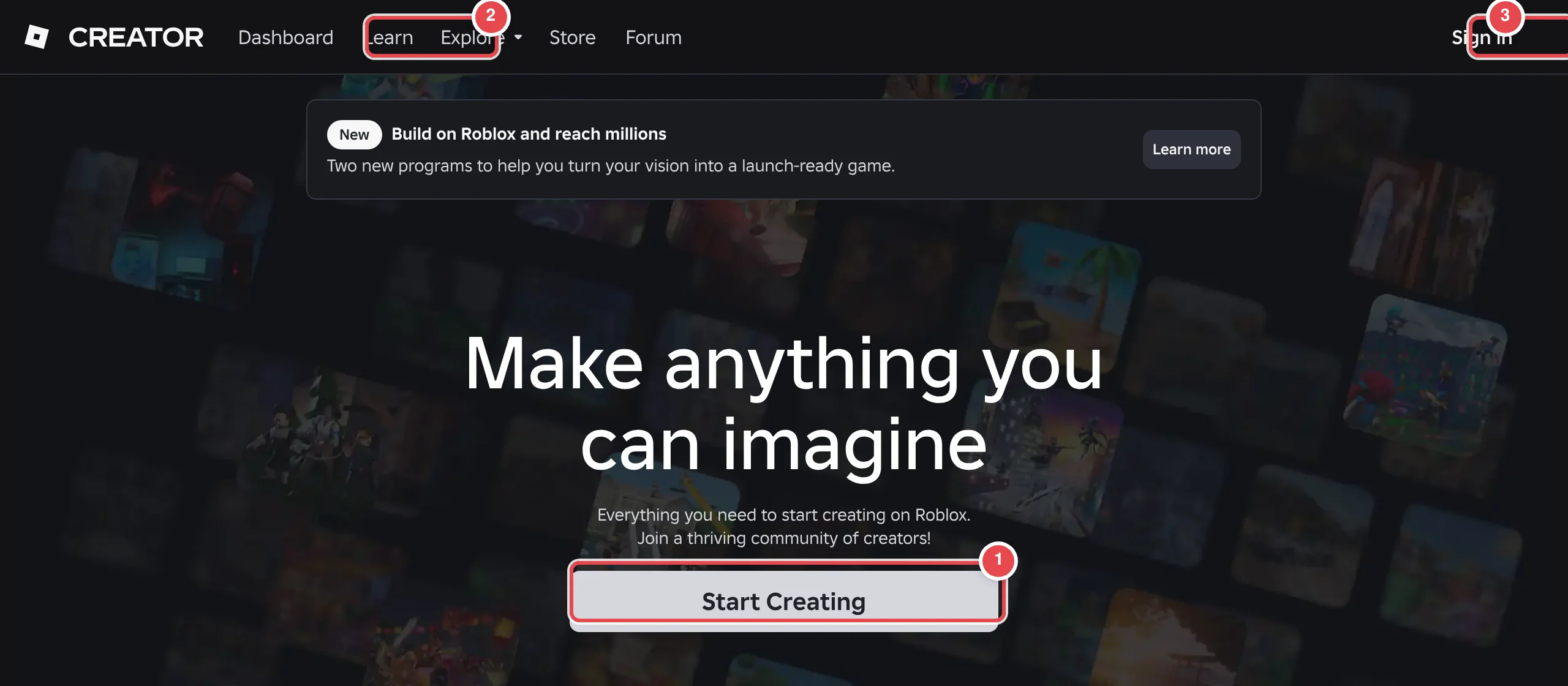
Roblox Studio’yu indirmenin en pratik yolu Roblox’un resmî web sitesinden Studio’yu indirmek ya da Roblox web sitesinde oturum açıp Create (Oluştur) sekmesine girmektir. Program indirildikten sonra kurulum sihirbazını takip ederek bilgisayarınıza yüklenir.
- Roblox’un resmî web sitesine gidin Tarayıcıdan Roblox’un resmî sitesine girip hesabınızla oturum açın.
- Oluştur bölümüne geçin Üst menüden Create (Oluştur) sekmesine tıklayın; burada Studio’yu indirme seçeneği çıkar.
- Studio’yu indirin ve kurun İndirilen kurulum dosyasını açıp ekrandaki yönergeleri takip ederek kurulumu tamamlayın.
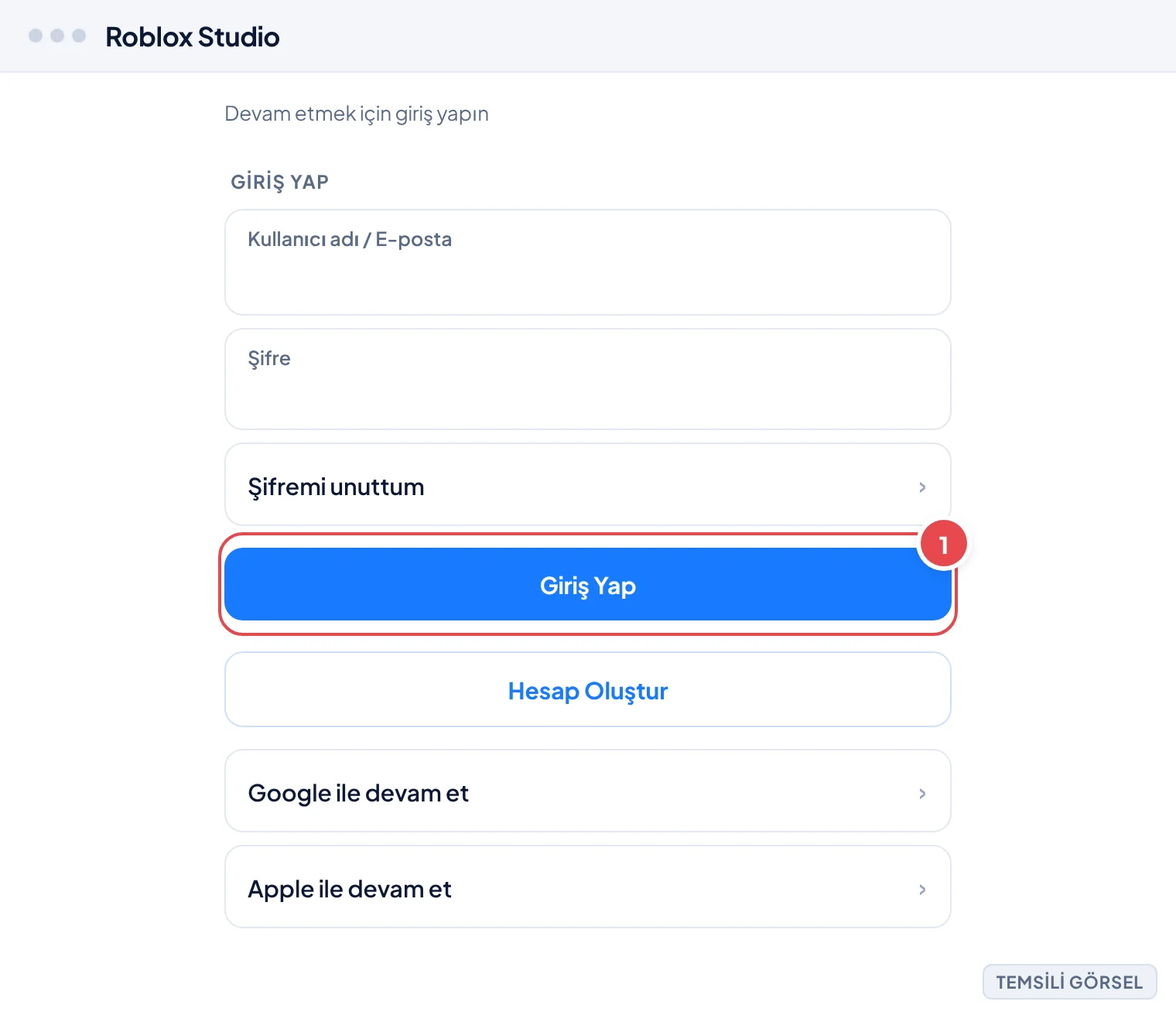
- Studio’da oturum açın Kurulum bitince Roblox Studio açılır, Roblox hesabınızla giriş yapın.
Bilmeniz gereken
Menü adları cihazınıza ve yazılım sürümünüze göre farklılık gösterebilir.
Yeni bir deneyim nasıl oluşturulur?
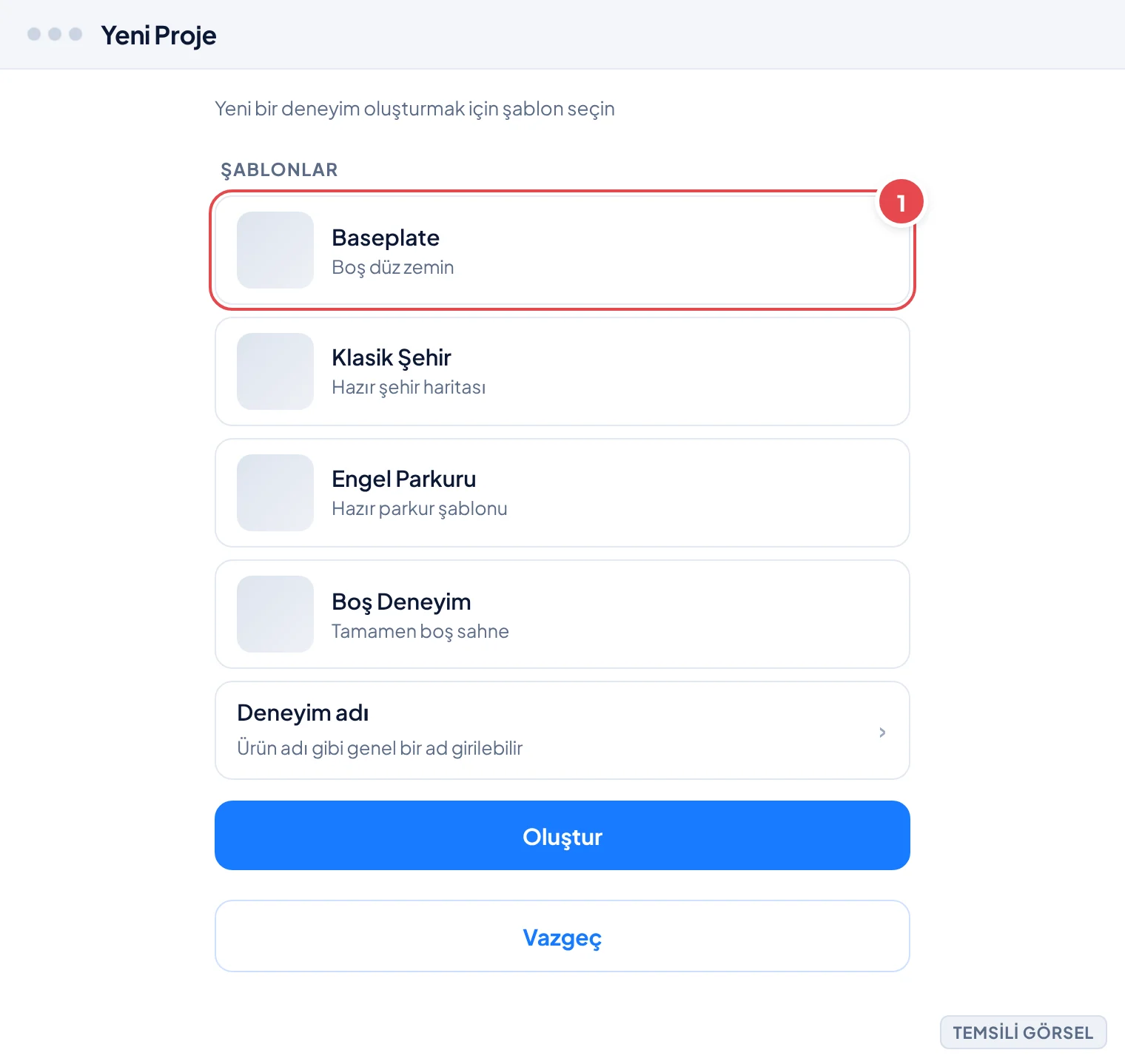
Roblox Studio’da giriş yaptıktan sonra karşınıza şablon seçme ekranı çıkar. Buradan sıfırdan boş bir alan (baseplate) seçebilir ya da hazır şablonlardan birini başlangıç noktası olarak kullanabilirsiniz. Şablonlar özellikle Roblox Studio’ya yeni başlayanlar için hızlı bir giriş noktasıdır.
Oyununuzu oluşturduktan sonra Studio’nun sol tarafındaki Explorer (Gezgin) panelinden sahnedeki tüm nesneleri görebilir, üst araç çubuğundaki modelleri, parçaları ve ışıkları sürükleyerek dünyanızı inşa edebilirsiniz. Komut (script) yazmak isterseniz Lua tabanlı Roblox Lua dilini kullanırsınız; bu basit oyunlar için zorunlu değildir.
- Yeni proje başlatın Açılış ekranında Yeni (New) sekmesinden boş bir şablon seçin, örneğin Baseplate.
- Sahneyi düzenleyin Üstteki Model sekmesinden parça, ışık ve nesneler ekleyerek oyun alanınızı oluşturun.
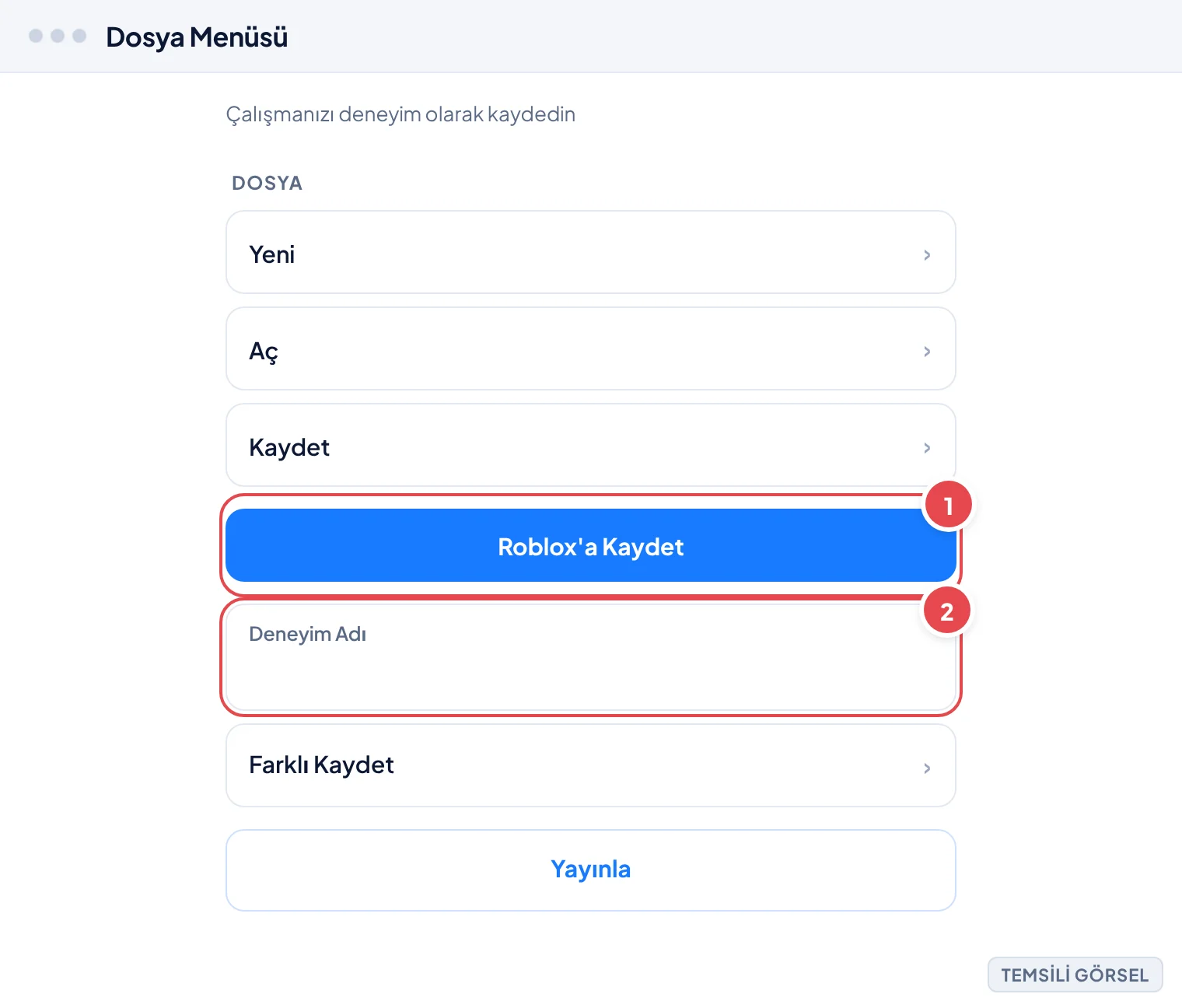
- Oyunu kaydedin Üst menüden Dosya (File) › Roblox’a Kaydet (Save to Roblox) seçeneğiyle çalışmanızı bir deneyim olarak kaydedin.
İpucu
Oyununuzu sık sık kaydedin; Studio bazen beklenmedik şekilde kapanabilir ve kaydedilmemiş çalışma kaybolabilir.
Oyun yayınlanmadan önce nasıl test edilir?
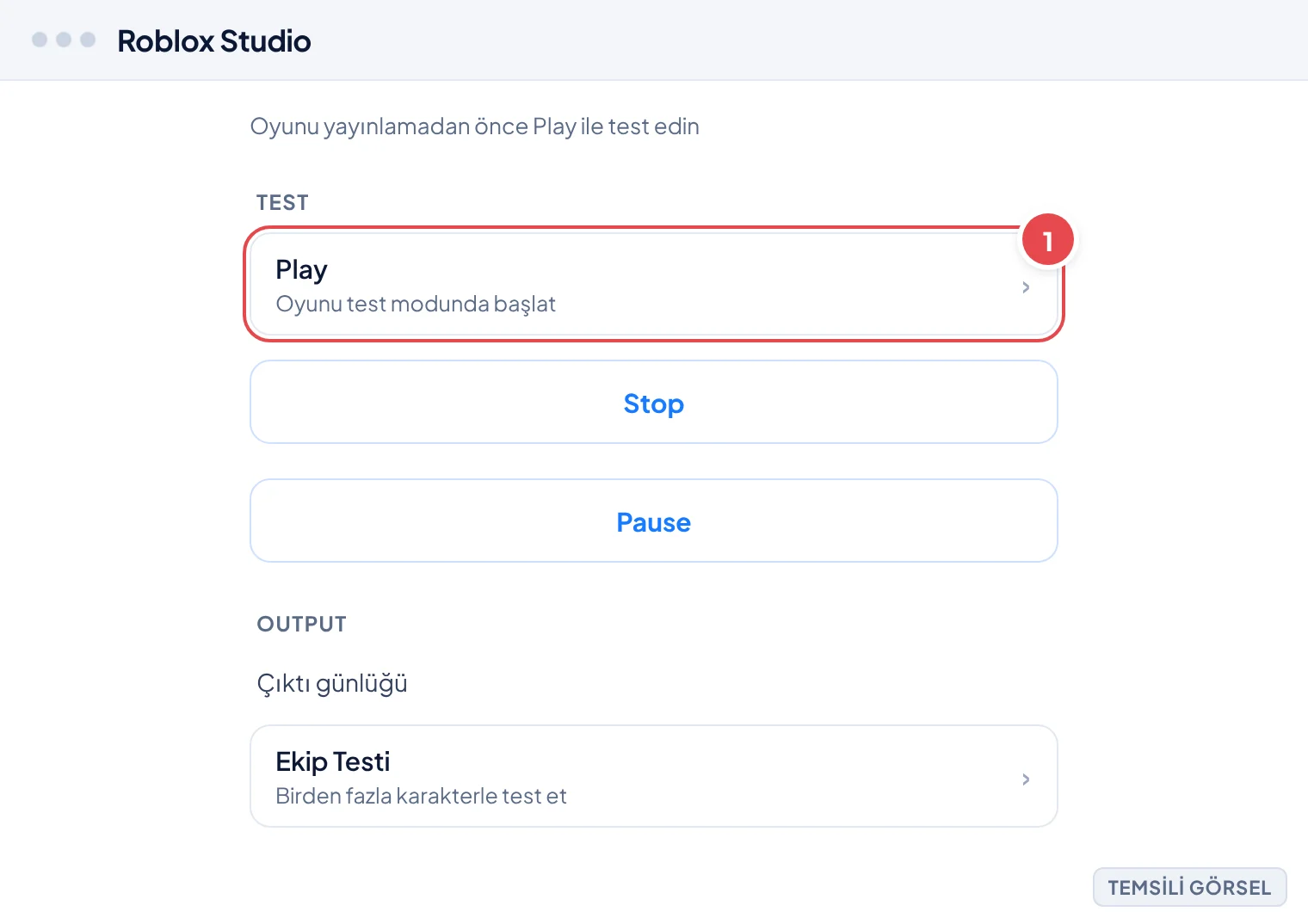
Yayınlamadan önce oyununuzu test etmek hataları erken yakalamanızı sağlar. Roblox Studio’nun üst kısmındaki Play (Oyna) düğmesi, oyunu Studio içinde tek oyunculu olarak çalıştırır; böylece hareket, çarpışma ve komut dosyalarının düzgün çalışıp çalışmadığını görebilirsiniz.
Birden fazla oyuncunun etkileşimini test etmek isterseniz Studio’daki Test sekmesinde bulunan çoklu oyuncu (multiplayer) test seçeneğini kullanabilirsiniz. Bu, özellikle takım tabanlı ya da çok oyunculu oyun mekanikleri için önemlidir.
- Play düğmesine basın Üst araç çubuğundaki Play düğmesiyle oyunu Studio içinde test edin.
- Hataları kontrol edin Alt kısımdaki Output (Çıktı) panelinden hata mesajlarını takip edin.
- Testi durdurun Test bitince Stop düğmesine basarak düzenleme moduna dönün.
Oyun ayarları nasıl düzenlenir?
Yayınlamadan önce oyununuzun adı, açıklaması, kapak görseli ve erişim izinleri gibi oyun ayarları düzenlenmelidir. Bu ayarlar hem oyunun Roblox’ta nasıl göründüğünü hem de kimlerin oynayabileceğini belirler. Ayarlara Roblox Studio içinden ya da Roblox’un Create web sayfasından ulaşabilirsiniz.
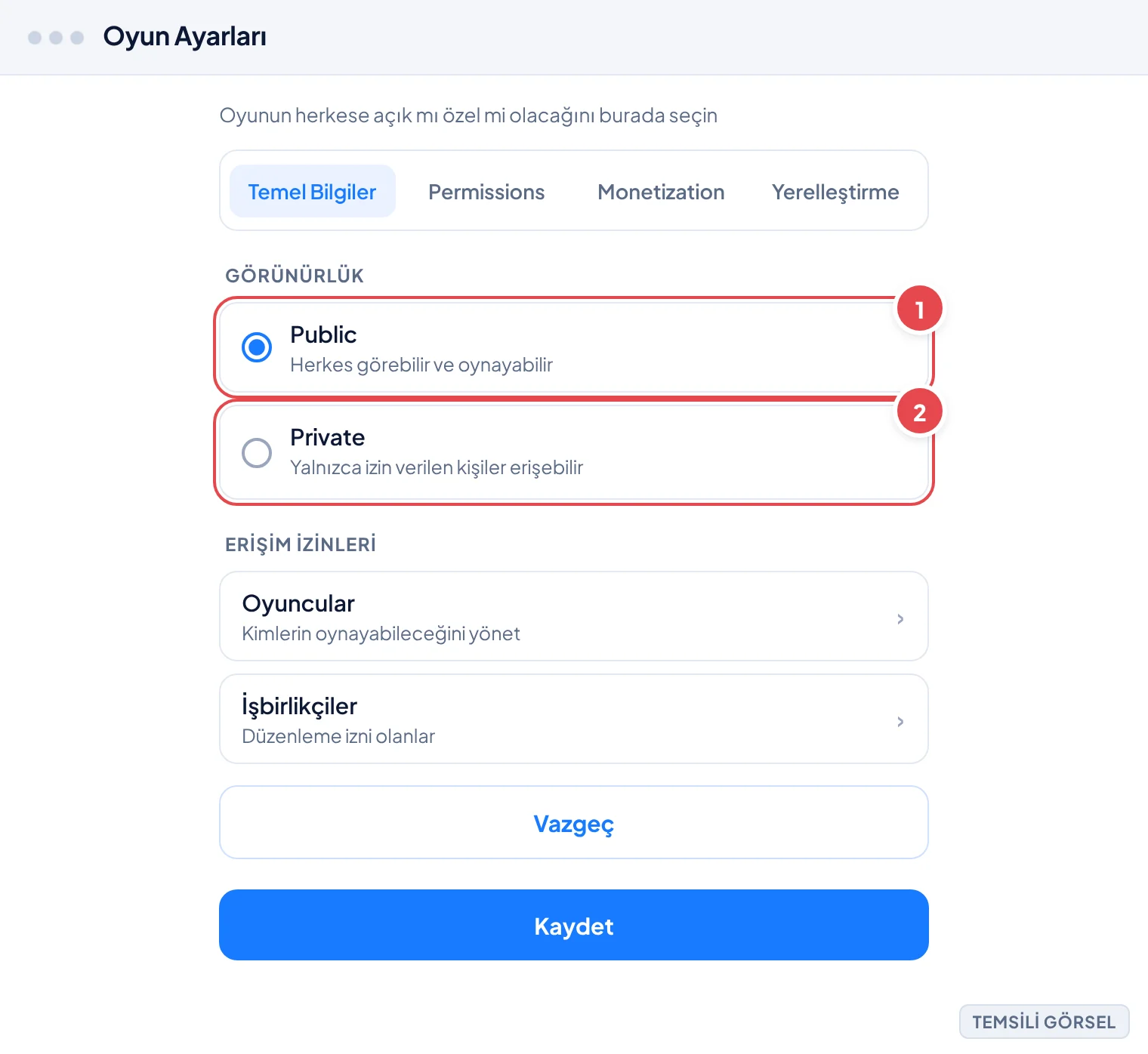
Özellikle oyunun herkese açık mı yoksa yalnızca sizin görebileceğiniz özel mi olacağını belirleyen görünürlük ayarı önemlidir. Oyunu ilk yayınladığınızda varsayılan olarak özel kalabilir, bu yüzden herkesin oynayabilmesi için görünürlüğü elle açmanız gerekebilir.
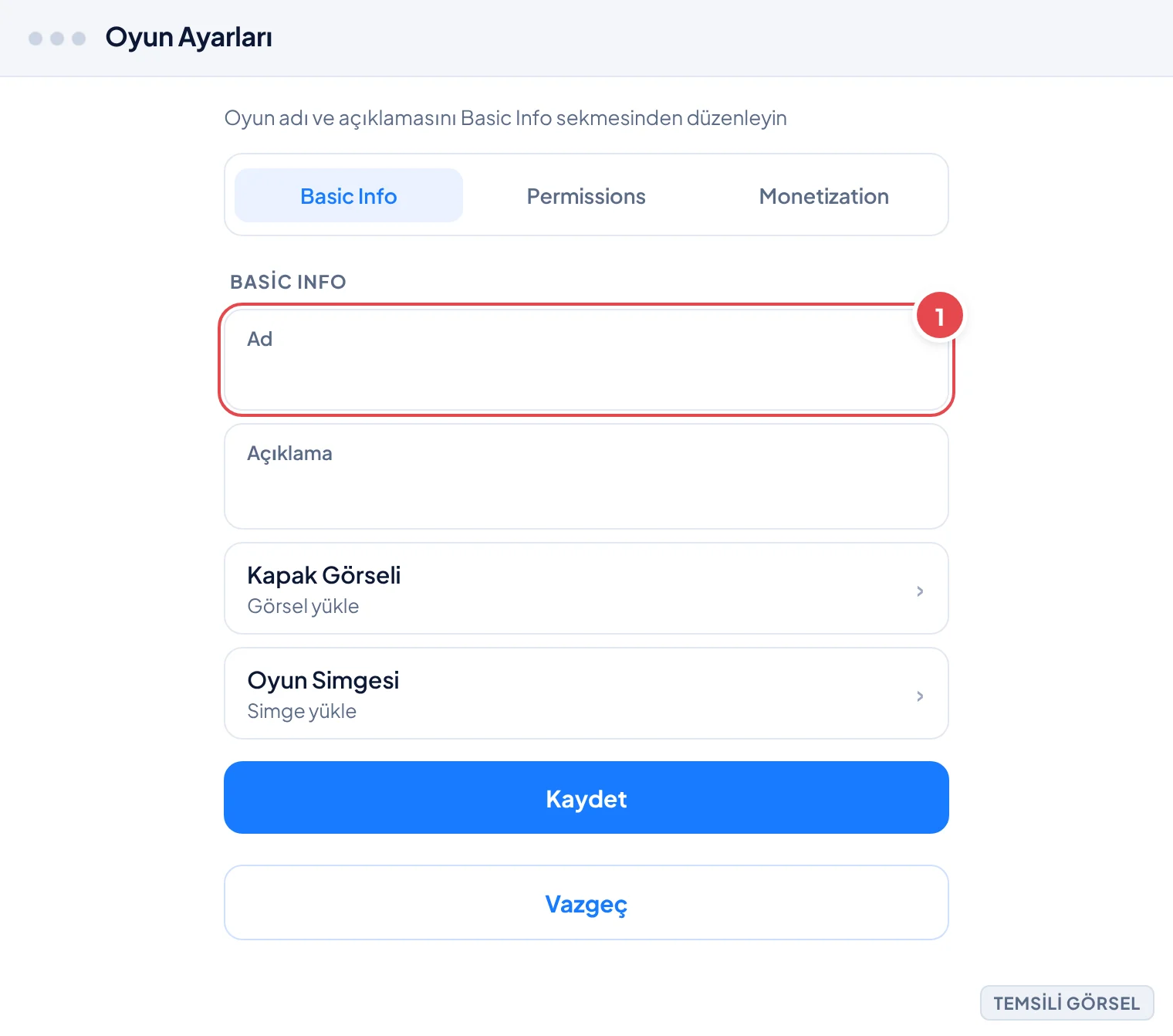
- Oyun ayarlarını açın Studio’da üst menüden Dosya › Oyun Ayarları (Game Settings) seçeneğine girin.
- Temel bilgileri doldurun Basic Info sekmesinden oyun adını, açıklamasını ve kapak görselini ekleyin.
- Erişim ayarını kontrol edin Permissions sekmesinden oyunun herkese mi yoksa sadece size mi açık olacağını seçin.
- Ayarları kaydedin Değişiklikleri kaydetmek için pencere altındaki Save düğmesine basın.
Oyun Roblox’a nasıl yayınlanır?
Her şey hazır olduğunda yayınlama işlemi tek bir düğmeye basmak kadar basittir. Roblox Studio’daki Yayınla (Publish to Roblox) seçeneği, kaydettiğiniz deneyimi Roblox sunucularına gönderir ve kısa süre içinde oyun Roblox üzerinde erişilebilir hale gelir.
Yayınladıktan sonra oyununuzu Roblox uygulaması veya web sitesi üzerinden arayarak bulabilir, arkadaşlarınızla bağlantı paylaşabilirsiniz. Oyun herkese açık ayarlandıysa Roblox’ta arama sonuçlarında da görünmeye başlar, ancak yeni oyunların öne çıkması zaman alabilir.
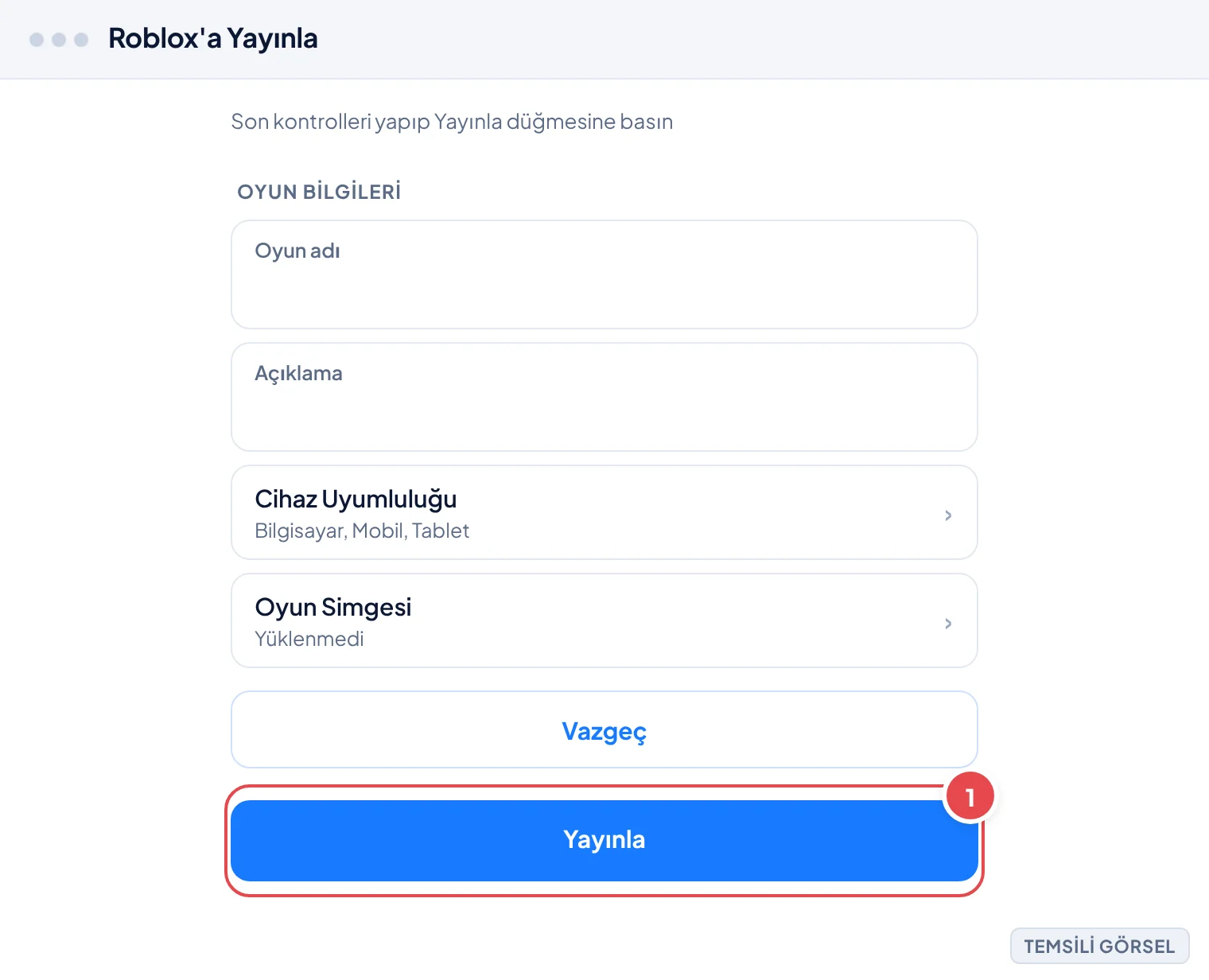
- Yayınla seçeneğine girin Üst menüden Dosya › Roblox’a Yayınla (Publish to Roblox) seçeneğine tıklayın.
- Yayınlama bilgilerini onaylayın Açılan pencerede oyun adı ve açıklamasını son kez kontrol edip Create veya Yayınla düğmesine basın.
- Yayının tamamlanmasını bekleyin Yükleme işlemi birkaç saniye ile birkaç dakika sürebilir, işlem bitince bildirim alırsınız.
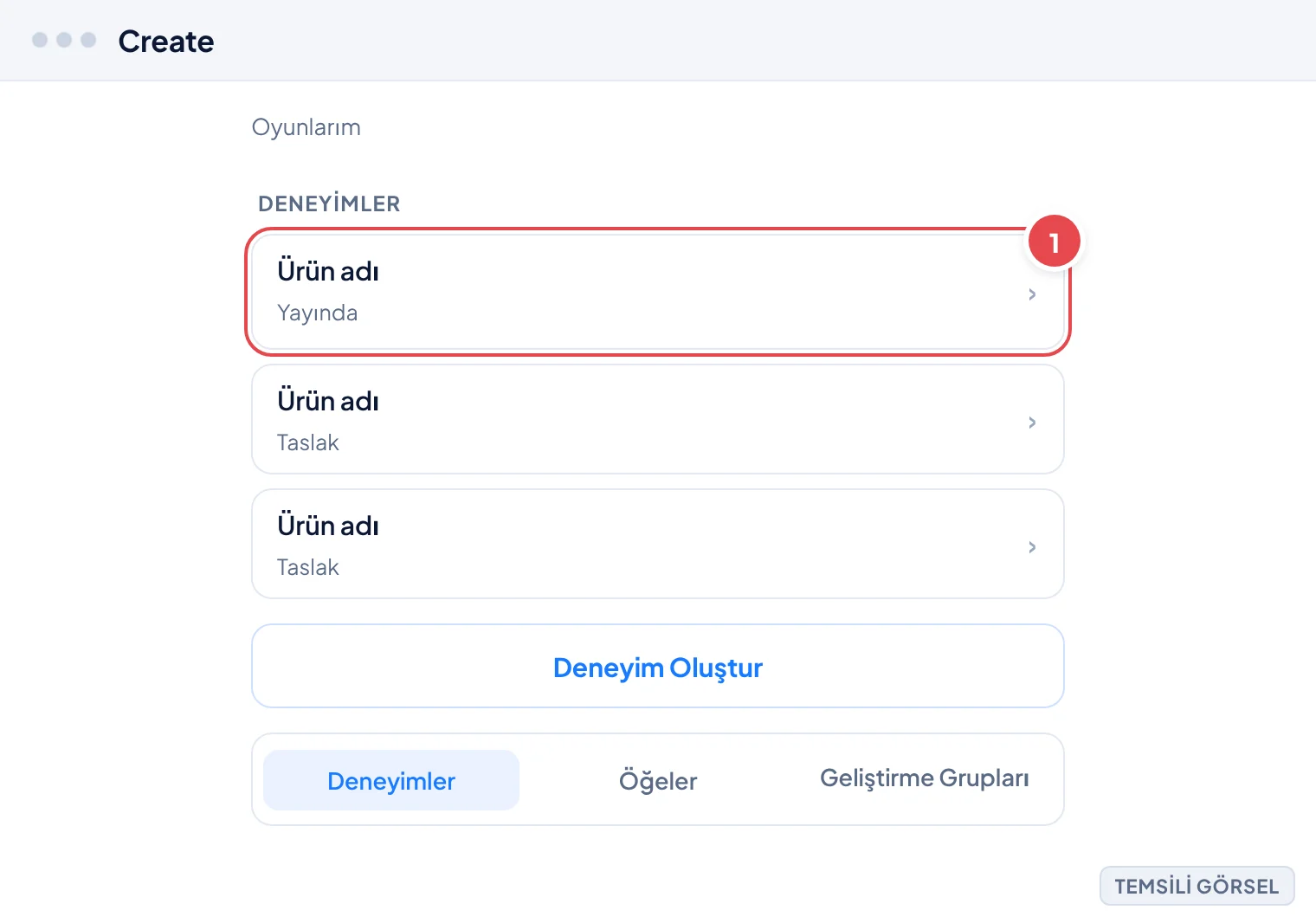
- Oyunu kontrol edin Roblox web sitesinde profilinizdeki Create bölümünden oyununuzun yayında olduğunu doğrulayın.
Önemli
Yayınladığınız oyunu tamamen silmek geri alınamaz bir işlemdir; oyunu kaldırmadan önce emin olun. Oyun yayınlandıktan sonra çökme veya hata sorunları yaşarsanız sitemizdeki ‘Roblox’ta Oyun Çökerse Ne Yapmalı?’ rehberine bakabilirsiniz.
Roblox’ta oyun yayınlarken nelere dikkat edilmeli?
Roblox, yayınlanan oyunlarda topluluk kurallarına uyulmasını zorunlu tutar. Uygunsuz içerik, telif hakkı ihlali ya da hile kodu gibi kural dışı unsurlar oyununuzun kaldırılmasına ya da hesabınızın kısıtlanmasına yol açabilir. Yayınlamadan önce Roblox’un topluluk standartlarını gözden geçirmeniz önerilir.
Ayrıca 13 yaşından küçük kullanıcılar Roblox hesabı oluştururken ebeveyn onayına tabi olabilir; oyun geliştirme ve yayınlama özelliklerine erişim hesap türüne göre değişebilir. Hesabınızla ilgili bir kısıtlama ya da yasaklama yaşarsanız sitemizdeki ‘Oyun Hesabı Yasaklanırsa Ne Yapmalı?’ rehberine göz atabilirsiniz.
Dikkat
Roblox’un kural dışı gördüğü içerikler (şiddet, uygunsuz dil, izinsiz telifli materyal vb.) oyununuzun kaldırılmasına, ciddi ihlallerde hesabınızın askıya alınmasına neden olabilir. Yayınlamadan önce içeriğinizi gözden geçirin.
Sık sorulan sorular
Roblox'ta oyun yayınlamak ücretli mi?
Roblox Studio’yu indirmek ve basit bir oyun yayınlamak ücretsizdir. Oyununuza özel öğeler (ör. satılabilir içerikler) eklemek isterseniz Robux adlı sanal para birimiyle ilgili işlemler devreye girebilir, ancak temel yayınlama için ödeme gerekmez.
Roblox oyunlarını telefonda oluşturabilir miyim?
Hayır, Roblox Studio şu an yalnızca Windows ve macOS bilgisayarlarda çalışır. Mobil Roblox uygulaması oyun oynamak için tasarlanmıştır, oyun oluşturma ve yayınlama özelliği içermez.
Yayınladığım oyun kimse tarafından bulunmuyor, neden?
Yeni yayınlanan oyunlar Roblox’un arama ve öneri algoritmasında zamanla görünür hale gelir. Oyun ayarlarında görünürlüğün herkese açık olduğundan emin olun; kapak görseli ve açıklama eklemek de oyununuzun bulunma olasılığını artırabilir.
Oyunumu yayınladıktan sonra güncelleyebilir miyim?
Evet, Roblox Studio’da oyun dosyasını açıp değişiklik yaptıktan sonra tekrar Dosya menüsünden Roblox’a Yayınla seçeneğini kullanarak güncellemeleri canlı oyuna aktarabilirsiniz.
Yorumlar & Sorular
Bu rehberle ilgili bir sorunuz mu var veya farklı bir çözüm mü buldunuz? Deneyiminizi paylaşın.