
Bu rehberin sonunda Wi-Fi'ye bağlı olduğu hâlde internete çıkamama sorununu adım adım tespit edip çözmüş olacaksınız.
- Zorluk
- Orta
- Tahmini süre
- 15 dakika
- Gerekenler
- Modem/router'a fiziksel veya uzaktan erişim · Windows, Android ya da iPhone cihaz · Gerekirse operatör müşteri hizmetleri iletişim bilgisi
Wi-Fi’ye bağlı görünmesine rağmen internetin çalışmamasının nedeni nedir
Bilmeniz gereken
Menü adları cihazınıza ve yazılım sürümünüze göre farklılık gösterebilir.
Cihazınızın ekranında Wi-Fi simgesi dolu görünse de bu, yalnızca telefonunuzun veya bilgisayarınızın modeme (kablosuz ağ yayan cihaz) başarıyla bağlandığını gösterir; modemin internete çıkabildiğini garanti etmez. Yani aradaki bağlantı iki ayrı katmandan oluşur: cihaz–modem arası yerel bağlantı ve modem–operatör arası internet bağlantısı. Sorun genelde ikinci katmanda, yani modemin kendisinde ya da operatörün hattında yaşanır.
Bazen de sorun cihaza özgüdür: telefonun ya da bilgisayarın DNS (alan adlarını IP adresine çeviren sistem) ayarları bozulmuş, IP adresi çakışmış veya işletim sistemi ağ sürücüsünde geçici bir hata oluşmuş olabilir. Bu durumda aynı ağa bağlı başka bir cihaz normal şekilde internete çıkarken sizinki çıkamaz. Bu yüzden ilk yapılması gereken, sorunun modemde mi yoksa cihazda mı olduğunu ayırt etmektir.
Hızlı teşhis
Aynı Wi-Fi ağına başka bir cihaz (telefon, tablet, bilgisayar) bağlayıp internete çıkıp çıkmadığına bakın. Diğer cihaz da çıkamıyorsa sorun modemde veya operatörde; yalnız sizin cihazınızda ise sorun o cihazın ağ ayarlarındadır.
Modemi ve router’ı yeniden başlatarak sorunu çözme
Modem ve router yeniden başlatmak, internet sorunlarının büyük kısmında ilk ve en etkili adımdır; çünkü modem uzun süre açık kaldığında bellek dolması, operatör tarafındaki geçici hatalar veya IP adresi yenileme sorunları birikebilir. Yeniden başlatmak bu geçici hataları temizler ve modemin operatörle yeni bir bağlantı kurmasını sağlar.
Bu işlemi yaparken acele etmemek önemlidir: modemi kapattıktan sonra en az otuz saniye beklemek, cihazın kendi içindeki elektriksel belleğin tamamen boşalmasına ve operatör tarafının bağlantının kapandığını algılamasına yardımcı olur. Hemen açıp kapatmak bazı durumlarda sorunu çözmeyebilir.
- Modemi kapatın Modemin/router’ın arkasındaki güç düğmesinden kapatın veya fişini prizden çekin.
- En az 30 saniye bekleyin Bu süre, modemin belleğinin tamamen boşalması için gereklidir.
- Modemi yeniden açın Fişi takın veya güç düğmesine basın; modemin ışıklarının stabil hâle gelmesini (genelde 1-2 dakika) bekleyin.
- Cihazınızdan tekrar bağlanmayı deneyin Modem ışıkları normale döndükten sonra telefon veya bilgisayarınızdan bir web sitesi açmayı deneyin.
Işıklara dikkat edin
Modem yeniden açıldıktan sonra internet ışığı kırmızı yanıyor veya hiç yanmıyorsa sorun operatör hattında olabilir; bu durumda modemi tekrar tekrar yeniden başlatmak yerine operatörünüzü aramanız daha doğru olur.
Windows’ta Wi-Fi bağlı ama internet yok sorununu çözme
Windows 11’de bu sorun genelde ağ bağdaştırıcısının (kartının) sürücü hatası, yanlış IP yapılandırması veya DNS sunucusuna ulaşamama şeklinde karşınıza çıkar. İşletim sisteminin kendi ağ sorun giderici aracı birçok durumda sorunu otomatik tespit edip düzeltebilir, bu yüzden ilk adım olarak bu aracı çalıştırmak mantıklıdır.
Sorun giderici çözüm bulamazsa bir sonraki adım, ağ ayarlarını komut satırı üzerinden sıfırlamaktır. IP adresini yenilemek ve DNS önbelleğini temizlemek, özellikle modem yeniden başlatıldıktan sonra bilgisayarın yeni bağlantı bilgilerini alamadığı durumlarda işe yarar.
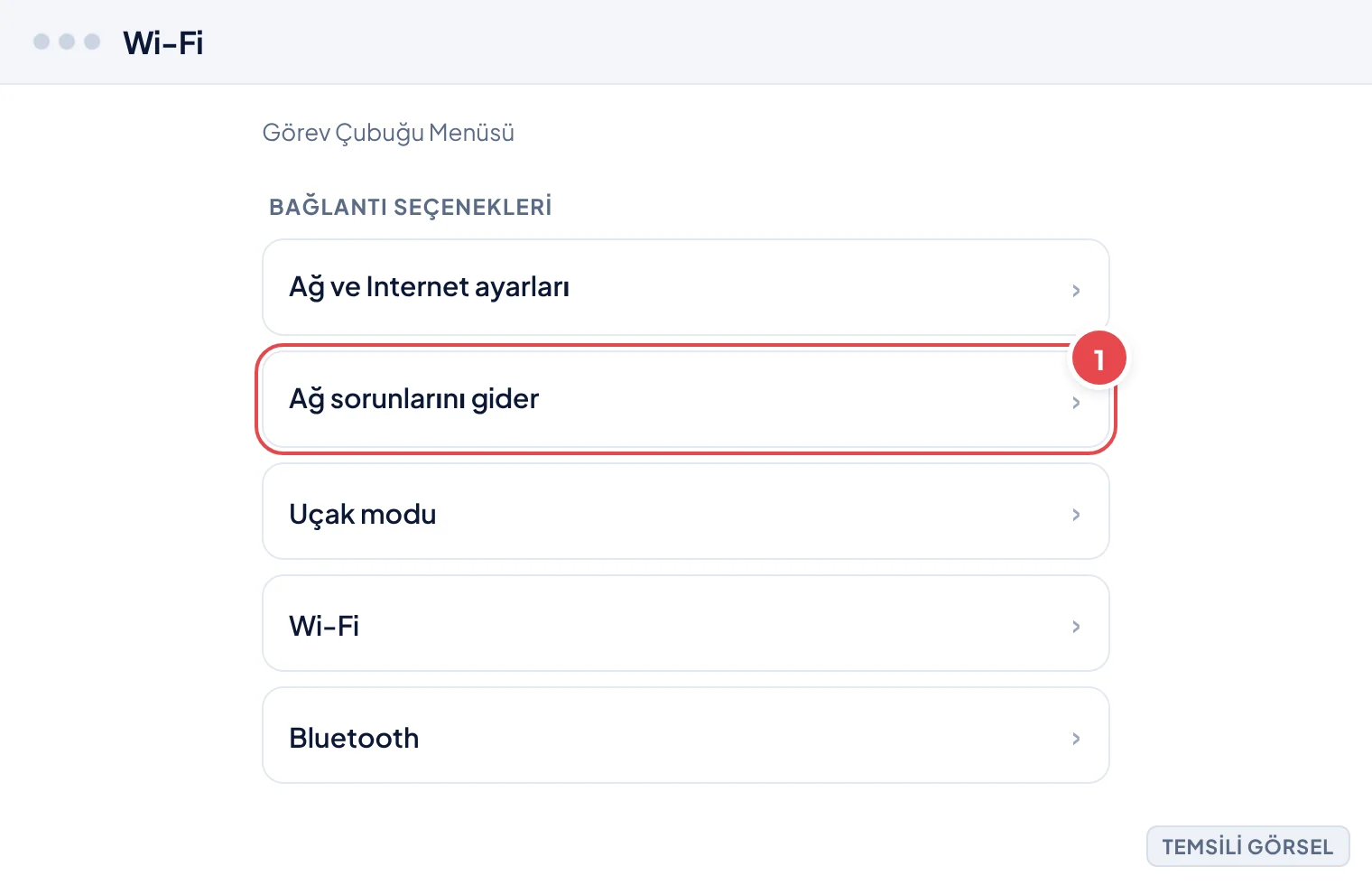
- Ağ sorun gidericisini açın Görev çubuğundaki Wi-Fi simgesine sağ tıklayıp Ağ sorunlarını gider seçeneğini seçin veya Ayarlar › Sistem › Sorun Giderme üzerinden ulaşın.
- Sorun gidericinin taramasını bekleyin Araç ağ bağdaştırıcısını, IP ayarlarını ve DNS bağlantısını otomatik kontrol eder; bulduğu sorunları onarmayı önerir.
- Önerilen düzeltmeyi uygulayın Ekranda çıkan öneriyi (ör. bağdaştırıcıyı sıfırla) onaylayın ve bilgisayarı yeniden başlatın.
- Sorun sürerse komut istemini yönetici olarak açın Başlat menüsüne cmd yazıp Yönetici olarak çalıştır’ı seçin.
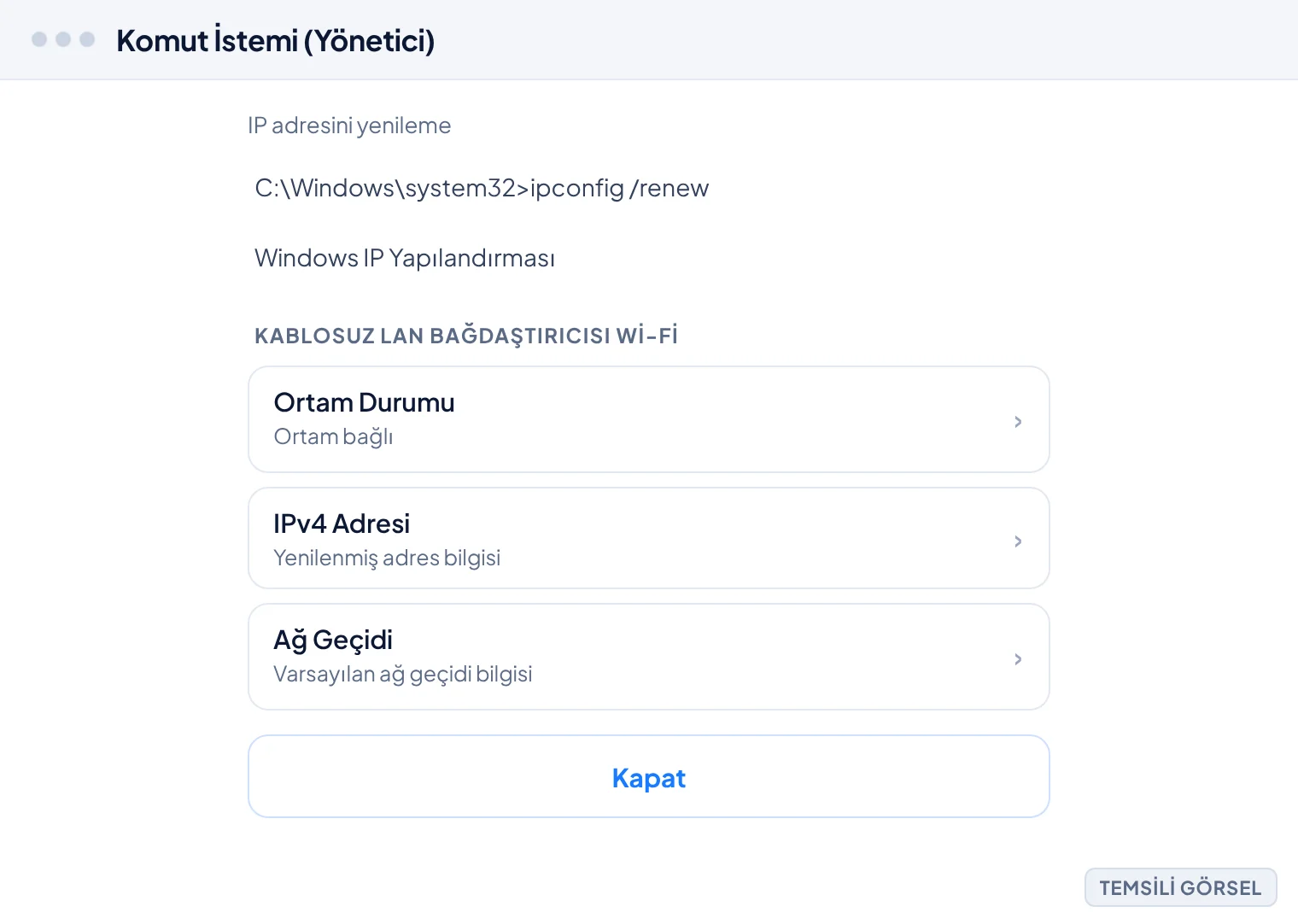
- IP ve DNS’i yenileyin Sırasıyla ipconfig /release, ipconfig /renew ve ipconfig /flushdns komutlarını çalıştırın, ardından bilgisayarı yeniden başlatın.
-
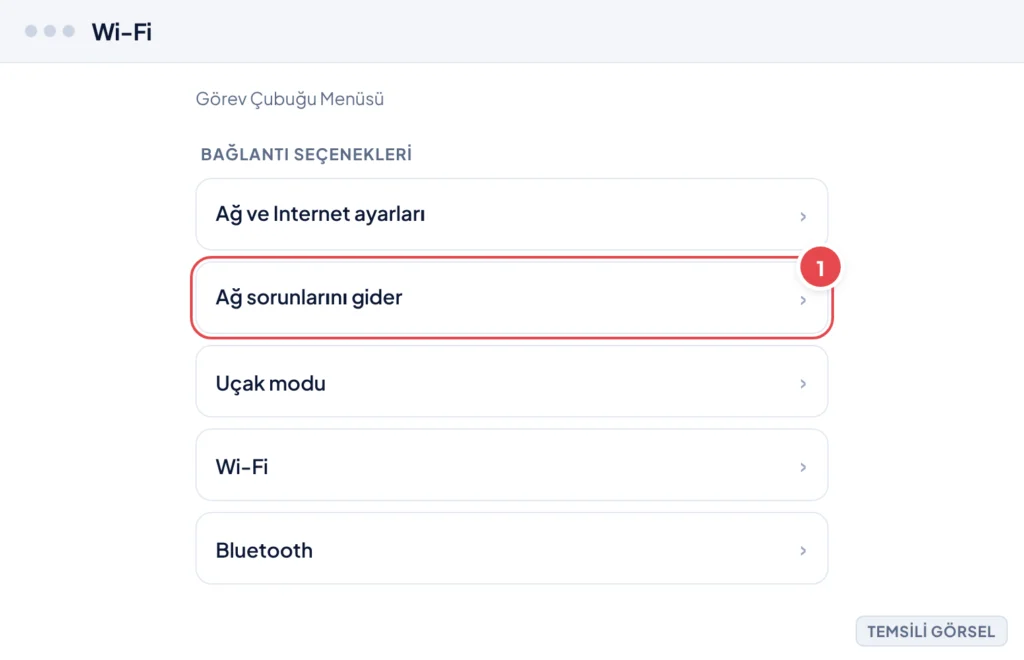
Adım 1: Ağ sorun gidericisini bu menüden başlatabilirsiniz. (Temsili görsel) -
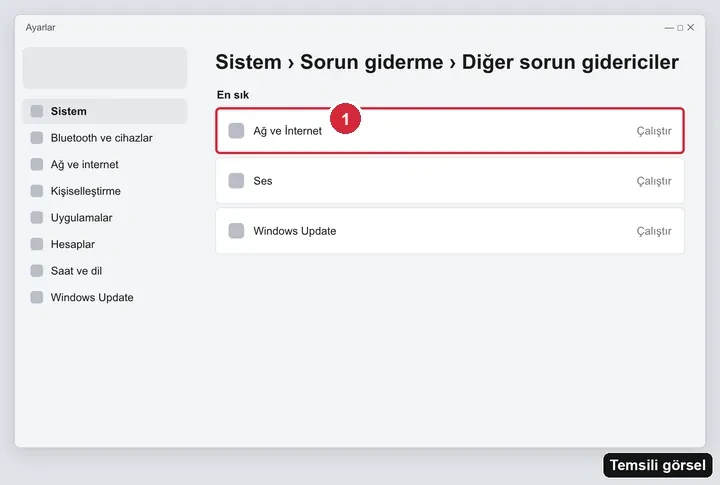
Adım 2: Temsili görsel — Diğer sorun gidericiler’de Ağ ve İnternet (İnternet Bağlantıları) satırındaki Çalıştır’a tıklayın. Arayüz sürüme ve üreticiye göre farklı görünebilir. -
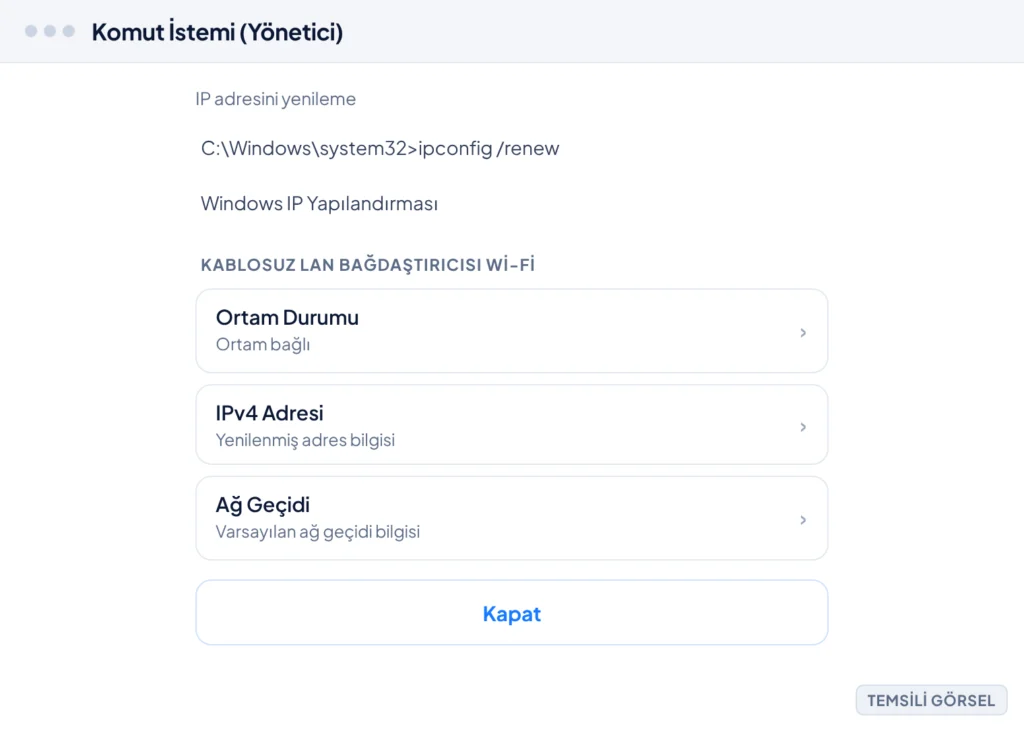
Adım 3: IP adresini yenilemek için bu komut kullanılır. (Temsili görsel)
Bilmeniz gereken
Ethernet kablosuyla bağlandığınızda internet çalışıyor ama Wi-Fi’de çalışmıyorsa sorun kesinlikle kablosuz ağ bağdaştırıcısının sürücüsündedir; bu durumda Aygıt Yöneticisi’nden ağ bağdaştırıcısı sürücüsünü güncellemeyi deneyin.
Dikkat
Bu işlem verilerinizi ya da ayarlarınızı geri alınamaz biçimde değiştirebilir. Başlamadan önce önemli verilerinizi yedekleyin; emin değilseniz üreticinin destek hattına veya yetkili servise danışın.
Android telefonda Wi-Fi bağlı ama internet yok sorununu çözme
Android cihazlarda bu sorun genelde telefonun ağa daha önce kaydedilmiş eski bir IP veya DNS bilgisiyle bağlanmaya çalışmasından kaynaklanır. Ağı unutup yeniden bağlanmak, telefonun modemden tamamen yeni ve güncel bir yapılandırma almasını sağlar; bu basit adım çoğu durumda yeterlidir.
Bazı Android cihazlarda ayrıca uyumsuz bir özel DNS ayarı ya da güç tasarrufu modu Wi-Fi bağlantısını arka planda kısıtlayabilir. Bu yüzden ağı yeniden eklemek işe yaramazsa özel DNS ayarını kapatmak ve ağ ayarlarını sıfırlamak bir sonraki mantıklı adımdır.
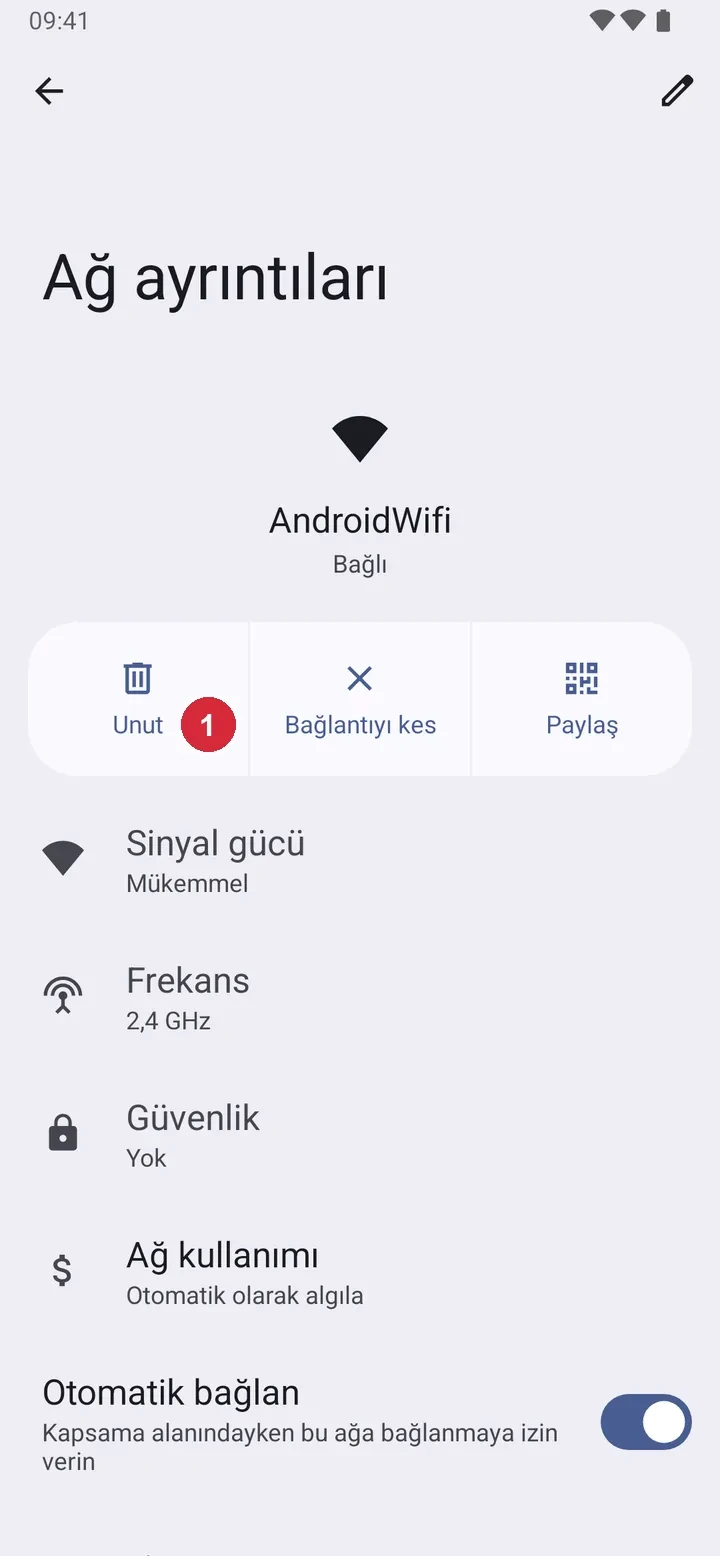
- Wi-Fi ağını unutun Ayarlar › Bağlantılar › Wi-Fi yolunu izleyin, bağlı olduğunuz ağın yanındaki dişli simgesine dokunup Unut seçeneğini seçin.
- Ağa yeniden bağlanın Ağ listesinden aynı Wi-Fi’yi seçip şifreyi tekrar girin.
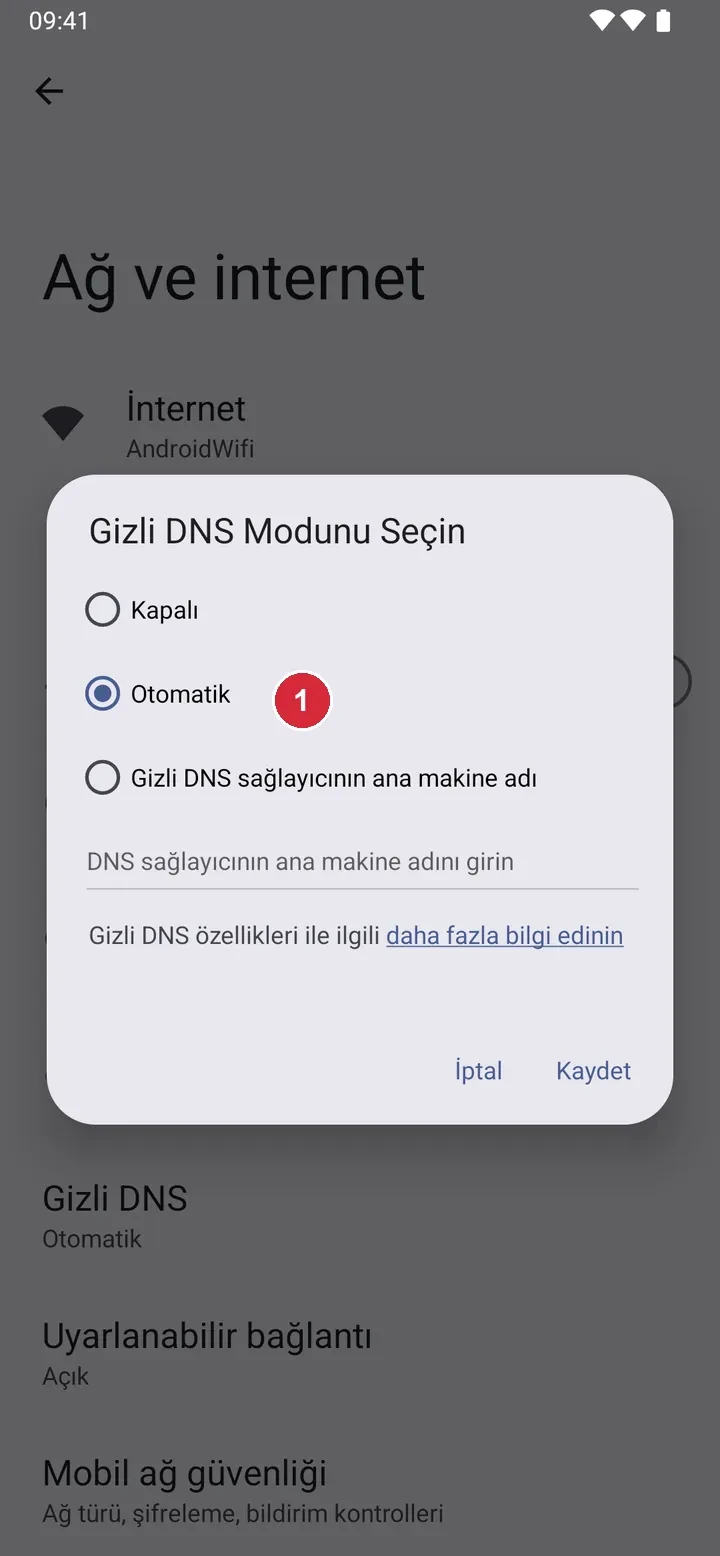
- Özel DNS ayarını kontrol edin Ayarlar › Bağlantılar › Daha fazla bağlantı ayarı › Özel DNS bölümüne gidip Kapalı veya Otomatik seçeneğinin işaretli olduğundan emin olun.
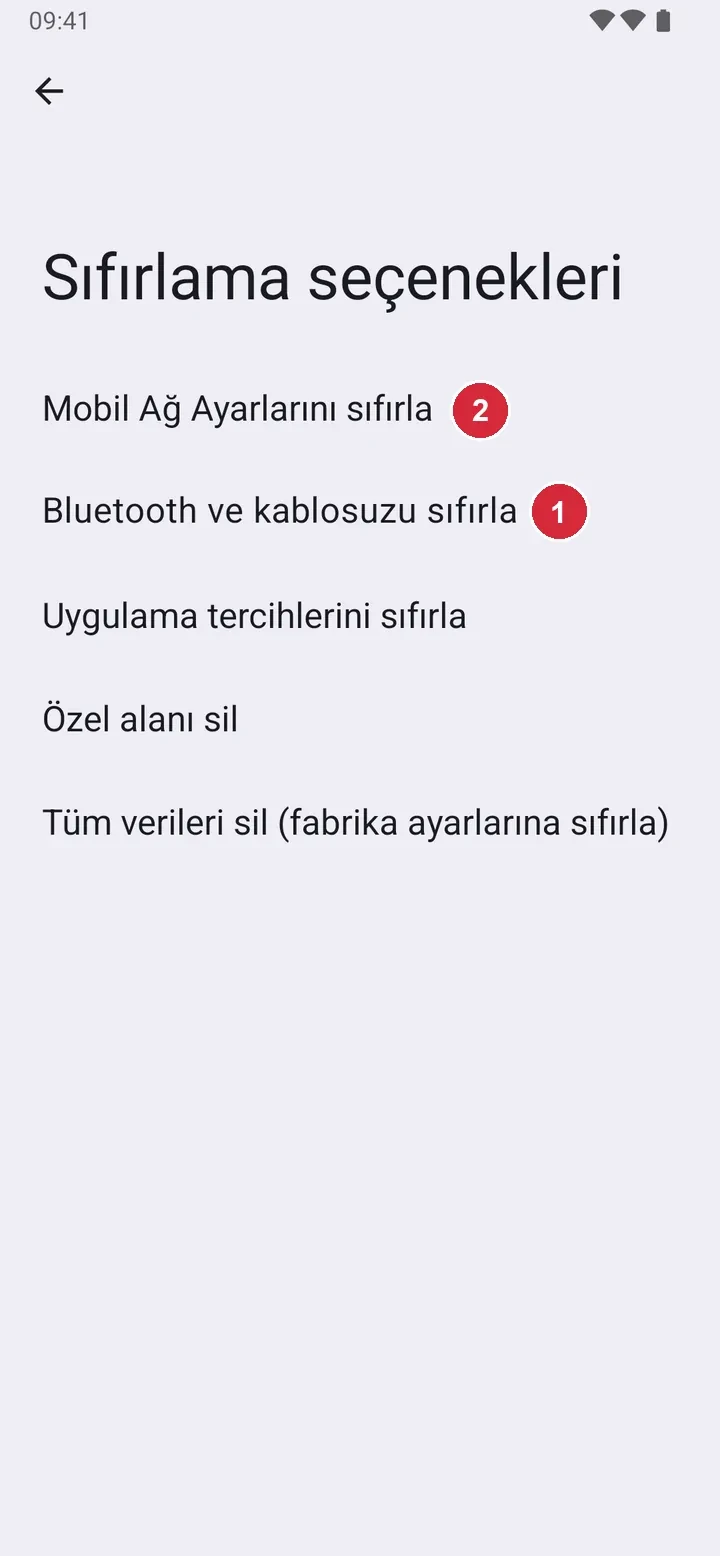
- Sorun sürerse ağ ayarlarını sıfırlayın Ayarlar › Genel Yönetim › Sıfırla › Wi-Fi, mobil veri ve Bluetooth’u sıfırla seçeneğine dokunun ve onaylayın.
-
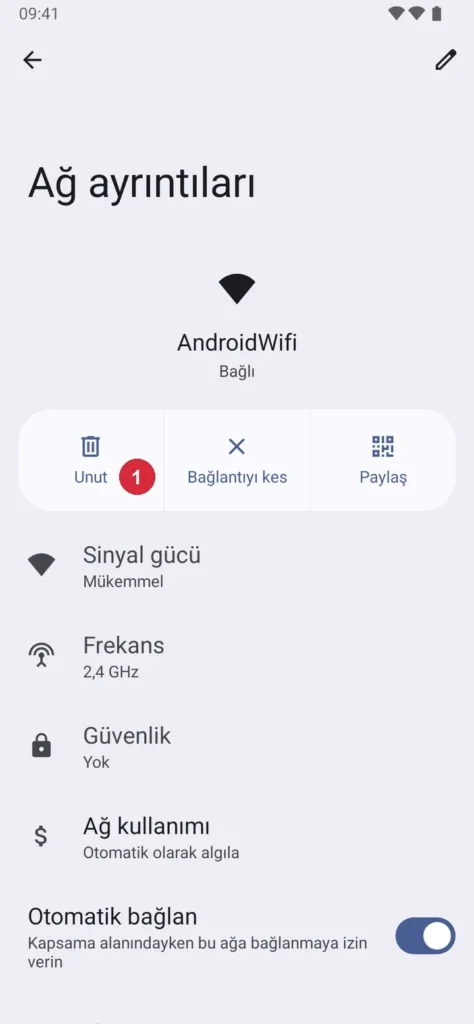
Adım 1: Bağlı ağın ayrıntılarında Unut’a dokunun, ardından şifreyle yeniden bağlanın. Stok Android’de; Samsung/Xiaomi’de menü adları farklı olabilir. -
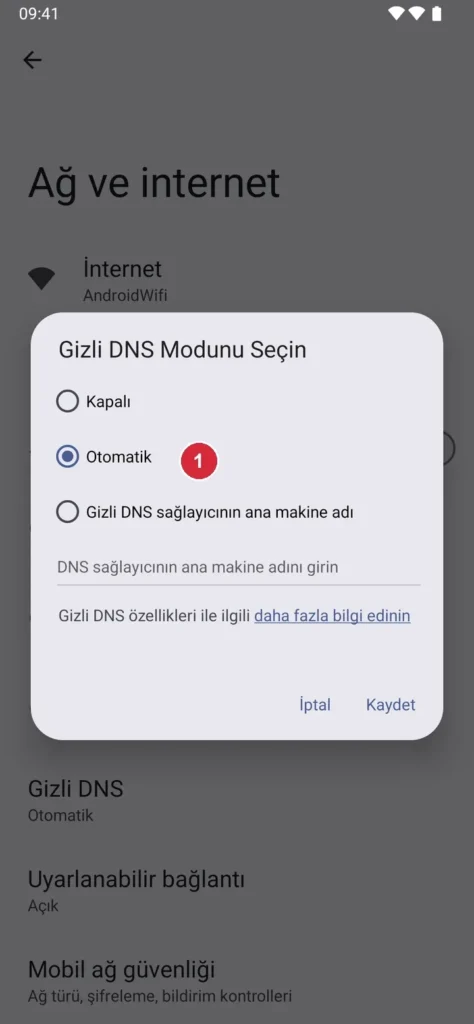
Adım 2: Gizli DNS’i (Samsung’da Özel DNS) Otomatik ya da Kapalı yapın; hatalı bir DNS sunucusu internetin gelmemesine yol açabilir. Stok Android’de; Samsung/Xiaomi’de menü adları farklı olabilir. -
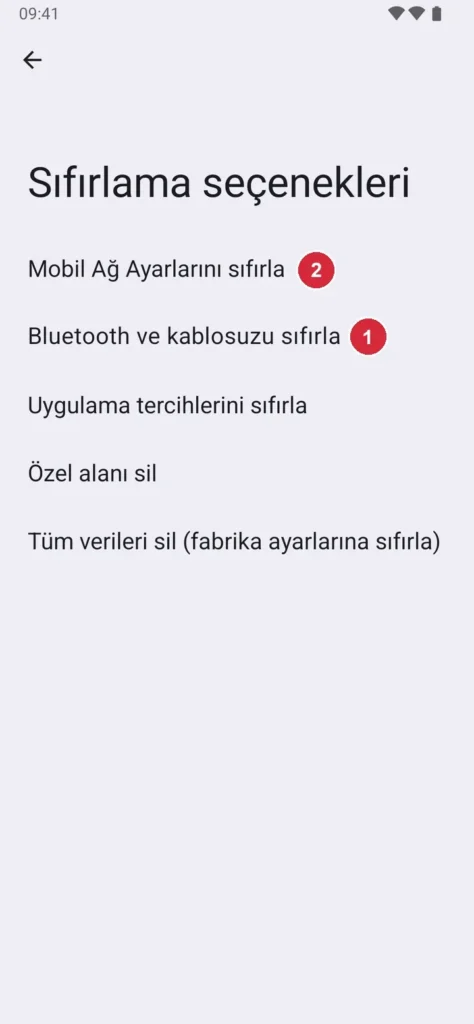
Adım 3: Sistem › Sıfırlama seçenekleri’nde Bluetooth ve kablosuzu sıfırla ile Mobil ağ ayarlarını sıfırla birlikte, Samsung’daki ‘Wi-Fi, mobil veri ve Bluetooth’u sıfırla’nın karşılığıdır; kayıtlı Wi-Fi şifreleri silinir. Stok Android’de; Samsung/Xiaomi’de menü adları farklı olabilir.
Kayıtlı ağlar silinir
Ağ ayarlarını sıfırlamak telefonunuzda kayıtlı tüm Wi-Fi şifrelerini, Bluetooth eşleşmelerini ve mobil veri tercihlerini siler. Bu adımı uygulamadan önce sık kullandığınız ağların şifrelerini not almanız işinizi kolaylaştırır.
iPhone’da Wi-Fi bağlı ama internet yok sorununu çözme
iPhone’larda bu sorun sıklıkla telefonun ağa bağlı kalması ama modemden geçerli bir IP adresi alamamasından kaynaklanır. iOS, bu durumda bazen Wi-Fi simgesini dolu gösterse de arka planda mobil veriye geçiş yapmayı deneyebilir; bu yüzden önce ağı unutup yeniden eklemek en pratik çözümdür.
Sorun bu adımla çözülmezse ağ ayarlarını sıfırlamak, iPhone’un Wi-Fi, mobil veri ve Bluetooth ile ilgili tüm yapılandırmasını fabrika durumuna döndürür. Bu işlem kayıtlı hiçbir dosyanızı veya uygulamanızı silmez, yalnızca ağ tercihlerini sıfırlar; ancak kayıtlı Wi-Fi şifrelerinin yeniden girilmesi gerekir.
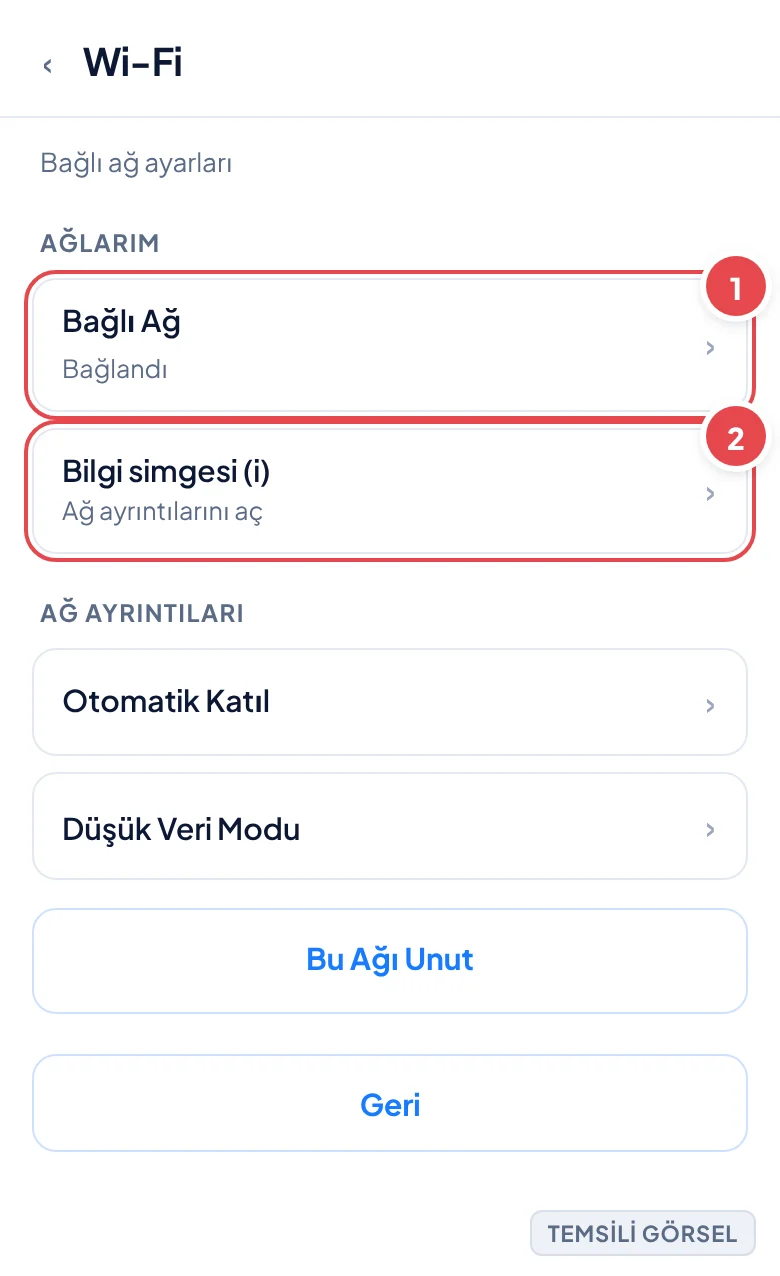
- Ağı unutun Ayarlar › Wi-Fi yolunu izleyin, bağlı ağın yanındaki (i) simgesine dokunup Bu Ağı Unut seçeneğini seçin.
- Ağa yeniden bağlanın Listeden aynı ağı seçip şifreyi tekrar girin.
- Uçak modunu açıp kapatın Kontrol Merkezi’nden uçak modunu açın, 10 saniye bekleyin, tekrar kapatın.
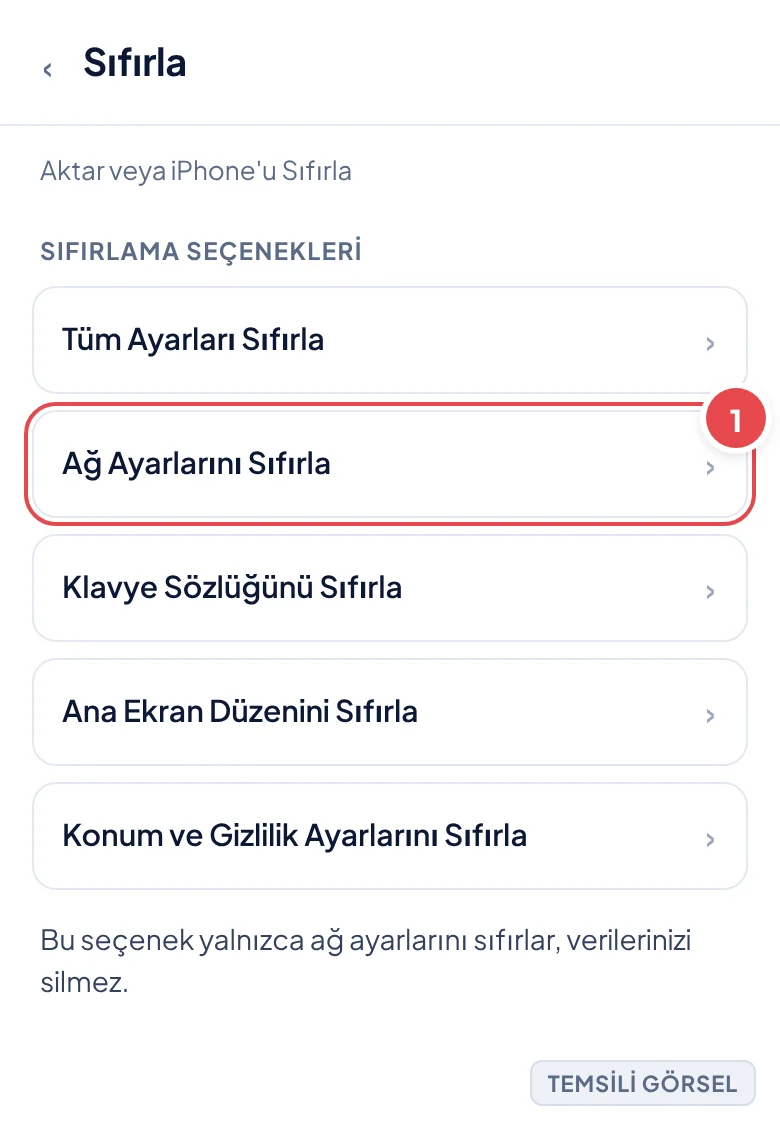
- Sorun sürerse ağ ayarlarını sıfırlayın Ayarlar › Genel › Aktar veya iPhone’u Sıfırla › Sıfırla › Ağ Ayarlarını Sıfırla yolunu izleyip ekran kilidi şifrenizi girin.
-
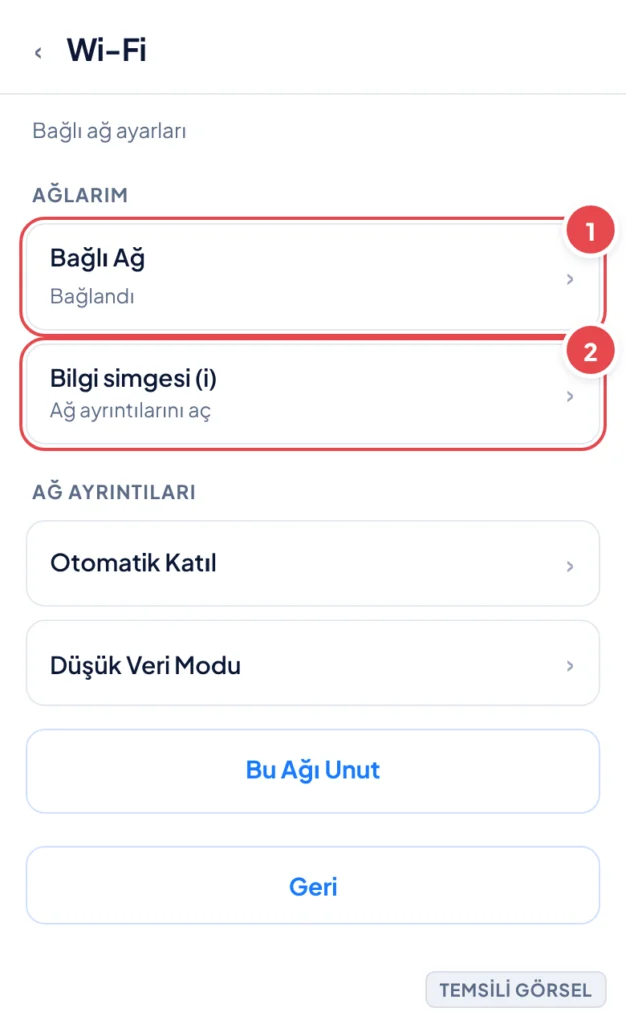
Adım 1: Ağı unutup yeniden eklemek IP yapılandırma sorunlarını çözebilir. (Temsili görsel) -
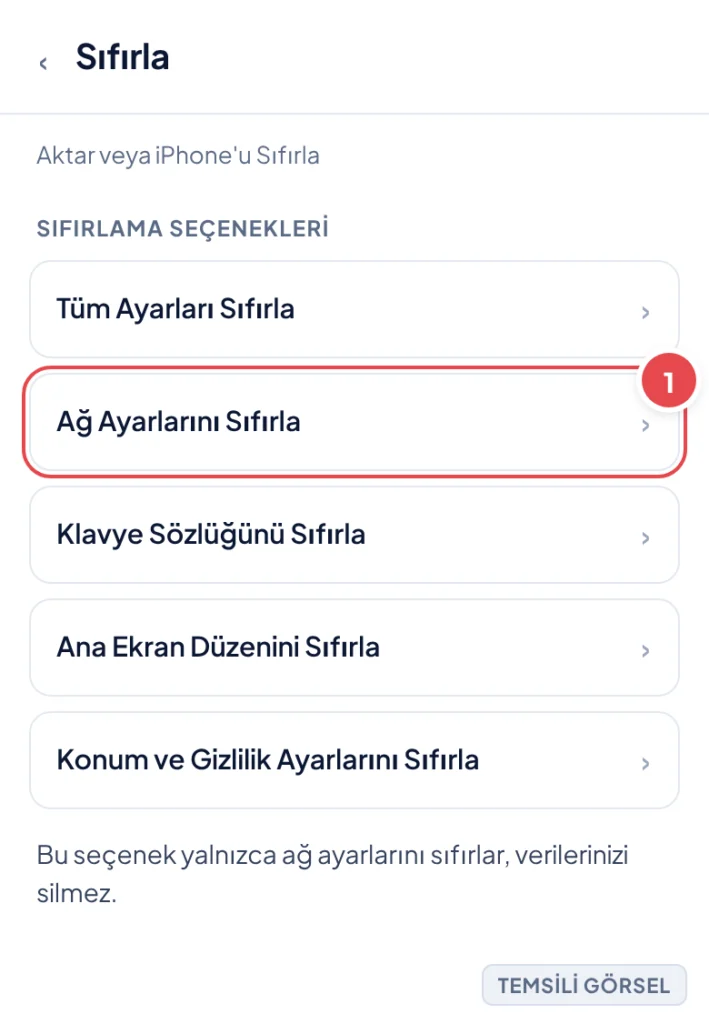
Adım 2: Bu seçenek yalnızca ağ ayarlarını sıfırlar, verilerinizi silmez. (Temsili görsel) -
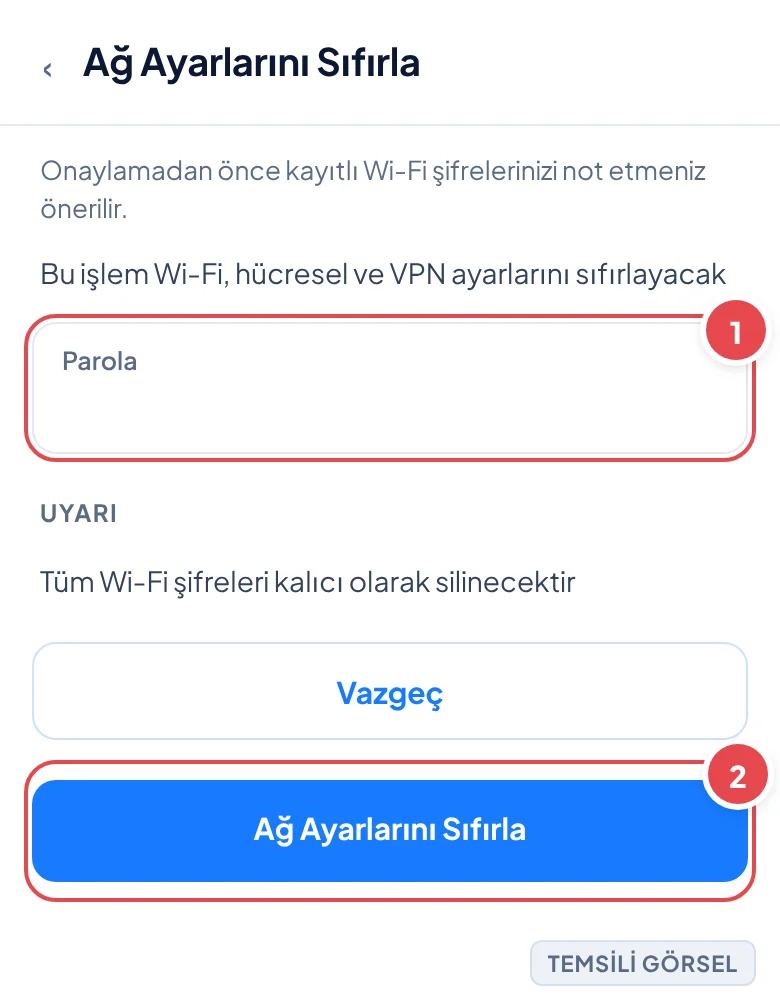
Adım 3: Onaylamadan önce kayıtlı Wi-Fi şifrelerinizi not etmeniz önerilir. (Temsili görsel)
Geri alınamaz
Ağ ayarlarını sıfırladıktan sonra telefonunuzda kayıtlı hiçbir Wi-Fi şifresi kalmaz; her ağa yeniden bağlanırken şifreyi tekrar girmeniz gerekir. İşlem öncesi sık kullandığınız ağların şifrelerini bir yere not edin.
Modem yeniden başlatma ve sıfırlama işe yaramazsa ne yapılmalı
Yukarıdaki adımların hiçbiri sorunu çözmediyse mesele artık evinizdeki cihazlardan değil, operatörün size ulaştırdığı hattan kaynaklanıyor olabilir. Bölgesel bir arıza, hat üzerindeki fiziksel bir sorun veya operatörün altyapısındaki bakım çalışması, modem ne kadar düzgün çalışırsa çalışsın interneti kesebilir.
Bu noktada yapılacak en doğru şey, operatörünüzün SMS ile veya mobil uygulama üzerinden sunduğu arıza sorgulama hizmetini kullanmak ya da müşteri hizmetlerini aramaktır. Kendi bölgenizde bilinen bir arıza olup olmadığını öğrenmek, gereksiz yere modemi tekrar tekrar sıfırlamaktan sizi kurtarır.
- Modemin internet ışığının rengini kontrol edin (kırmızı/turuncu genelde hat sorununa işaret eder)
- Operatörün arıza sorgulama hattını veya uygulamasını kullanın
- Fatura veya paket süresinin dolup dolmadığını kontrol edin
- Modem kablolarının (özellikle telefon/fiber girişi) sağlam takılı olduğundan emin olun
- Sorun bölgesel değilse teknisyen talebi oluşturun
Dikkat
Bu işlem verilerinizi ya da ayarlarınızı geri alınamaz biçimde değiştirebilir. Başlamadan önce önemli verilerinizi yedekleyin; emin değilseniz üreticinin destek hattına veya yetkili servise danışın.
Sık sorulan sorular
Wi-Fi'ye bağlı görünüyor ama 'internet yok, güvenli' uyarısı çıkıyor, bu ne anlama gelir?
Bu uyarı, cihazınızın modeme başarıyla bağlandığını ancak modemin operatör tarafından internete çıkamadığını gösterir. Önce modemi yeniden başlatmayı, ardından operatörünüzde bölgesel arıza olup olmadığını kontrol etmeyi deneyin.
Sadece benim telefonum internete çıkamıyor, aynı ağdaki diğer cihazlar çıkabiliyor, sorun ne olabilir?
Bu durumda sorun modemde değil, kendi cihazınızın ağ ayarlarındadır. Wi-Fi ağını unutup yeniden bağlanmayı, ardından hâlâ çözülmezse ağ ayarlarını sıfırlamayı deneyin.
DNS ayarlarını değiştirmek internet sorununu çözebilir mi?
Evet, bazı durumlarda operatörün varsayılan DNS sunucusu yavaş yanıt verdiğinde siteler açılmayabilir. Bu durumda cihazınızın ağ ayarlarından farklı bir DNS sunucusu denemek faydalı olabilir, ancak bu adım genelde başka yöntemler sonuç vermediğinde denenmelidir.
Modemi yeniden başlatmak verilerime veya ayarlarıma zarar verir mi?
Hayır, modemi yeniden başlatmak yalnızca geçici belleği temizler ve yeni bir bağlantı kurulmasını sağlar; kayıtlı Wi-Fi şifreniz veya modem ayarlarınız silinmez.
Kaynaklar
- Apple Destek – iPhone'da Wi-Fi ve Bluetooth sorunlarını çözme support.apple.com
Yorumlar & Sorular
Bu rehberle ilgili bir sorunuz mu var veya farklı bir çözüm mü buldunuz? Deneyiminizi paylaşın.