Bu rehberin sonunda modeminizin Wi-Fi şifresini panel üzerinden değiştirip yeni şifreyle bağlanabileceksiniz.
- Zorluk
- Kolay
- Tahmini süre
- 8 dakika
- Gerekenler
- Modemin arkasındaki etikette yazan varsayılan kullanıcı adı/şifre veya sizin belirlediğiniz giriş bilgisi · Modeme kablo veya Wi-Fi ile bağlı bir bilgisayar/telefon · Modemin IP adresi (genelde 192.168.1.1 veya 192.168.0.1)
Wi-Fi şifresini neden ve ne zaman değiştirmelisiniz
Bilmeniz gereken
Menü adları cihazınıza ve yazılım sürümünüze göre farklılık gösterebilir.
Wi-Fi şifresi, evinizdeki kablosuz ağa kimlerin bağlanabileceğini belirleyen en temel güvenlik önlemidir. Modemler kutudan çıktığında genelde arkasındaki etikette yazan bir varsayılan şifreyle gelir; bu şifre genellikle karmaşık görünse de aynı model tüm kullanıcılarda benzer bir üretim mantığıyla oluşturulduğu için zamanla tahmin edilebilir hale gelebilir.
Şifreyi değiştirmeniz gereken birkaç tipik durum vardır: şifreyi çok kişiyle paylaştıysanız ve artık kimlerin bildiğini takip edemiyorsanız, ağınızda bilmediğiniz cihazlar görüyorsanız, ya da sadece daha kolay hatırlayacağınız bir şifre belirlemek istiyorsanız. Misafir ağı özelliği olmayan modemlerde eve gelen misafirlere şifre vermek zorunda kalıyorsanız da düzenli aralıklarla şifre değiştirmek makul bir alışkanlıktır.
Şifre değiştirme işlemi modemin yönetim paneli üzerinden yapılır; bu panel operatörünüzün (örneğin TürkTelekom, Turkcell Superonline, Vodafone, D-Smart gibi) sağladığı modemde veya kendi aldığınız bağımsız bir modemde (TP-Link, ASUS, Zyxel vb.) benzer mantıkla çalışır ama menü adları ve görünüm markadan markaya, hatta aynı markanın farklı modellerinde bile değişebilir.
Modem panelinize nasıl giriş yaparsınız
Modem yönetim paneline ulaşmak için bilgisayarınızda veya telefonunuzda bir tarayıcı açıp modemin IP adresini yazmanız gerekir. Bu adres çoğu modemde 192.168.1.1 veya 192.168.0.1 şeklindedir; bazı markalarda ise 192.168.2.1 gibi farklı bir adres kullanılabilir. Doğru adresi modemin alt veya arka etiketinde, ya da kullanım kılavuzunda bulabilirsiniz.
Panele girerken bir kullanıcı adı ve şifre istenir. Bu bilgiler genelde modemin etiketinde ‘admin/admin’, ‘admin/1234’ gibi varsayılan değerlerle yazılıdır; eğer daha önce bu bilgileri siz değiştirdiyseniz kendi belirlediğiniz giriş bilgisini kullanmanız gerekir. Bu giriş şifresi, az sonra değiştireceğiniz Wi-Fi şifresinden farklı bir şeydir ve panele erişimi korur.
- Tarayıcıyı açın Bilgisayar veya telefonda herhangi bir tarayıcı uygulamasını açın.
- IP adresini yazın Adres çubuğuna modeminizin etiketinde yazan IP adresini (örneğin 192.168.1.1) yazıp Enter’a basın.
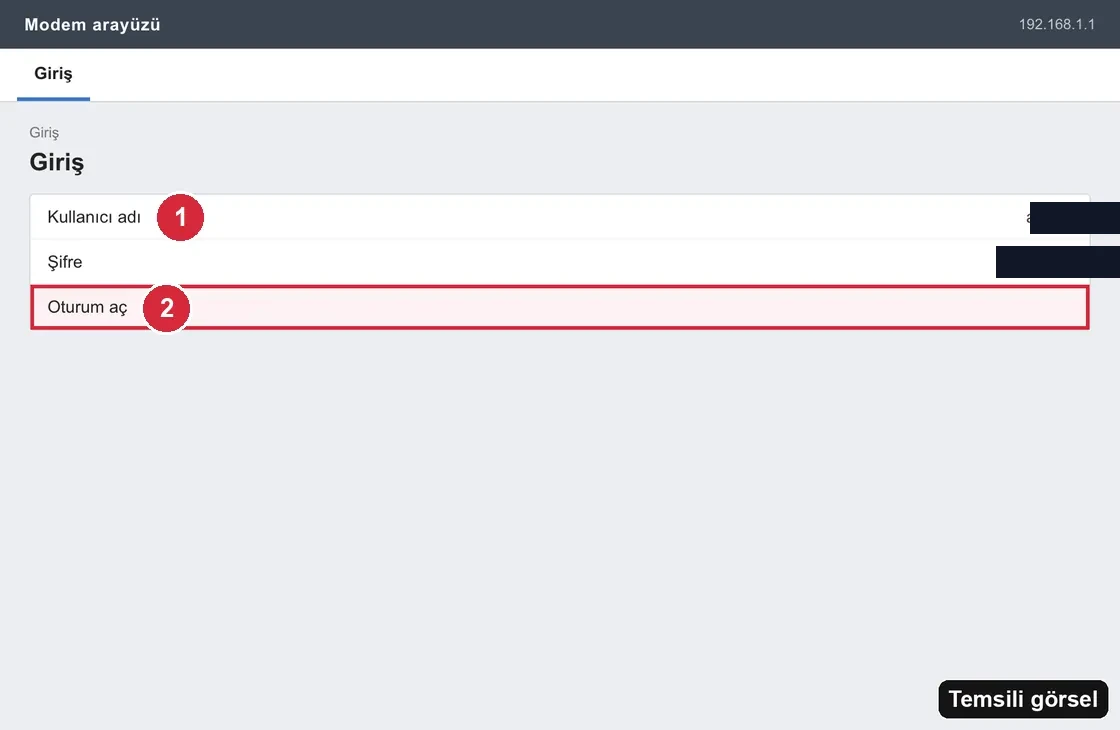
- Giriş bilgilerini girin Açılan ekranda kullanıcı adı ve şifre alanlarına modem etiketindeki veya sizin belirlediğiniz bilgileri girip Giriş/Login tuşuna basın.
Giriş bilgilerini unuttuysanız
Etiketi kaybettiyseniz veya giriş bilgisini siz değiştirip unuttuysanız operatörünüzün müşteri hizmetlerini arayarak ya da modemi fabrika ayarlarına sıfırlayarak (genelde modemin arkasındaki küçük delikli reset tuşuyla) tekrar erişim sağlayabilirsiniz.
Dikkat
Bu işlem verilerinizi ya da ayarlarınızı geri alınamaz biçimde değiştirebilir. Başlamadan önce önemli verilerinizi yedekleyin; emin değilseniz üreticinin destek hattına veya yetkili servise danışın.
Kablosuz ağ ayarları bölümünü bulun
Panele giriş yaptıktan sonra karşınıza genelde bir ana sayfa (durum ekranı) çıkar; burada bağlantı hızı, bağlı cihaz sayısı gibi bilgiler görünür. Wi-Fi şifresini değiştireceğiniz bölüm ise genelde sol veya üst menüde Kablosuz, Wireless, WLAN ya da Wi-Fi Ayarları gibi bir başlık altında yer alır.
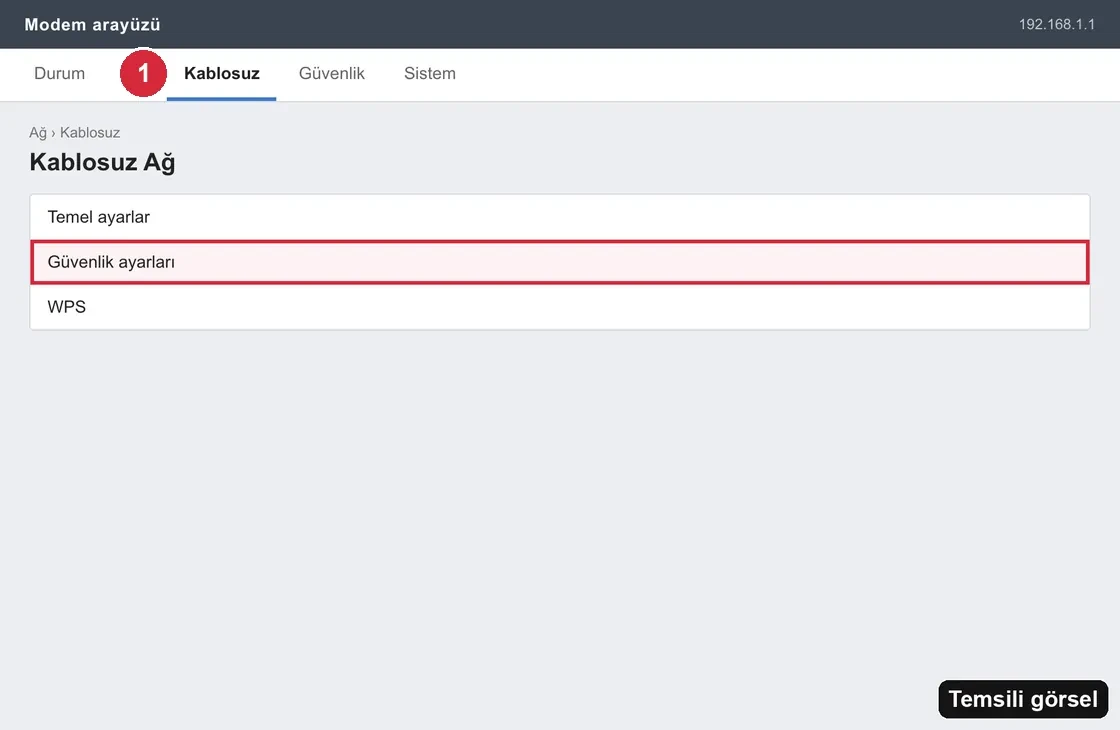
Bazı modemlerde bu menü tek bir sayfada toplanmışken bazılarında alt menülere ayrılmış olabilir; örneğin ‘Temel Ayarlar’ ve ‘Güvenlik Ayarları’ diye ikiye bölünmüş olabilir ve şifre genelde güvenlik kısmında ‘Şifre’, ‘Parola’, ‘Password’ veya ‘PSK Key’ gibi bir alanda yazılıdır. Menü adları operatöre ve modem modeline göre değiştiği için aradığınız başlığı tam olarak bu rehberdeki gibi bulamayabilirsiniz; benzer anlamdaki bir menüyü tıklamanız yeterli olur.
- Kablosuz menüsüne gidin Sol veya üst menüden Kablosuz, Wireless ya da Wi-Fi yazan sekmeyi bulup tıklayın.
- Ağ adını kontrol edin Açılan sayfada ağınızın adını (SSID) görebilirsiniz; bu genelde şifrenin hemen üstünde veya yanında yer alır.
Şifreyi nasıl değiştirirsiniz
Kablosuz ayarları sayfasında şifre alanını bulduğunuzda mevcut şifre genelde gizli noktalarla gösterilir; bazı panellerde yanındaki göz simgesine tıklayarak mevcut şifreyi görebilirsiniz. Yeni şifrenizi belirlerken en az 8 karakter kullanmanız, harf, rakam ve mümkünse özel karakter karıştırmanız tahmin edilmesini zorlaştırır.
Şifreyi kolay hatırlanır ama tahmin edilmesi zor bir şey seçmeye çalışın; doğum tarihi, ev adresi gibi kolay ulaşılabilir bilgilerden kaçının. Bazı modemlerde 2.4 GHz ve 5 GHz bantları için ayrı şifre alanları bulunur; iki bandı da aynı şifreyle kullanmak istiyorsanız her iki alanı da güncellemeniz gerekir, aksi halde sadece değiştirdiğiniz bant için eski bağlı cihazların yeniden bağlanması gerekir.
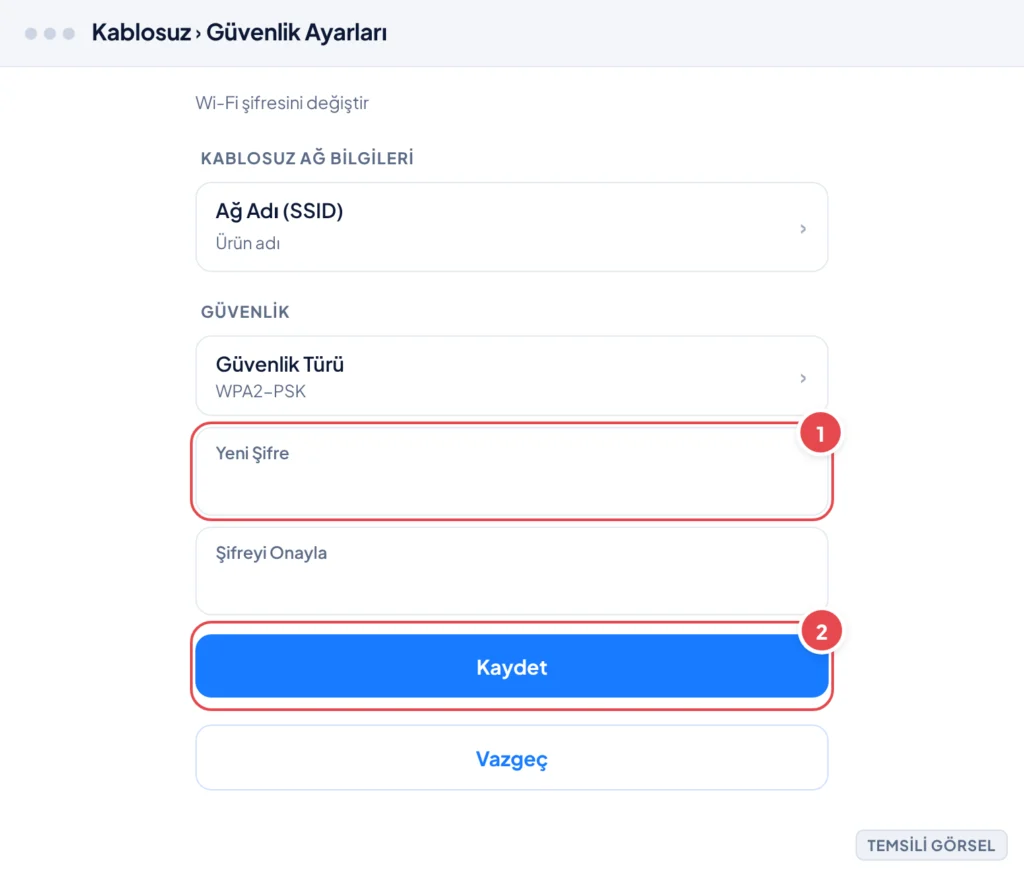
- Şifre alanını bulun Sayfada Şifre, Password, Parola veya PSK Key yazan kutuyu bulun.
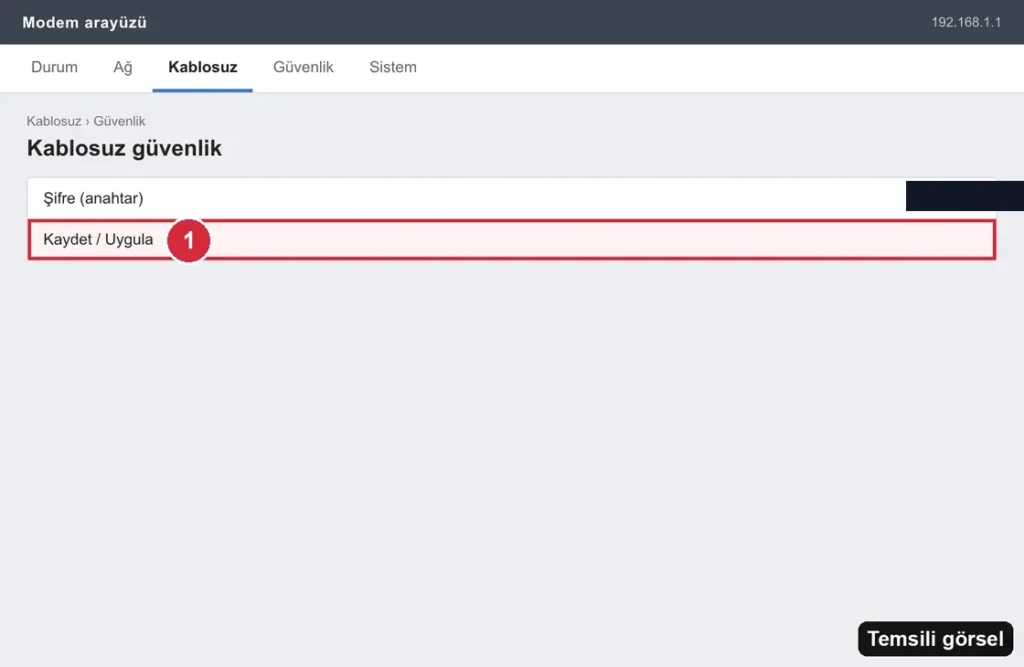
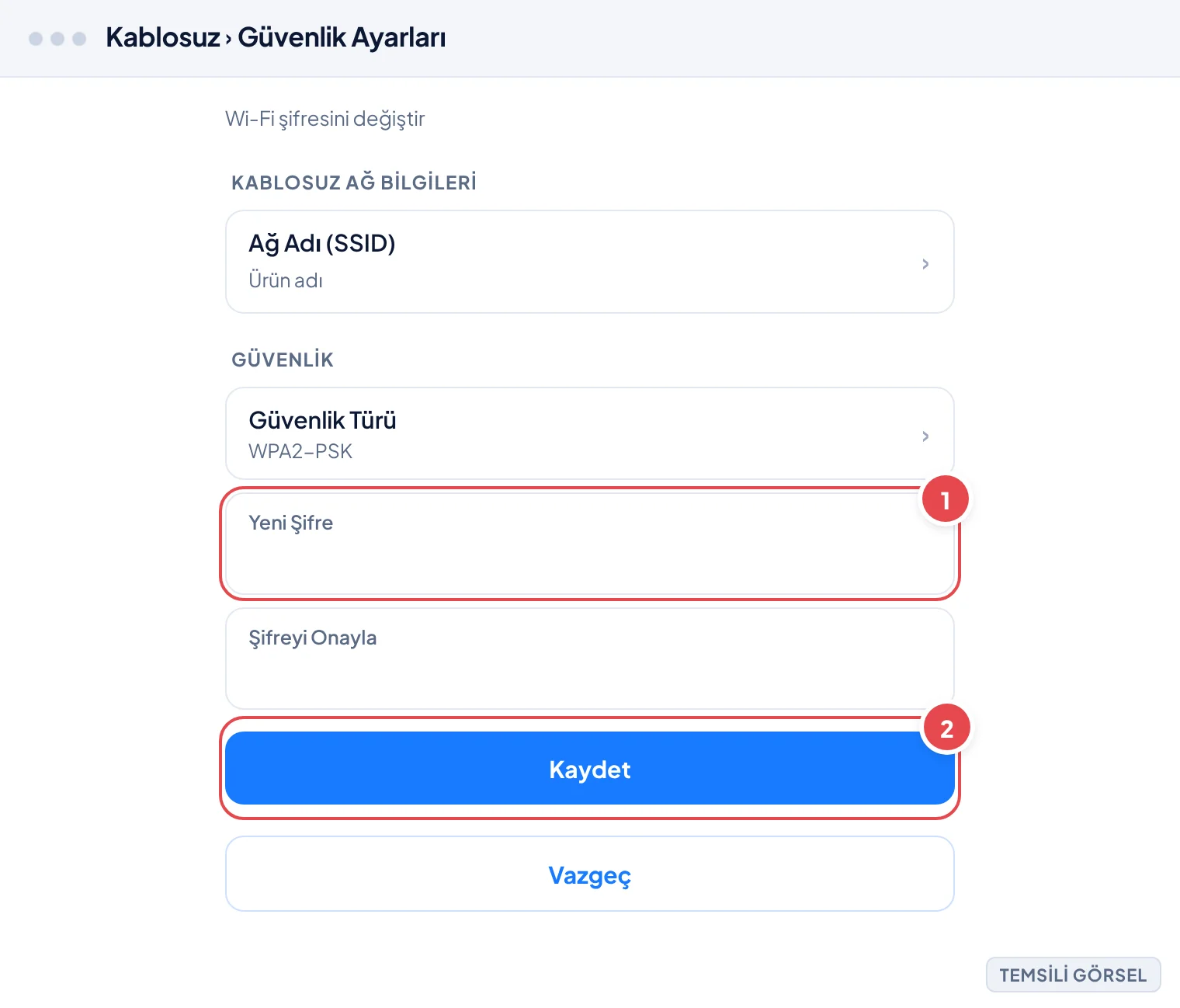
- Yeni şifreyi yazın Mevcut yazıyı silip yeni belirlediğiniz şifreyi yazın; bazı panellerde şifreyi tekrar onaylamanız istenebilir.
- 5 GHz varsa onu da güncelleyin Modeminizde ayrı bir 5 GHz bant ayarı varsa aynı işlemi o alan için de tekrarlayın.
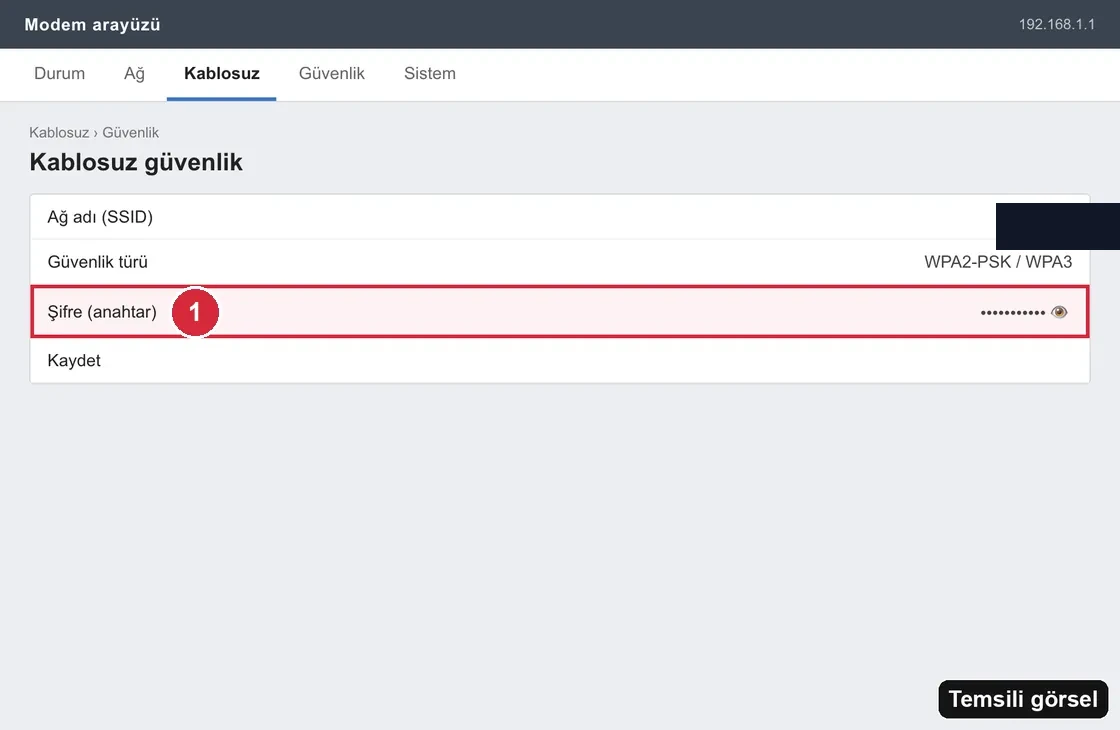
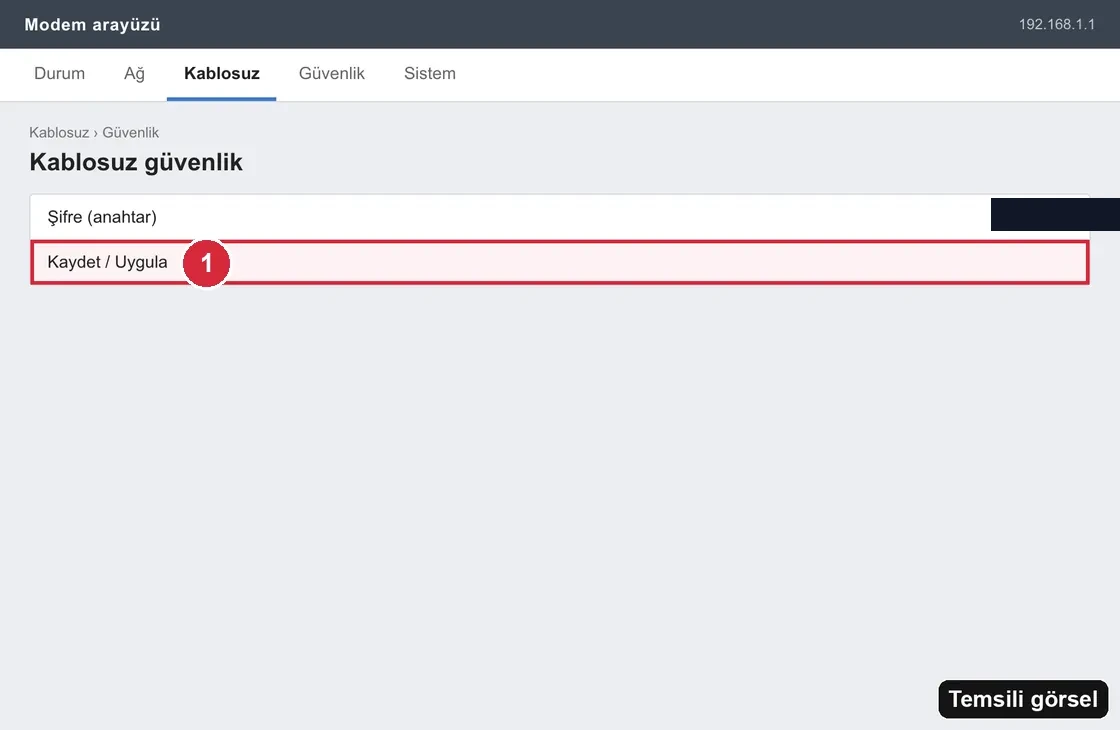
- Kaydedin Sayfanın altındaki Kaydet/Uygula/Save/Apply tuşuna basın.
-
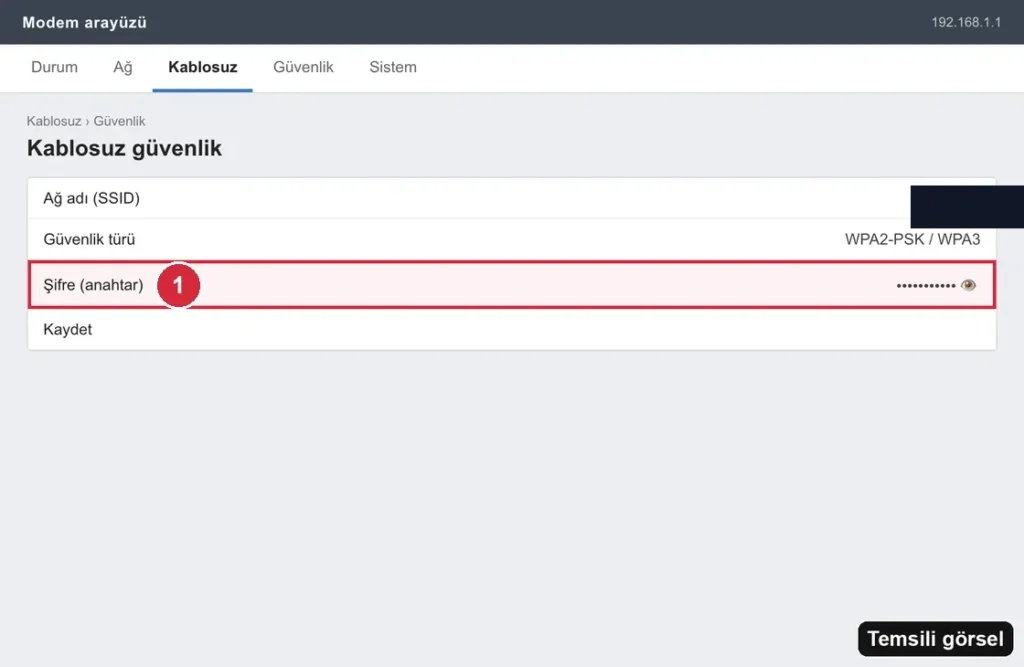
Adım 1: Temsili görsel — Güvenlik ayarlarında Şifre (Anahtar / Pre-Shared Key) alanını bulun; göz simgesi mevcut şifreyi gösterir. Arayüz sürüme ve üreticiye göre farklı görünebilir. -
Adım 2: Yeni şifre girilir (Temsili görsel) -
Adım 3: Temsili görsel — Kaydet (Apply) düğmesine basın; modem kablosuz ağı yeniden başlatır, cihazları yeni şifreyle bağlayın. Arayüz sürüme ve üreticiye göre farklı görünebilir.
Modem yeniden başlayabilir
Şifreyi kaydettikten sonra modem birkaç saniyeliğine yeniden başlayabilir ve bu sırada internet bağlantınız kısa süreliğine kesilebilir. Bu normaldir; işlem tamamlanana kadar modemin fişini çekmeyin.
Yeni şifreyle cihazlarınızı nasıl yeniden bağlarsınız
Şifreyi değiştirdikten sonra modeme daha önce bağlı olan tüm cihazlar (telefon, bilgisayar, akıllı TV, yazıcı vb.) bağlantıyı kaybeder çünkü eski şifreyi hatırlıyorlardır. Her cihazda Wi-Fi ayarlarına girip ağınızı seçip yeni şifreyi girmeniz gerekir; bu işlem cihaz sayısına göre birkaç dakikanızı alabilir.
Akıllı ev cihazları (kamera, priz, robot süpürge gibi) için durum biraz daha karmaşık olabilir; bu tür cihazlar genelde kendi uygulamaları üzerinden ağ bilgisini günceller ve bazen cihazı sıfırlayıp yeniden eşleştirmeniz gerekebilir. Bu yüzden şifreyi değiştirmeden önce evdeki hangi cihazların yeniden bağlanması gerekeceğini bir düşünmekte fayda var.
- Telefon ve bilgisayarlarda Wi-Fi ayarlarından ağı seçip yeni şifreyi girin
- Akıllı TV ve oyun konsollarında ağ ayarları menüsünden aynı işlemi tekrarlayın
- Akıllı ev cihazlarında kendi uygulamasından yeniden eşleştirme gerekebilir
- Misafirlerinize ve ev içindeki diğer kişilere yeni şifreyi bildirin
Dikkat
Bu işlem verilerinizi ya da ayarlarınızı geri alınamaz biçimde değiştirebilir. Başlamadan önce önemli verilerinizi yedekleyin; emin değilseniz üreticinin destek hattına veya yetkili servise danışın.
Şifre değiştirirken dikkat edilmesi gerekenler
Şifreyi değiştirirken en sık yapılan hatalardan biri, panel giriş şifresiyle Wi-Fi şifresini karıştırmaktır. Panel giriş şifresi sadece modem ayarlarına erişimi korurken Wi-Fi şifresi ağa bağlanan cihazları ilgilendirir; ikisi farklı alanlarda değiştirilir ve birbirine karıştırılmamalıdır.
Ayrıca bazı operatör modemlerinde şifre değişikliği operatörün mobil uygulaması üzerinden de yapılabilir; panel üzerinden değişiklik yapmakta zorlanıyorsanız operatörünüzün kendi uygulamasını (varsa) kontrol etmek daha kolay bir alternatif olabilir.
Giriş şifresini de not edin
Modem panelinin giriş şifresini de değiştirdiyseniz veya varsayılandan farklıysa bu bilgiyi güvenli bir yerde saklayın; unutursanız modemi fabrika ayarlarına sıfırlamanız gerekebilir ve bu, tüm özel ayarlarınızın (yönlendirmeler, özel ağ adı vb.) silinmesine yol açar.
Sık sorulan sorular
Wi-Fi şifresini değiştirince internet hızım değişir mi?
Hayır, şifre değişikliği sadece ağa kimlerin bağlanabileceğini etkiler; internet hızınızla veya operatör paketinizle bir ilgisi yoktur.
Modemin IP adresini bulamıyorum, ne yapmalıyım?
Modemin alt veya arka tarafındaki etikete bakabilir, ya da bilgisayarınızın ağ ayarlarından ‘ağ geçidi’ (gateway) adresine bakarak bu bilgiye ulaşabilirsiniz.
Şifreyi değiştirdikten sonra hiçbir cihaz bağlanamıyor, ne olabilir?
Yeni şifreyi yanlış girmiş olabilirsiniz veya modem henüz yeniden başlama işlemini tamamlamamış olabilir; birkaç dakika bekleyip tekrar deneyin, sorun devam ederse şifreyi tekrar kontrol edin.
2.4 GHz ve 5 GHz için ayrı şifre koymalı mıyım?
Zorunlu değil; aynı şifreyi kullanmak günlük kullanımda daha pratiktir, ancak bazı eski cihazlar 5 GHz’e bağlanamadığı için bu durum şifreyle değil cihaz uyumluluğuyla ilgilidir.
Yorumlar & Sorular
Bu rehberle ilgili bir sorunuz mu var veya farklı bir çözüm mü buldunuz? Deneyiminizi paylaşın.