
Bu rehberin sonunda Modemin kesik kesik internet vermesinin olası nedenlerini tek tek eleyip sorunu kalıcı olarak çözebilirsiniz
- Zorluk
- Orta
- Tahmini süre
- 20 dakika
- Gerekenler
- Modem ve kabloların fiziksel erişimi · Telefon veya bilgisayar (test için) · Operatörün çağrı merkezi numarası (gerekirse)
Modem internet bağlantısı kesik kesik oluyorsa önce neyi kontrol etmeli?
İnternetin saniyelerle dakikalar arasında gidip gelmesi genelde tek bir nedenden kaynaklanmaz; kablo, sinyal yoğunluğu, ısınma ve operatör hattı gibi birkaç olası sebep aynı anda etkili olabilir. Modem internet kesik kesik çalışıyorsa önce basit ve hızlı kontrol edilebilecek noktalardan başlamak zaman kazandırır.
Sorunun sadece Wi-Fi’da mı yoksa kablolu bağlantıda da mı yaşandığını belirlemek ilk adım olmalı. Eğer modeme ethernet kablosuyla bağlı bir cihaz da aynı şekilde kopuyorsa sorun kablosuz sinyalden değil, modemin kendisinden ya da gelen hattan kaynaklanıyor demektir.
- Modemin arkasındaki kablo bağlantıları (güç, telefon hattı, fiber) gevşek mi?
- Modem aşırı ısınmış mı, üzerinde toz birikmiş mi?
- Sorun yalnızca Wi-Fi’da mı, kablolu bağlantıda da mı var?
- Kesinti belirli saatlerde mi yoksa rastgele mi oluyor?
- Evde çok sayıda cihaz aynı anda bağlı mı?
Kablo ve fiziksel bağlantıları kontrol edin
Kesintilerin en sık görülen nedenlerinden biri gevşek ya da hasarlı kablolardır. Özellikle modemin arkasındaki güç kablosu, telefon hattı (ADSL) ya da fiber kablosu tam oturmamışsa bağlantı sürekli kopup yeniden kurulabilir.
- Modemi incelemeye hazırlayın Modemi prizden çekmeden önce arkasındaki tüm kabloların yerlerini not edin ya da fotoğraflayın.
- Güç kablosunu kontrol edin Güç adaptörünün hem modeme hem prize tam oturduğundan emin olun; kablo ucunda eğilme veya kopma varsa değiştirin.
- Hat kablosunu kontrol edin ADSL için telefon hattı girişini, fiber için optik kabloyu modeme sıkıca takın; konektörde kir veya oksitlenme varsa yumuşak bezle temizleyin.
- Splitter ve ara bağlantıları kontrol edin Telefon hattı kullanıyorsanız splitter (ayırıcı) cihazının bağlantılarını da kontrol edin; eski ya da arızalı splitter kesintilere yol açabilir.
Bilmeniz gereken
Menü adları cihazınıza ve yazılım sürümünüze göre farklılık gösterebilir.
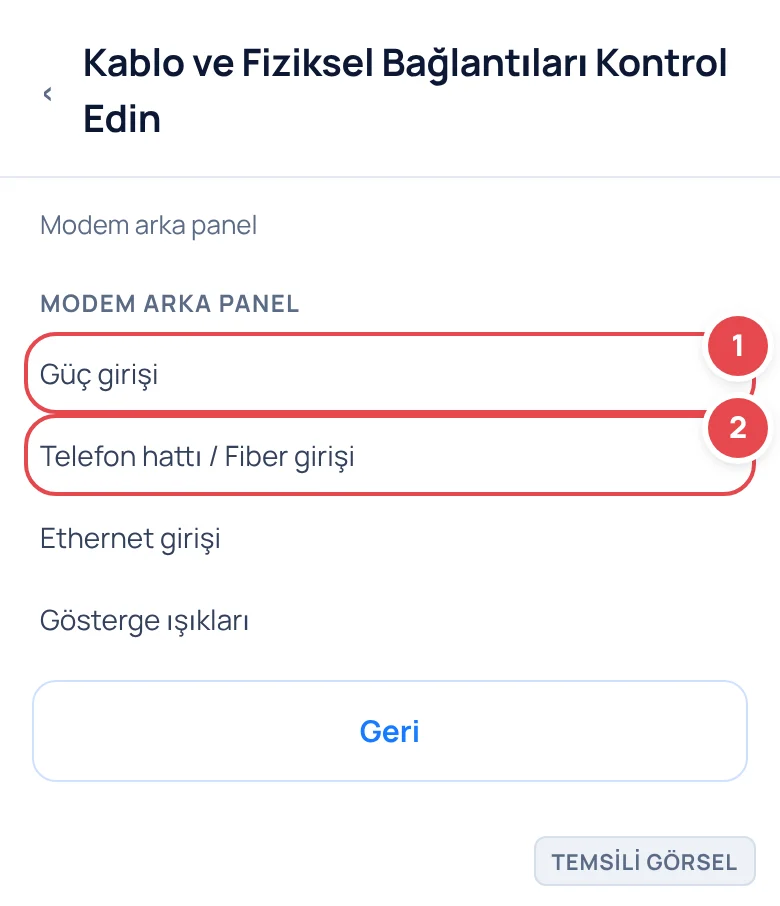
İpucu
Kablolarda görünür hasar yoksa bile modemi birkaç santim öteye çekip kabloları yeniden takmak bağlantı noktasındaki oksitlenmeyi giderebilir.
Modemin ısınması kesintilere neden olabilir
Modemler sürekli çalışan cihazlardır ve havalandırması yetersiz bir yerde (dolap içi, kapalı raf) bırakıldığında aşırı ısınabilir. Isınan modem belirli aralıklarla kendini korumaya alıp bağlantıyı kesebilir, bu da kullanıcıya rastgele kopan bir internet olarak yansır.
Modemin üzerindeki havalandırma deliklerinin toz birikintisiyle kapanmış olması da sık karşılaşılan bir durumdur. Modemi kapalı dolaptan çıkarıp açık, serin bir yüzeye koymak ve üzerindeki tozu yumuşak fırçayla temizlemek basit ama etkili bir çözümdür.
Dikkat
Modem gövdesi aşırı sıcaksa veya yanık kokusu geliyorsa cihazı kapatıp fişini çekin ve kullanmayı bırakın; bu durumda elektriksel bir arıza söz konusu olabilir, yetkili servise başvurun.
Wi-Fi kanalını ve frekansını değiştirin
Apartman ve site gibi yoğun yerleşimlerde çevredeki diğer modemlerin Wi-Fi sinyalleriyle kanal karışması yaşanır. Bu durumda internet modemden değil, havadaki sinyal yoğunluğundan dolayı kesik kesik çalışır; özellikle 2.4 GHz bandında bu sorun daha sık görülür.
Modemin yönetim paneline girip Wi-Fi kanalını otomatik yerine manuel olarak daha az kullanılan bir kanala ayarlamak, varsa 5 GHz bandına geçmek kesintileri azaltabilir. Menü adları markaya göre değişir; aşağıdaki adımlar genel bir yol izler.
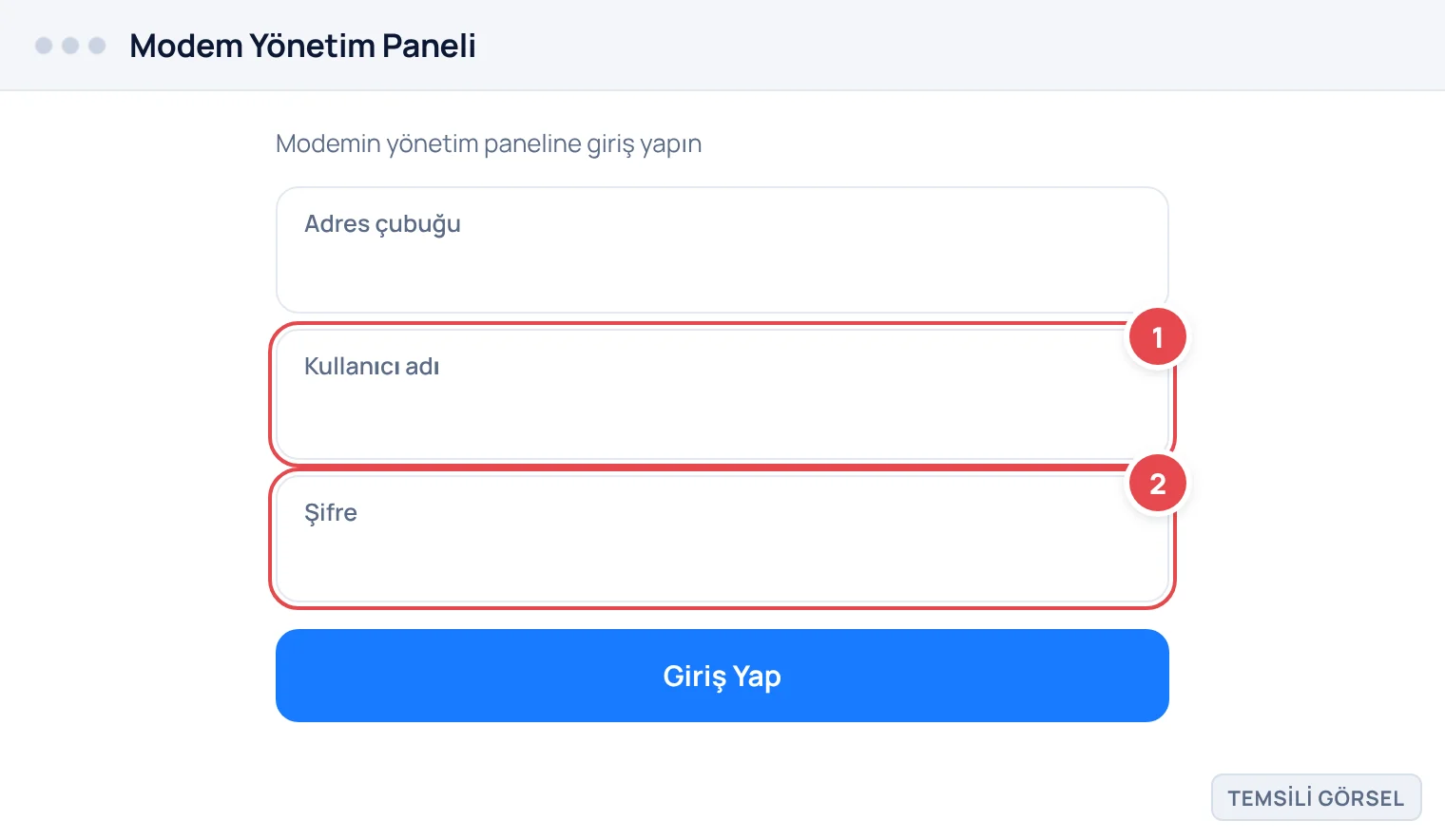
- Modem yönetim paneline girin Bir tarayıcıya modemin IP adresini (genelde 192.168.1.1 ya da 192.168.0.1) yazın; kullanıcı adı ve şifre modemin arkasındaki etikette yazar.
- Kablosuz ağ ayarlarına gidin Kablosuz Ağ ya da Wireless bölümüne girin.
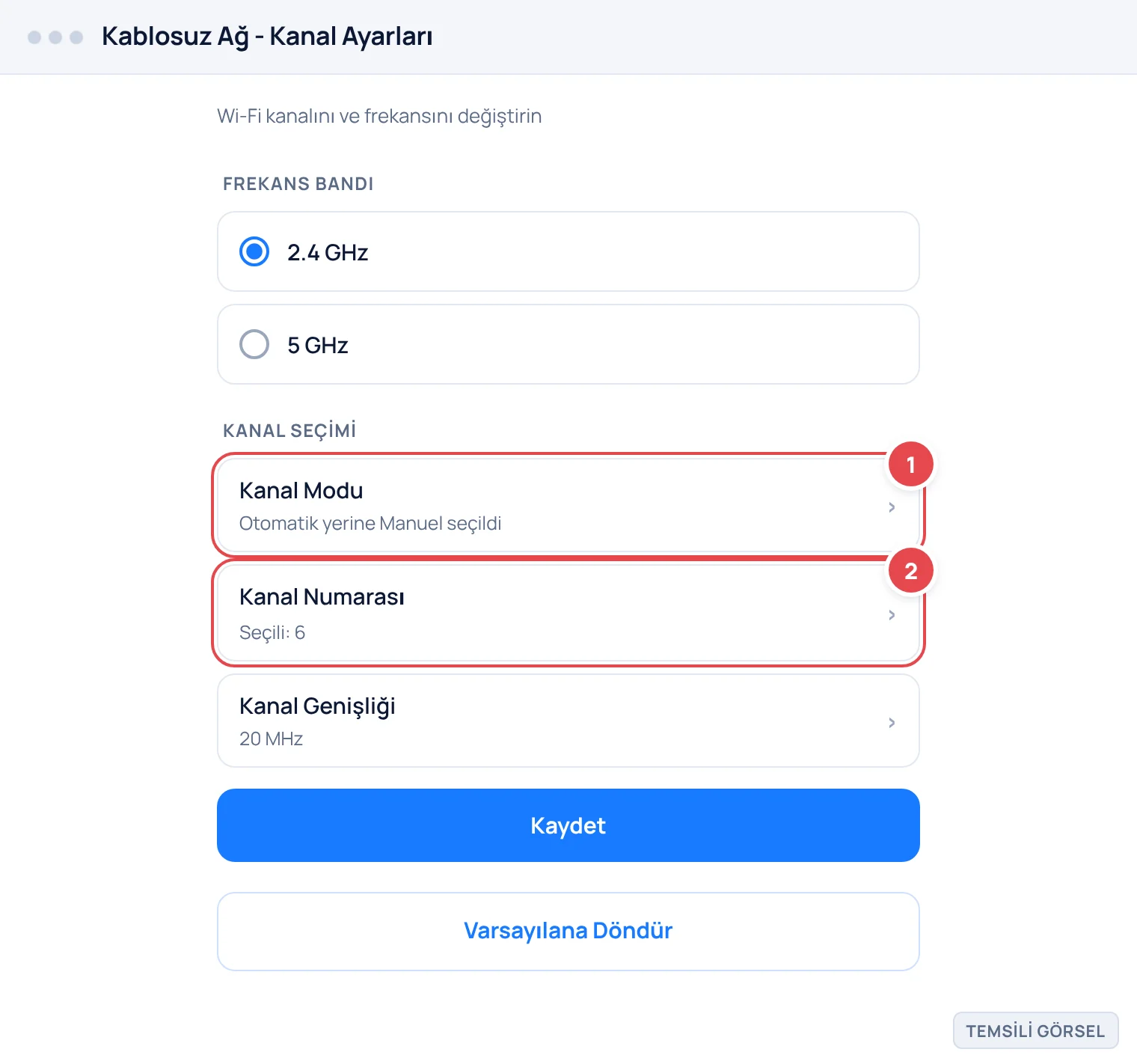
- Kanalı değiştirin Kanal (Channel) ayarını Otomatik‘ten çıkarıp 1, 6 veya 11 gibi daha az çakışan bir kanala manuel olarak ayarlayın.
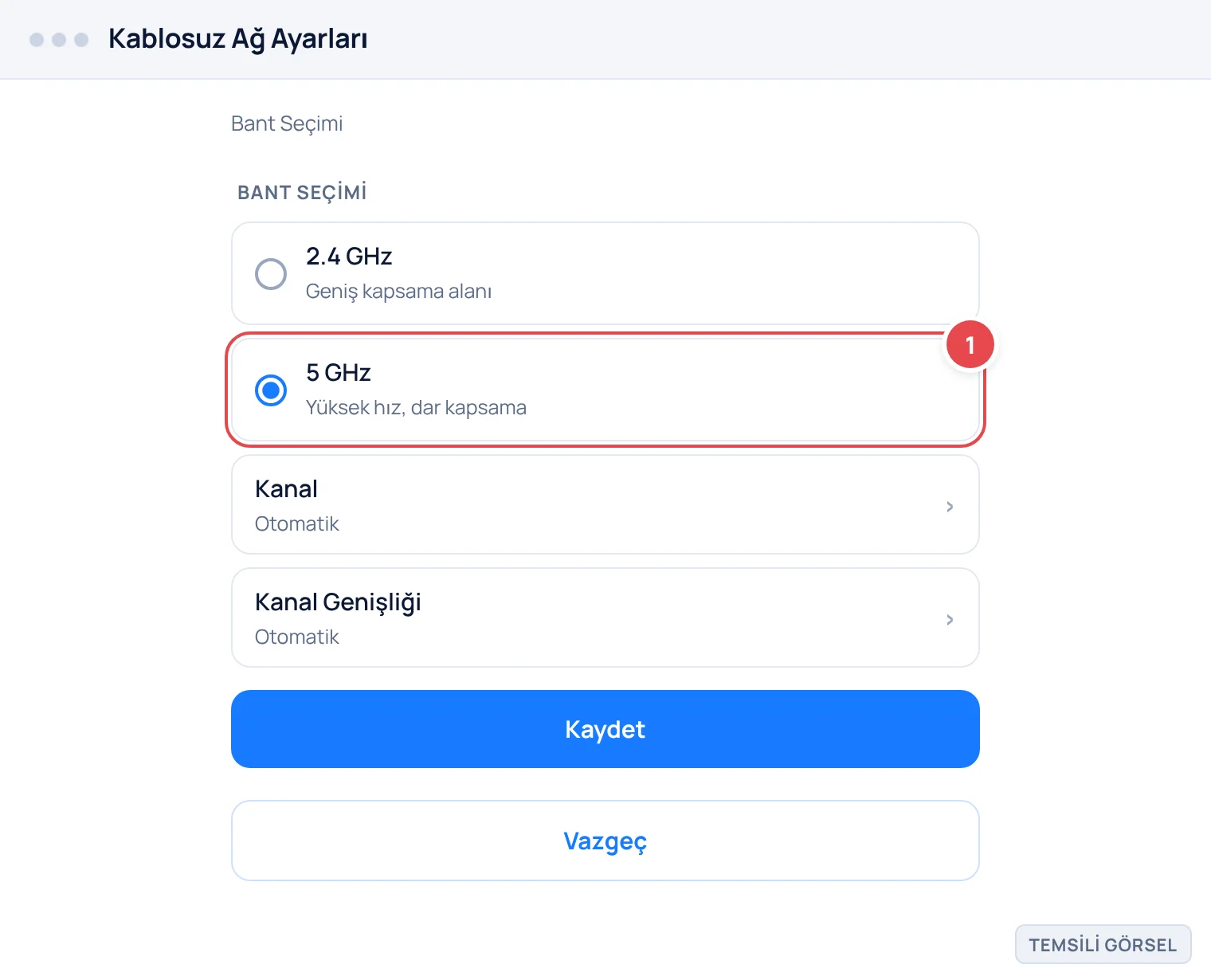
- Varsa 5 GHz bandını açın Modem destekliyorsa 5 GHz bandını etkinleştirip mesafesi kısa ama daha az parazitli bu banda geçiş yapın.
- Ayarları kaydedip modemi yeniden başlatın Değişiklikleri kaydedin ve modemin yeniden başlamasını bekleyin.
-
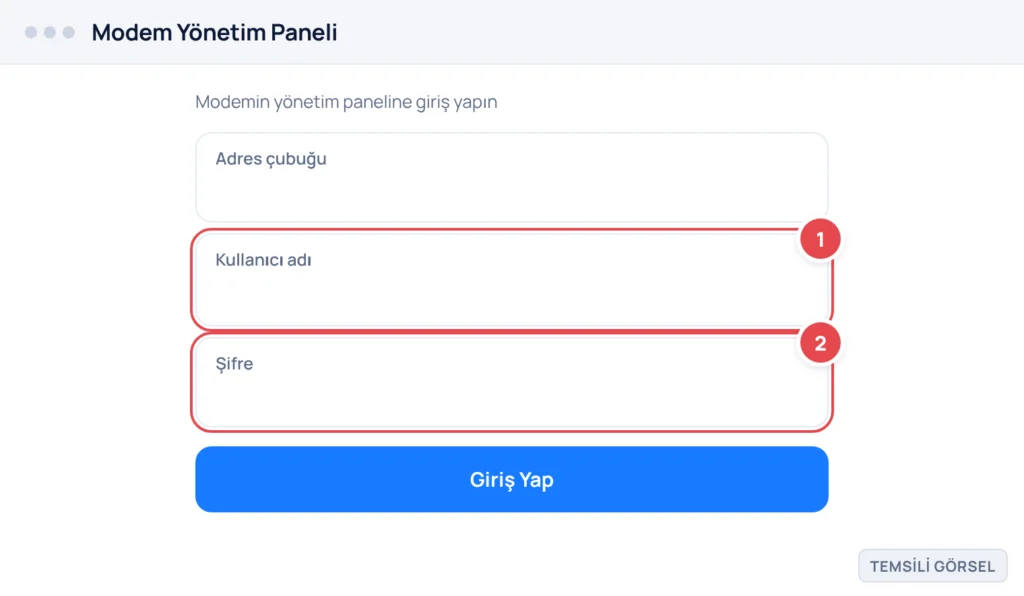
Adım 1: Modemin yönetim paneline giriş yapın (Temsili görsel) -
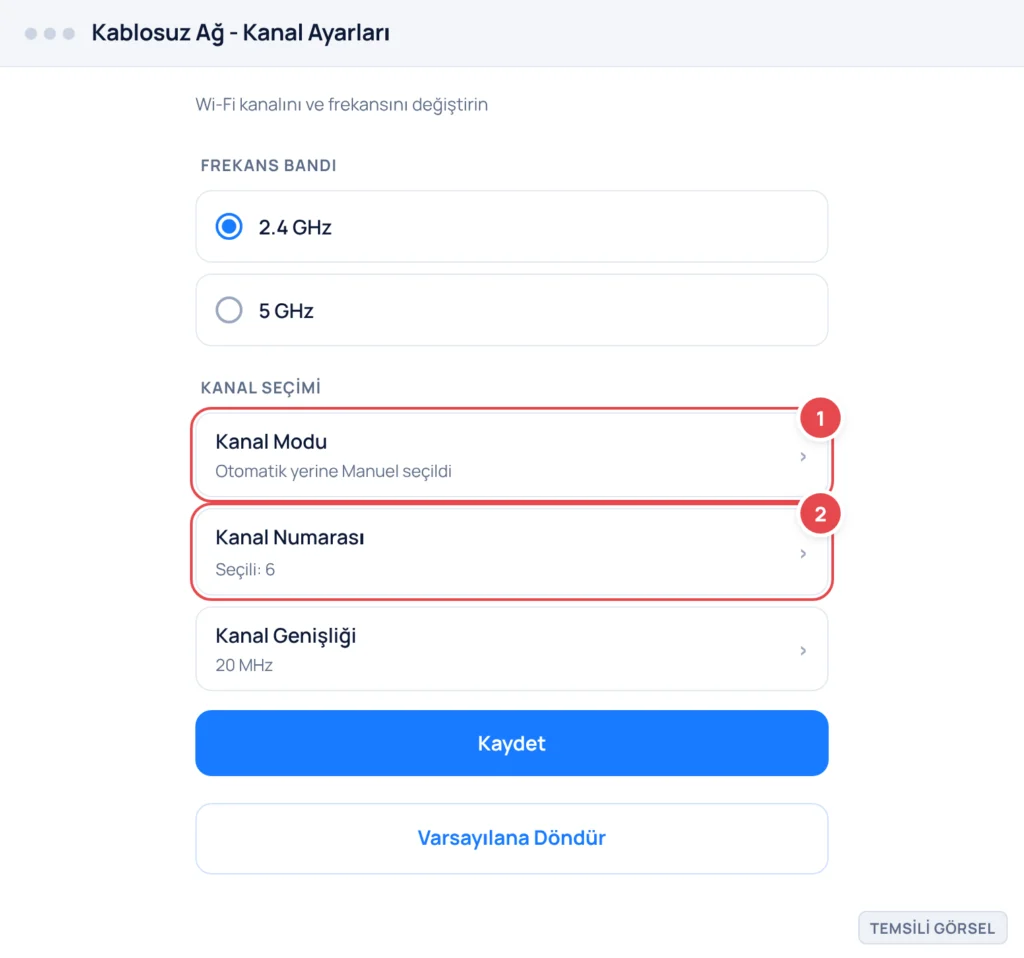
Adım 2: Wi-Fi kanalını manuel olarak değiştirin (Temsili görsel) -
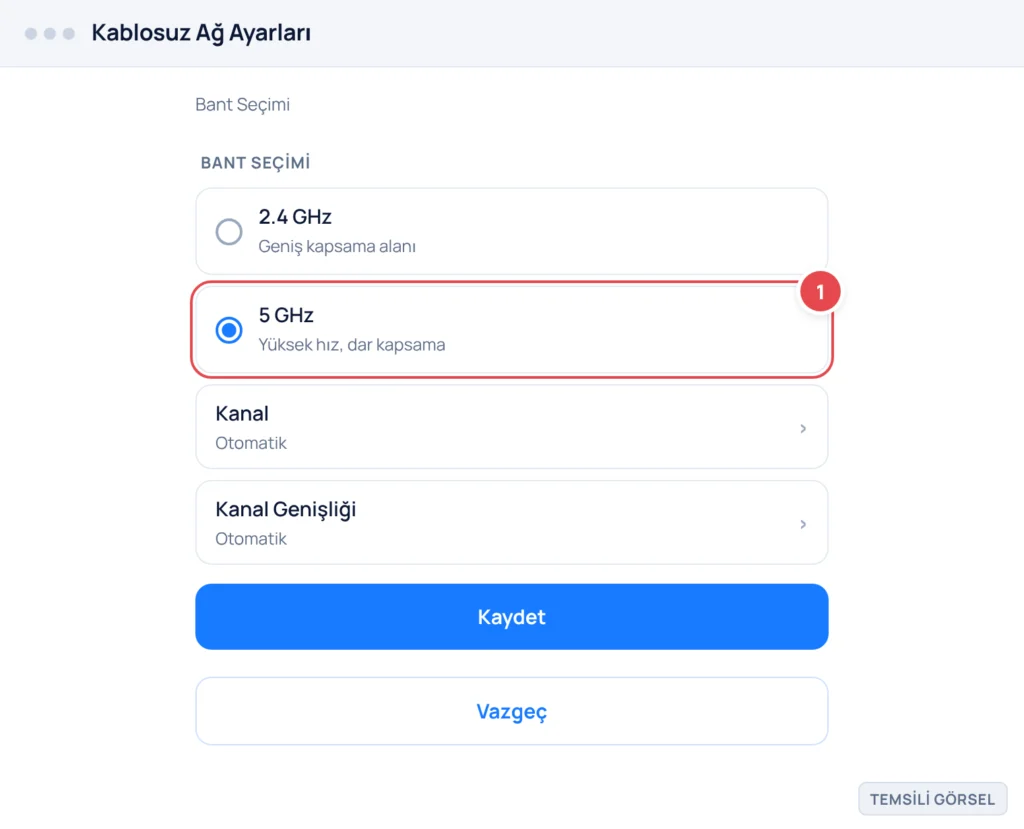
Adım 3: Varsa 5 GHz bandına geçiş yapın (Temsili görsel)
Bilmeniz gereken
Modemin IP adresini veya panel şifresini bilmiyorsanız modemin alt/arka etiketine bakın ya da operatörün müşteri hizmetlerinden öğrenebilirsiniz.
Modemi doğru şekilde yeniden başlatın
Modemi kapatıp açmak basit görünse de birçok geçici yazılım sorununu çözer. Ancak doğru etkili olması için sadece düğmeye basmak yetmez, modemin elektriğinin tamamen kesilip belleğinin boşalması gerekir.
- Modemi fişten çekin Modemin güç adaptörünü prizden çıkarın, sadece arkasındaki açma kapama düğmesini kullanmayın.
- En az 30 saniye bekleyin Bu süre modemin belleğinin tamamen boşalması ve geçici hataların silinmesi için gereklidir.
- Tekrar takın ve bekleyin Fişi tekrar takın ve modemin tüm ışıklarının (internet, DSL/fiber, Wi-Fi) sabit yanmasını bekleyin, bu genelde birkaç dakika sürer.
- Bağlantıyı test edin Bir cihazdan internete bağlanıp birkaç dakika gözlemleyin, kesinti devam edip etmediğini kontrol edin.
Çok sayıda cihaz bağlıysa ağ yoğunluğunu azaltın
Evde telefon, bilgisayar, akıllı TV, kamera ve akıllı ev cihazları gibi çok sayıda cihaz aynı modeme bağlıysa, özellikle eski ya da düşük kapasiteli modemlerde zaman zaman kısa kopmalar görülebilir. Modem aynı anda çok fazla bağlantıyı yönetmeye çalışırken bazı cihazların bağlantısını kısa süreliğine düşürebilir.
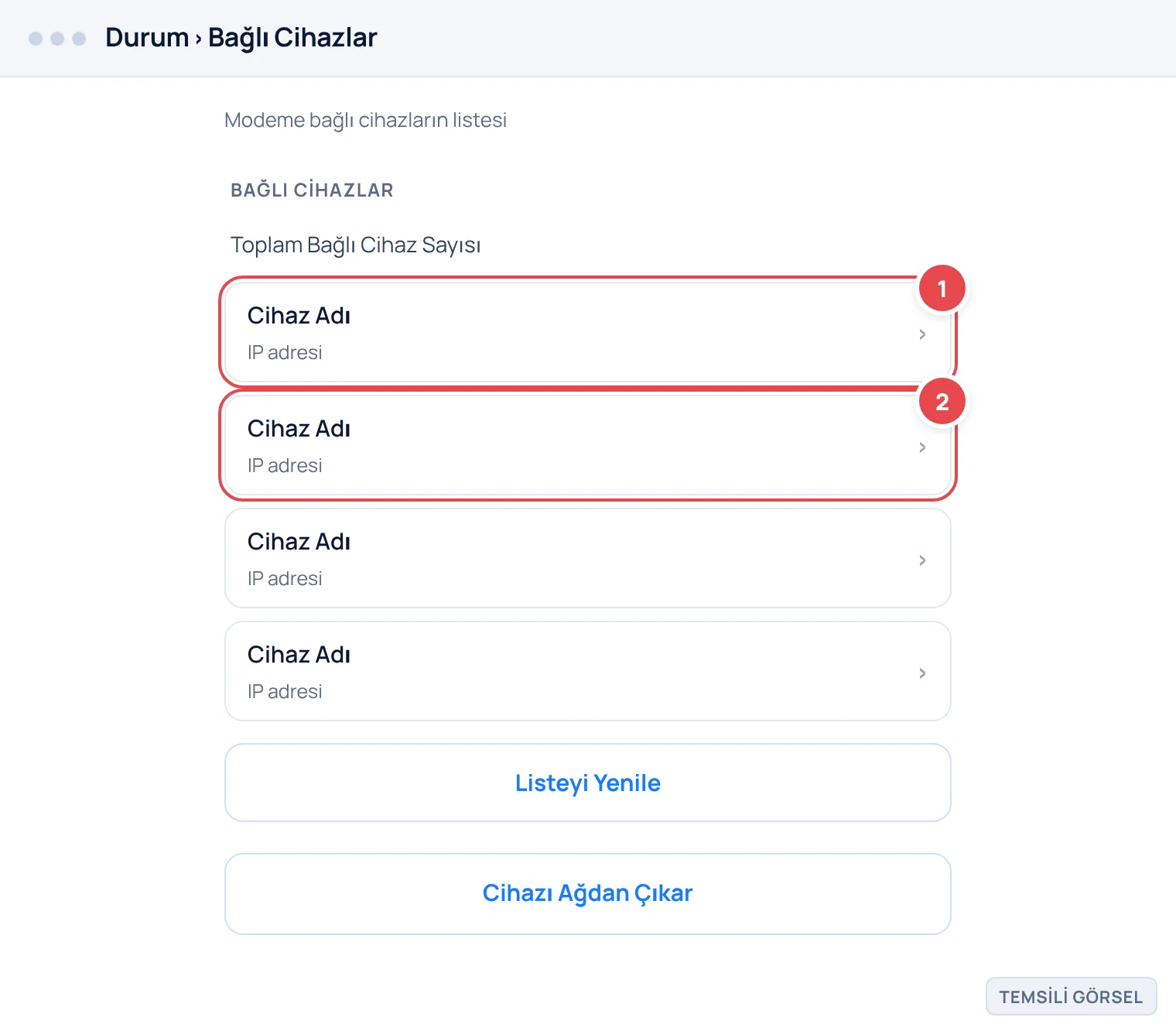
Kullanılmayan cihazların Wi-Fi bağlantısını kapatmak ya da modem panelinden bağlı cihaz listesini kontrol edip tanımadığınız bir cihaz olup olmadığına bakmak faydalı olur. Modem panelindeki Bağlı Cihazlar listesi bu konuda size genel bir resim verir.
Sorun devam ederse operatör hattı sorunlu olabilir
Yukarıdaki adımları denemenize rağmen kesinti devam ediyorsa sorun modemde değil, evinize gelen hatta ya da operatörün bölgesel altyapısında olabilir. Bu durumda modemi değiştirmek veya ayar değiştirmek bir çözüm sağlamaz.
Operatörün çağrı merkezini arayıp hat üzerinde sinyal gücü (ADSL için senkronizasyon hızı, fiber için optik sinyal seviyesi) testini yapmalarını isteyebilirsiniz. Bölgesel bir arıza varsa operatör genelde bunu duyurur ya da size tahmini çözülme süresi verir.
Önemli
Modemi defalarca sıfırlamak hat kaynaklı bir sorunu çözmez; tekrarlanan kesintilerde zaman kaybetmemek için önce operatöre hat testi yaptırın.
Sık sorulan sorular
Modem ışıkları normal yanıyor ama internet yine de kesiliyor, neden?
Işıkların normal görünmesi modemin fiziksel olarak sorunsuz çalıştığını gösterir; bu durumda sorun genelde kanal karışması, aşırı yük ya da operatör hattındaki geçici dalgalanmalardır.
Modemi sık sık yeniden başlatmak zarar verir mi?
Hayır, modemi arada bir yeniden başlatmak cihaza zarar vermez; ancak sürekli yeniden başlatmak gerekiyorsa bu durum kalıcı bir sorunun işareti olabilir ve nedeninin araştırılması gerekir.
Yeni modem almak kesintileri çözer mi?
Sorun kablo, ısınma ya da hat kaynaklıysa yeni modem çözüm sağlamaz; önce bu rehberdeki kontrolleri yapıp sorunun gerçekten modemden kaynaklandığından emin olun.
Yorumlar & Sorular
Bu rehberle ilgili bir sorunuz mu var veya farklı bir çözüm mü buldunuz? Deneyiminizi paylaşın.