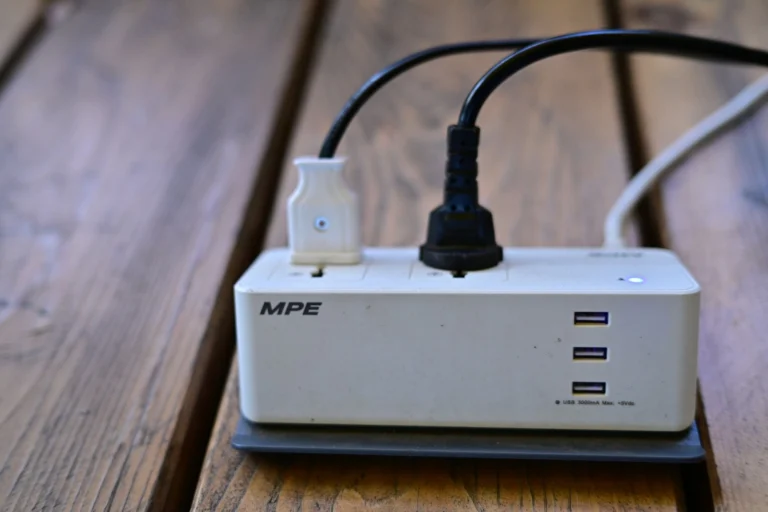
Bu rehberin sonunda akıllı prizinizi uygulamaya bağlayıp telefonunuzdan uzaktan kontrol edebilir hale getirmiş olacaksınız.
- Zorluk
- Kolay
- Tahmini süre
- 15 dakika
- Gerekenler
- Akıllı priz · Telefon (iOS veya Android) · 2,4 GHz destekleyen Wi-Fi ağı · Wi-Fi şifresi
Akıllı priz nedir ve ne işe yarar?
Bilmeniz gereken
Menü adları cihazınıza ve yazılım sürümünüze göre farklılık gösterebilir.
Akıllı priz, normal bir prizle duvar prizi arasına takılan ve bağlı olduğu cihazı telefon üzerinden açıp kapatmanızı sağlayan küçük bir donanımdır. İçindeki Wi-Fi modülü sayesinde evinizin internet ağına bağlanır ve uygulama üzerinden komut alır.
Lamba, vantilatör, ısıtıcı gibi “akıllı” olmayan cihazları akıllı priz sayesinde uzaktan kontrol edilebilir hale getirebilirsiniz. Çoğu model ayrıca zamanlayıcı kurma, enerji tüketimini görüntüleme ve sesli asistanlarla (Google Asistan, Alexa gibi) entegrasyon gibi ek özellikler sunar.
Kurulum adımları markadan markaya küçük farklılıklar gösterebilir; ancak çoğu ürün benzer bir alt yapı (Tuya veya Smart Life tabanlı uygulamalar) kullandığı için genel mantık aynıdır.
Kuruluma başlamadan önce nelere dikkat etmelisiniz?
Akıllı prizlerin büyük çoğunluğu yalnızca 2,4 GHz frekansındaki Wi-Fi ağlarına bağlanabilir, 5 GHz ağları desteklemez. Evinizde tek bir ağ adı altında birleştirilmiş (band steering açık) bir modem varsa bağlantı sırasında sorun yaşayabilirsiniz.
Prizi takacağınız cihazın gücünün, akıllı prizin üzerinde yazan maksimum yük değerini aşmadığından emin olun. Isıtıcı gibi yüksek güç çeken cihazlarda bu bilgi özellikle önemlidir.
Yük sınırını kontrol edin
Akıllı prizin etiketinde veya kutusunda belirtilen maksimum watt değerini aşan bir cihaz bağlamak aşırı ısınmaya ve yangın riskine yol açabilir. Yüksek güçlü cihazlar (elektrikli ısıtıcı, şofben gibi) için üreticinin önerdiği uyumluluğu mutlaka kontrol edin.
Üretici uygulamasını indirip hesap oluşturma
Akıllı prizin kutusunda veya etiketinde belirtilen uygulamayı telefonunuzun uygulama mağazasından indirin. Çoğu marka kendi adını taşıyan bir uygulama sunsa da alt yapıda Tuya veya Smart Life gibi ortak platformlar kullanılabilir.
Uygulamayı açtıktan sonra e-posta adresinizle veya telefon numaranızla yeni bir hesap oluşturmanız istenir. Bu hesap, prizlerinizi ve diğer akıllı ev cihazlarınızı tek bir yerden yönetmenizi sağlar.
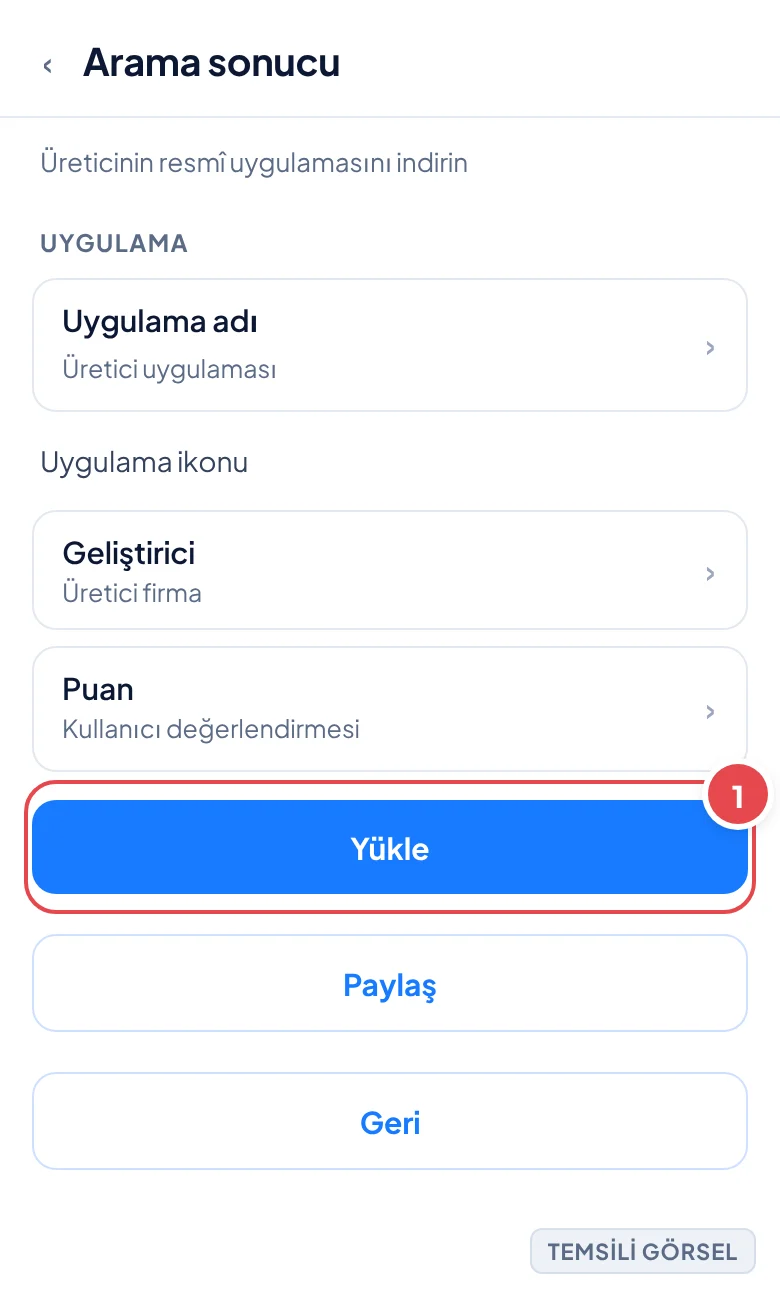
- Uygulamayı indirin Telefonunuzun uygulama mağazasından üreticinin belirttiği uygulamayı bulup indirin.
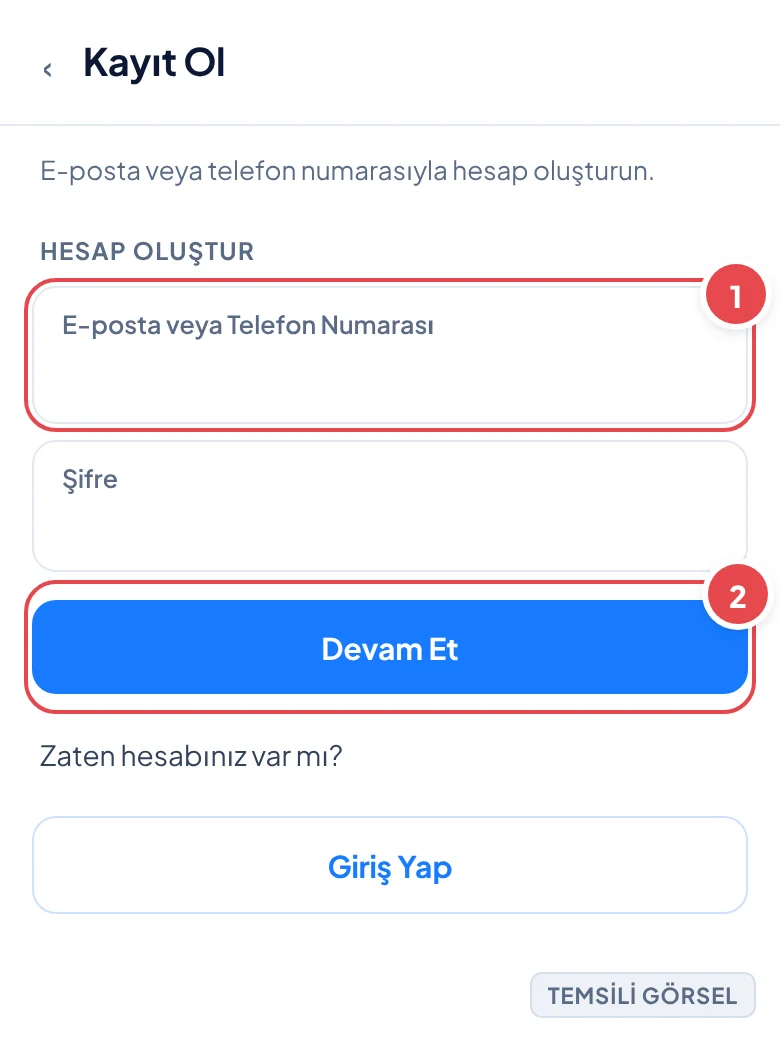
- Hesap oluşturun Uygulamayı açın, e-posta veya telefon numaranızla kayıt olun ve size gelen doğrulama kodunu girin.
- Giriş yapın Oluşturduğunuz hesapla uygulamaya giriş yapın.
-
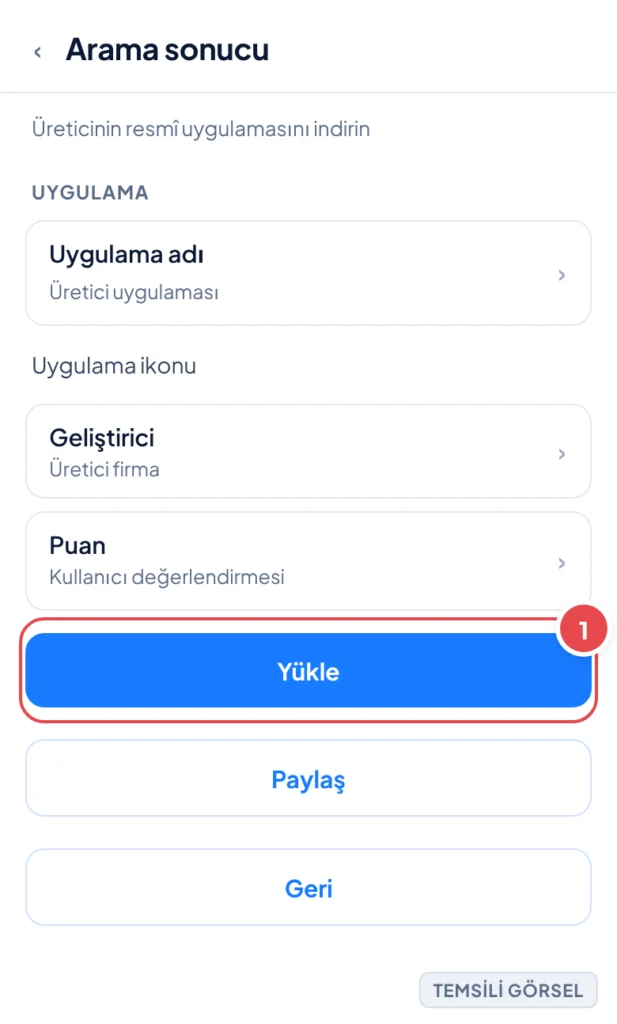
Adım 1: Üreticinin resmî uygulamasını indirin. (Temsili görsel) -
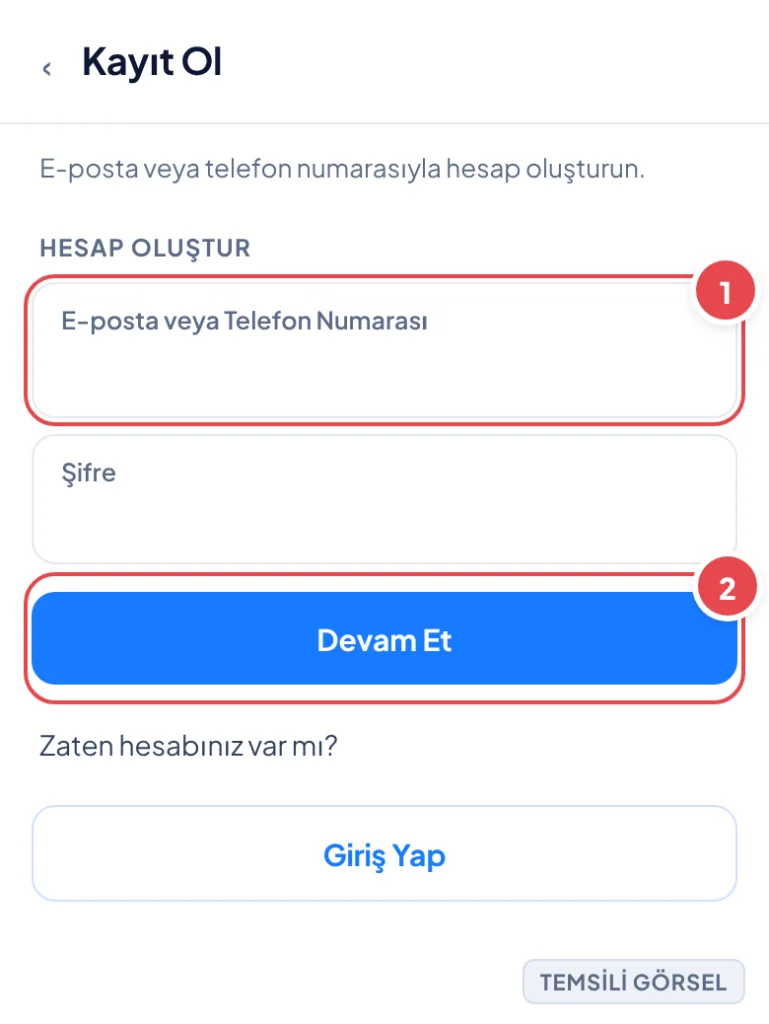
Adım 2: E-posta veya telefon numarasıyla hesap oluşturun. (Temsili görsel) -
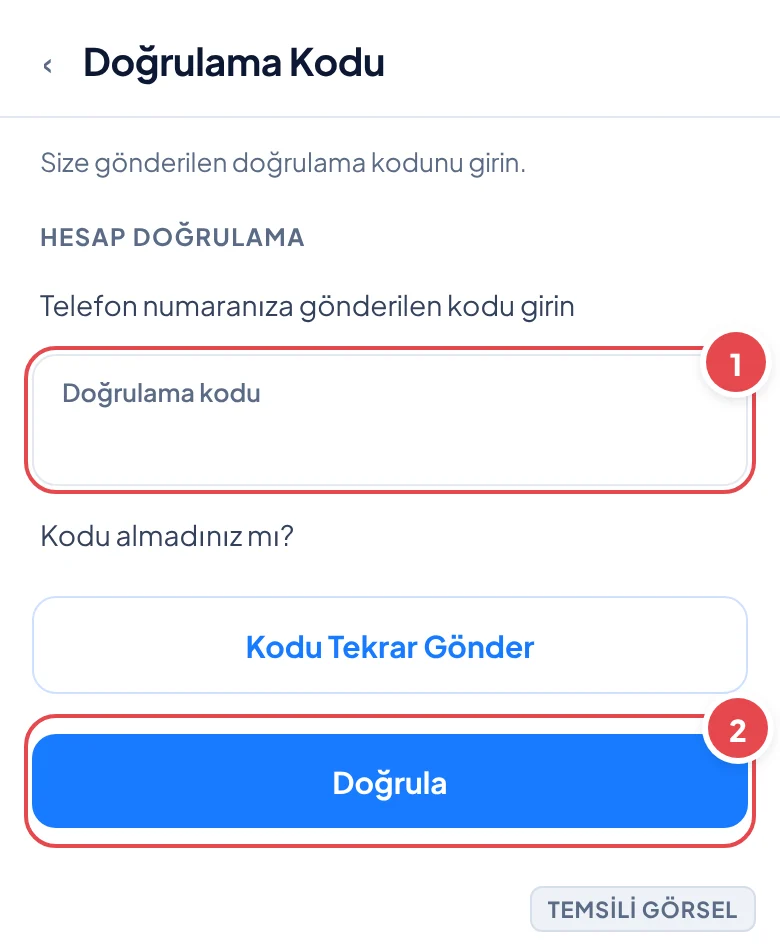
Adım 3: Size gönderilen doğrulama kodunu girin. (Temsili görsel)
Akıllı prizi uygulamaya ekleme
Hesabınıza giriş yaptıktan sonra sırada prizi uygulamaya tanıtmak var. Bu aşamada prizi duvar prizine takıp açık konuma getirmeniz, ardından uygulamadan yeni cihaz ekleme adımını başlatmanız gerekir.
Çoğu akıllı priz, ilk açıldığında veya sıfırlandığında üzerindeki LED ışığın hızlı yanıp sönmesiyle “eşleştirme moduna” girdiğini belirtir. Uygulama bu ışığı algılayarak prizi bulur.
Prizi eşleştirme modına alma ve ekleme
- Prizi prize takın Akıllı prizi duvar prizine takın; genelde LED ışık yanıp sönmeye başlar.
- Gerekirse sıfırlayın LED ışık yanıp sönmüyorsa üzerindeki düğmeye 5-10 saniye basılı tutarak eşleştirme moduna alın.
- Cihaz ekle’ye dokunun Uygulamanın ana ekranında sağ üstteki artı simgesine veya Cihaz Ekle seçeneğine dokunun.
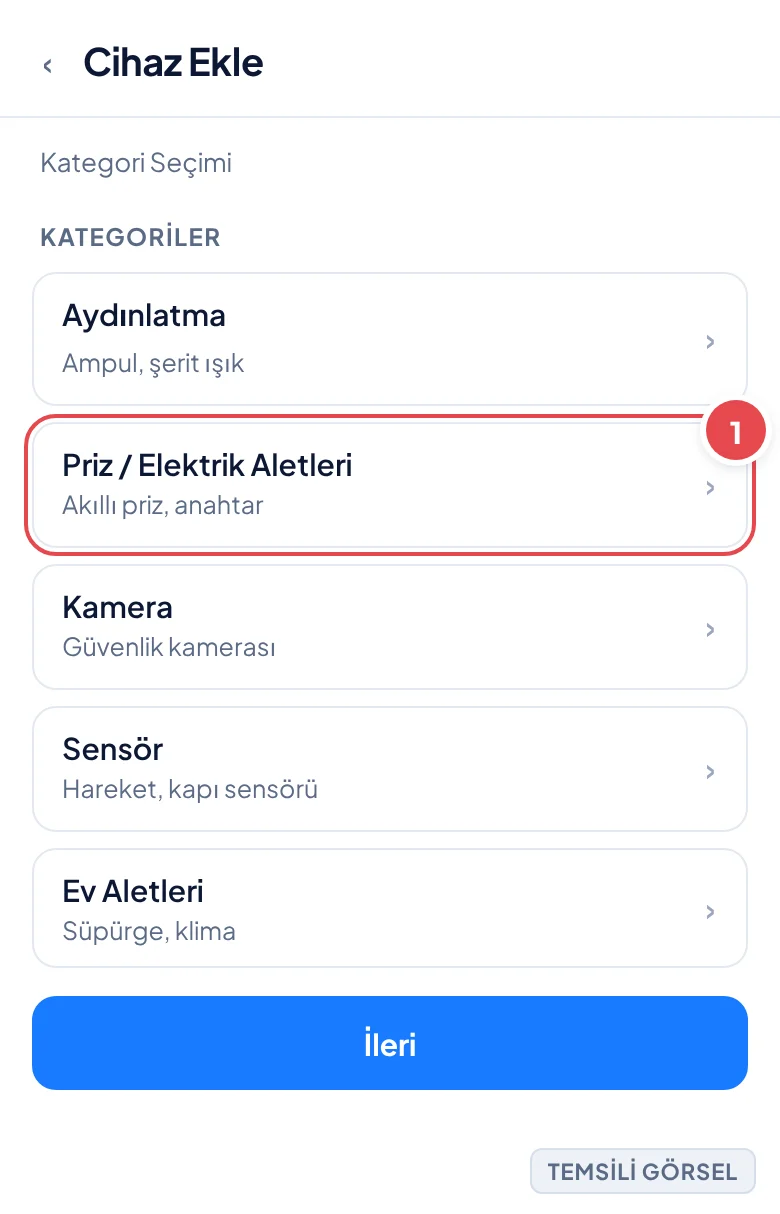
- Priz kategorisini seçin Cihaz listesinden Priz veya Elektrik Aletleri kategorisini bulup seçin.
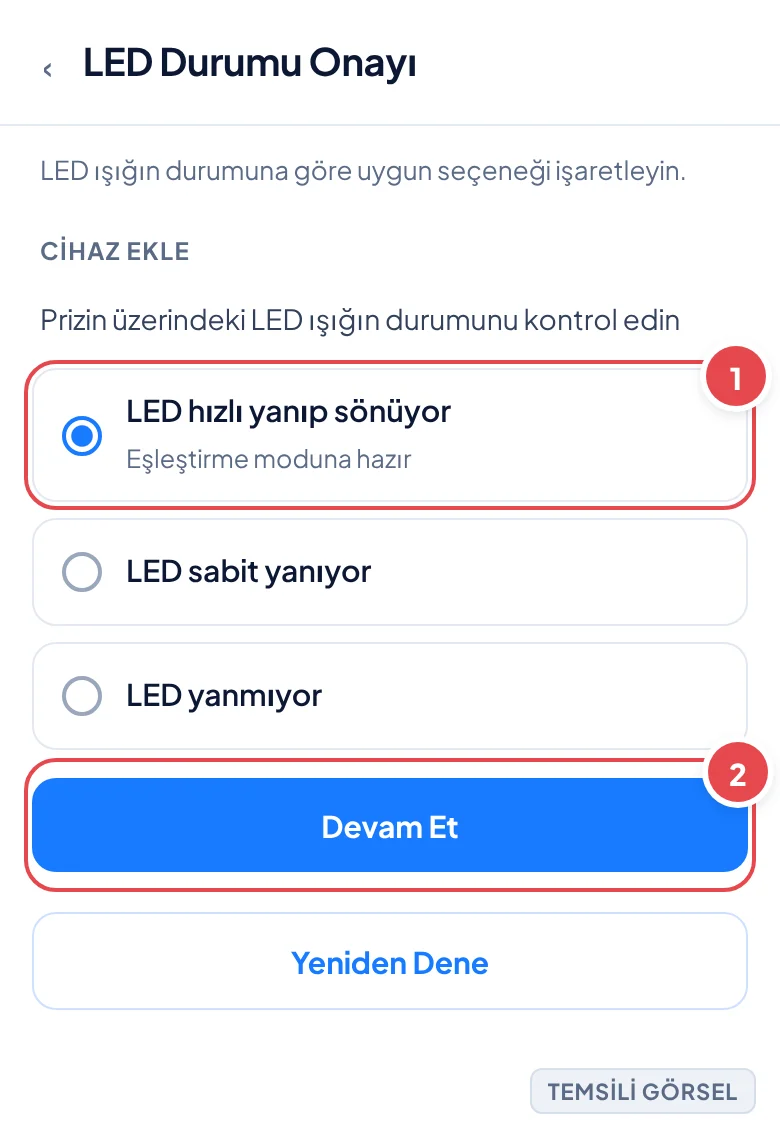
- LED’in yanıp söndüğünü onaylayın Uygulama ekranındaki LED durumuyla ilgili soruya, ışığın nasıl yandığına göre uygun yanıtı verin.
-
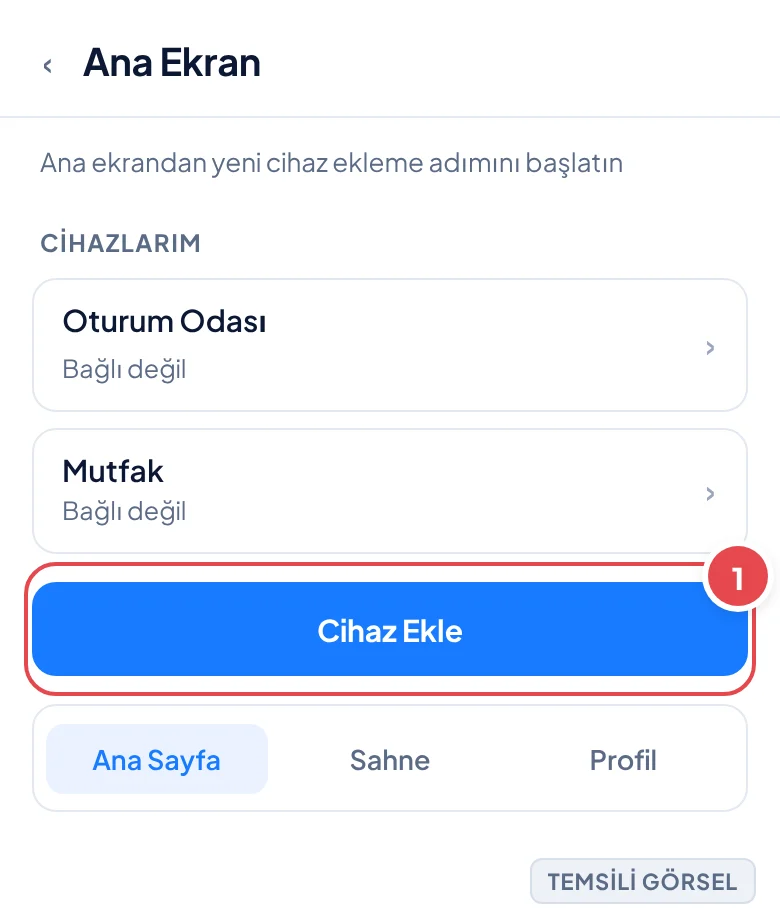
Adım 1: Ana ekrandan yeni cihaz ekleme adımını başlatın. (Temsili görsel) -
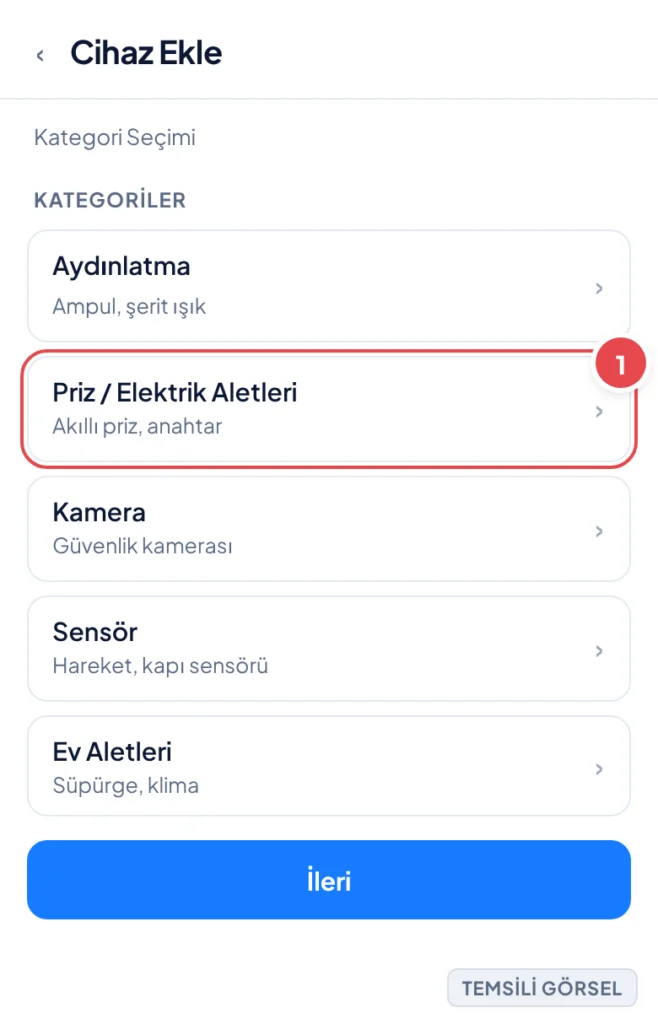
Adım 2: Cihaz türü olarak prizi seçin. (Temsili görsel) -
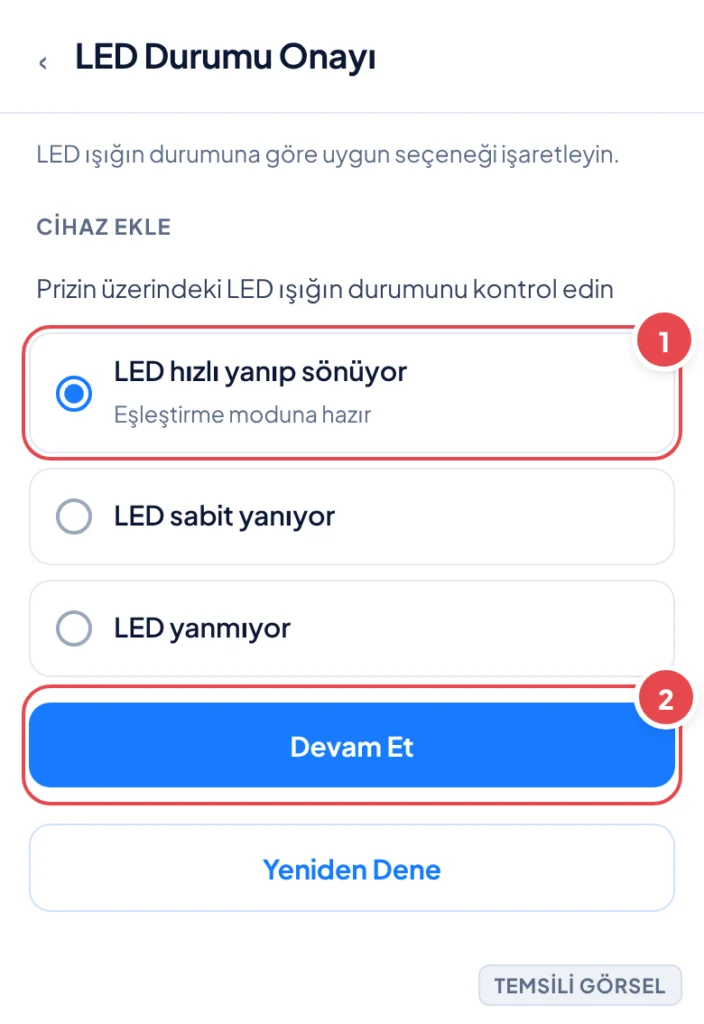
Adım 3: LED ışığın durumuna göre uygun seçeneği işaretleyin. (Temsili görsel)
Dikkat
Bu işlem verilerinizi ya da ayarlarınızı geri alınamaz biçimde değiştirebilir. Başlamadan önce önemli verilerinizi yedekleyin; emin değilseniz üreticinin destek hattına veya yetkili servise danışın.
Prizi Wi-Fi ağına bağlama
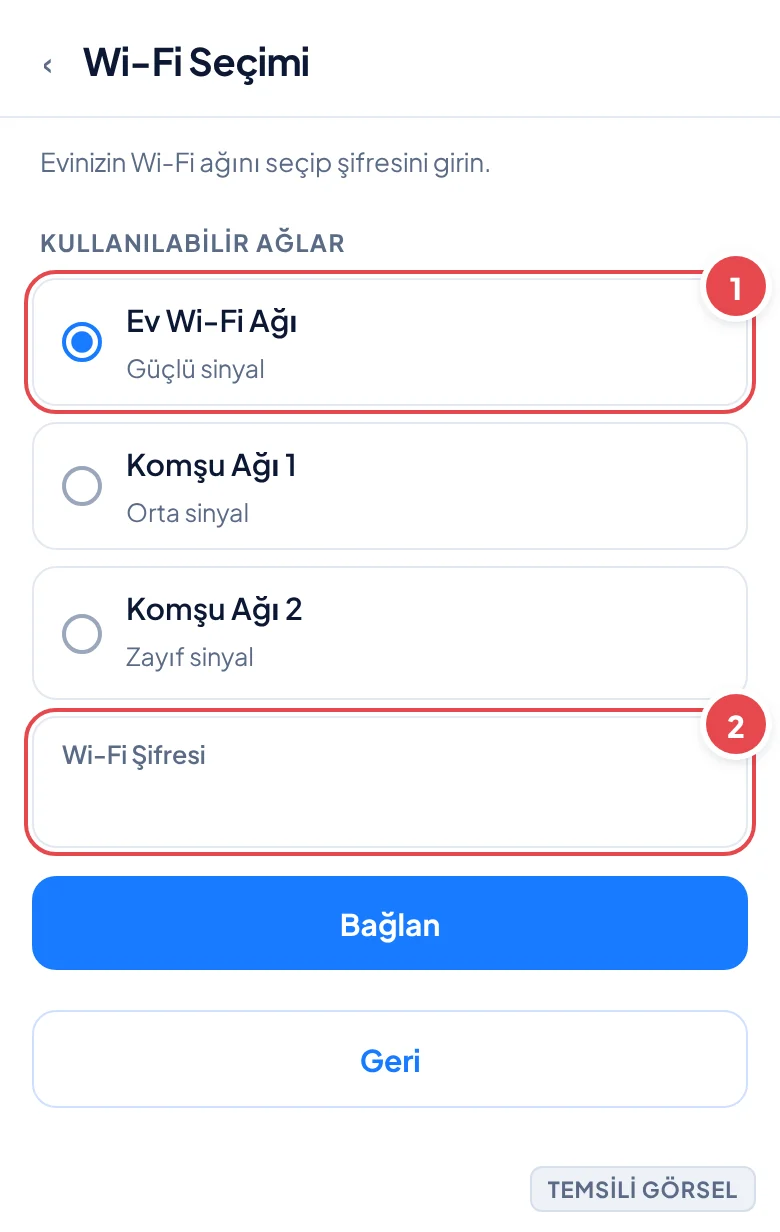
Eşleştirme adımının ardından uygulama sizden evinizin Wi-Fi ağını seçmenizi ve şifresini girmenizi ister. Bu aşamada telefonunuzun da aynı ağa bağlı olması gerekir.
Bağlantı tamamlanırken uygulama genellikle bir ilerleme çubuğu gösterir ve işlem birkaç saniyeden bir dakikaya kadar sürebilir. Bağlantı başarılı olduğunda priz uygulamanın cihaz listesinde görünür.
- Wi-Fi ağını seçin Listeden evinizin 2,4 GHz ağını seçin, farklı bir ağ görünüyorsa elle girin.
- Şifreyi girin Wi-Fi şifrenizi eksiksiz girip devam edin.
- Bağlanmasını bekleyin Uygulama prizle iletişim kurup ağa bağlarken ekrandaki ilerleme çubuğunun tamamlanmasını bekleyin.
- Cihaza isim verin Bağlantı tamamlandığında prize “Salon Lambası” gibi tanıdık bir isim verin.
-
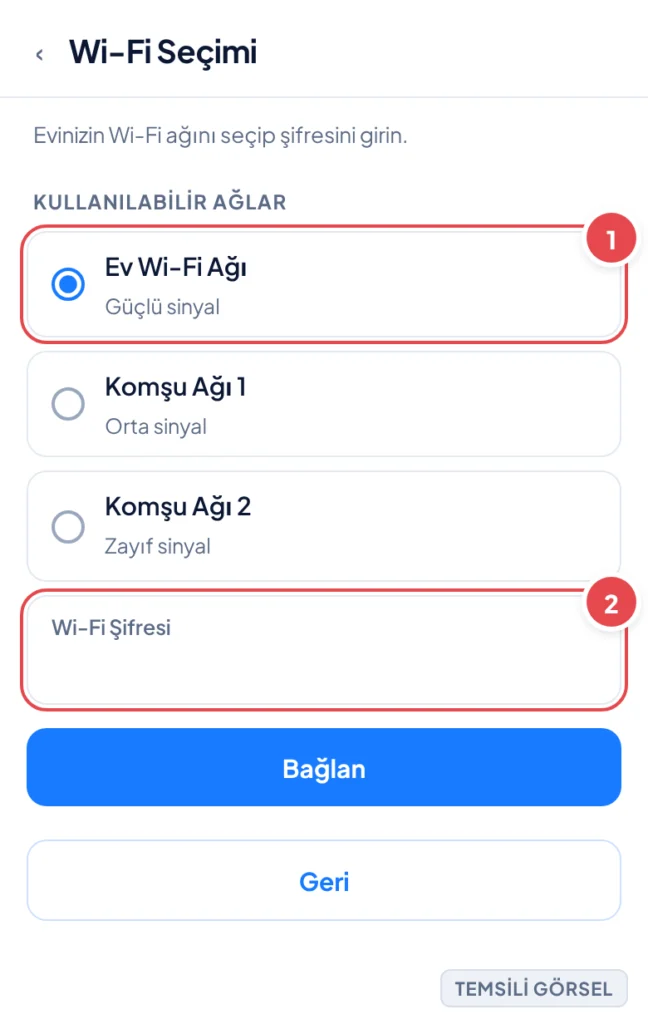
Adım 1: Evinizin Wi-Fi ağını seçip şifresini girin. (Temsili görsel) -
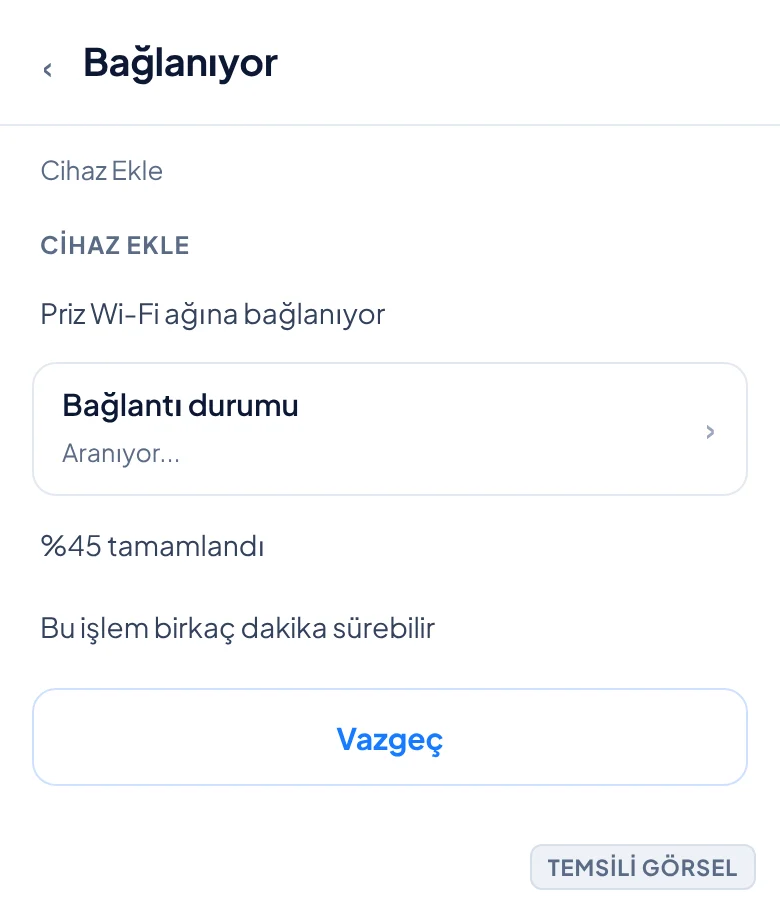
Adım 2: Priz ağa bağlanırken bekleme ekranı. (Temsili görsel) -
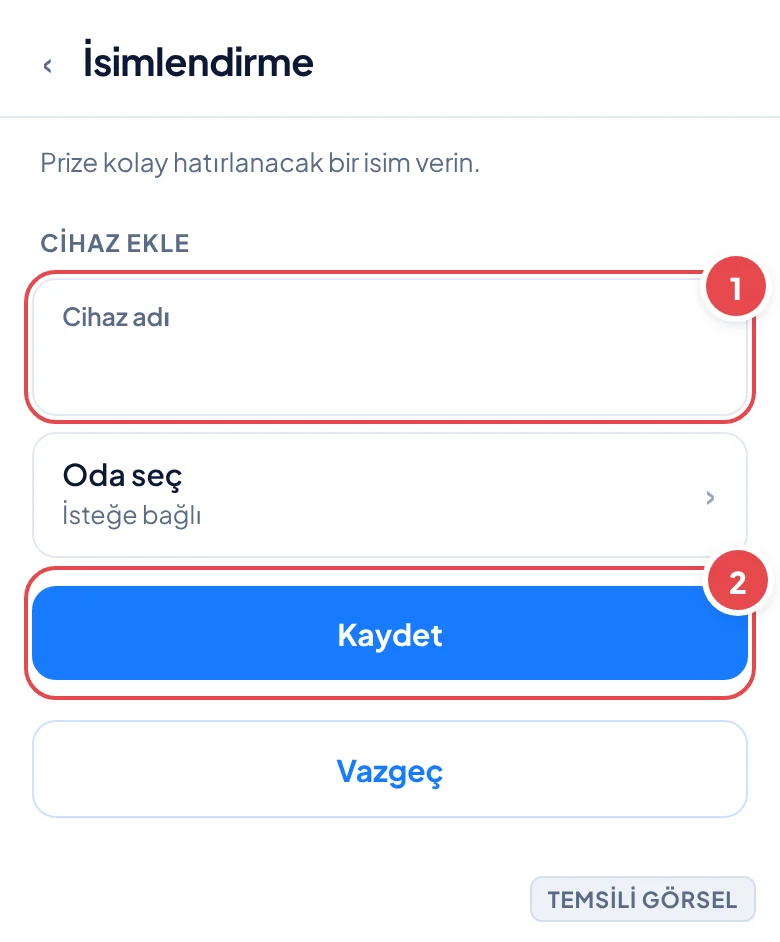
Adım 3: Prize kolay hatırlanacak bir isim verin. (Temsili görsel)
5 GHz ağlarda bağlantı başarısız olabilir
Telefon 5 GHz ağına bağlıyken priz eşleşmesi genelde tamamlanmaz. Modem ayarlarından 2,4 GHz ve 5 GHz ağlarını ayrı isimlerle yayınlıyorsanız, kurulum sırasında telefonunuzu 2,4 GHz ağına bağlı tutun.
Uzaktan kontrol ve zamanlayıcı kurma
Priz uygulamaya eklendikten sonra ana ekranda bir kart olarak görünür ve üzerindeki açma/kapama düğmesiyle anında kontrol edebilirsiniz. Evden uzaktayken de mobil veri üzerinden aynı şekilde kumanda edebilirsiniz.
Çoğu uygulama, belirli saatlerde otomatik açılma/kapanma ayarlamanıza olanak tanıyan bir zamanlayıcı özelliği sunar. Örneğin sabah saat yedide lambanın otomatik açılmasını, gece on birde kapanmasını ayarlayabilirsiniz.
- Cihaza dokunun Ana ekrandaki priz kartına dokunarak detay sayfasını açın.
- Zamanlayıcı sekmesine gidin Detay sayfasında Zamanlayıcı veya Programla seçeneğini bulun.
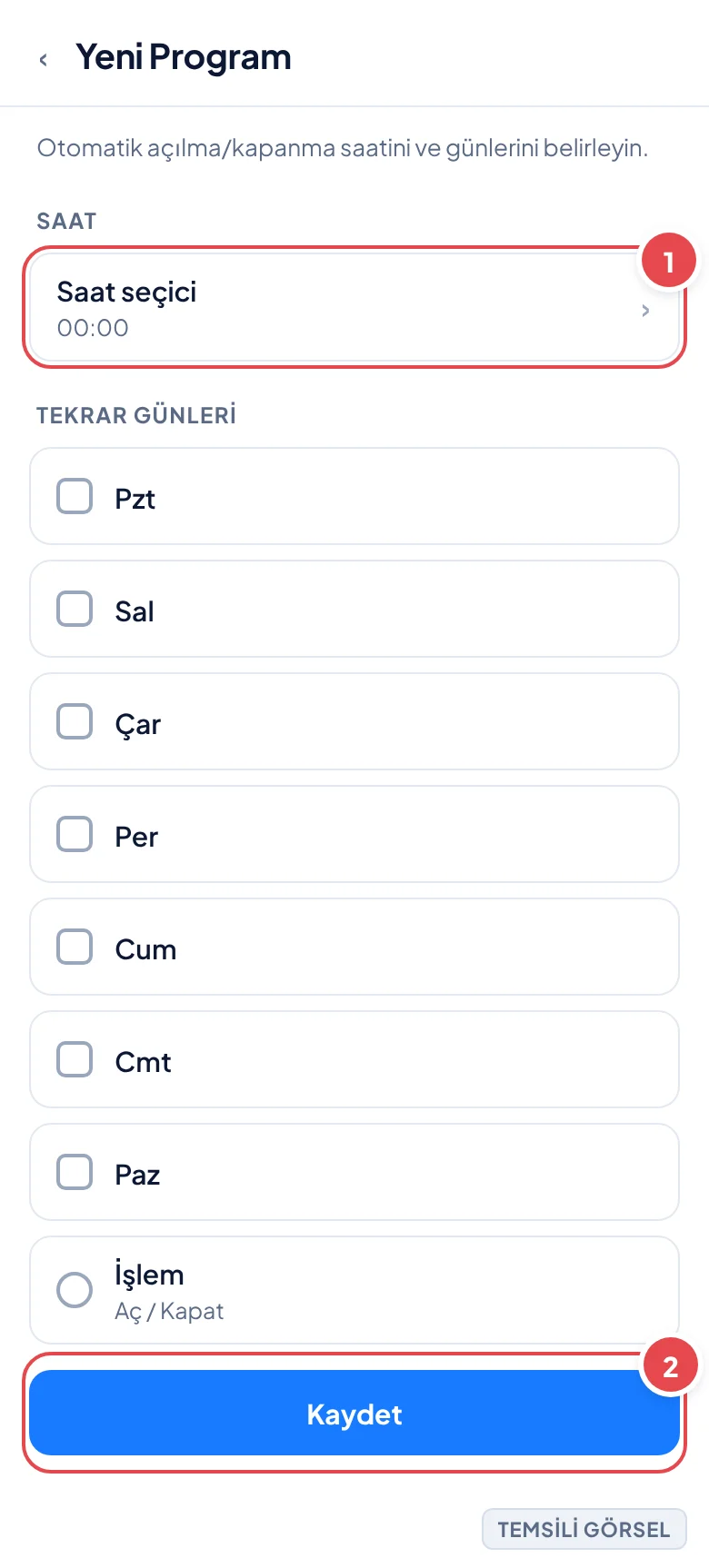
- Saat ve gün belirleyin Açılma/kapanma saatini ve hangi günler geçerli olacağını seçin.
- Kaydedin Ayarları onaylayıp kaydedin.
-
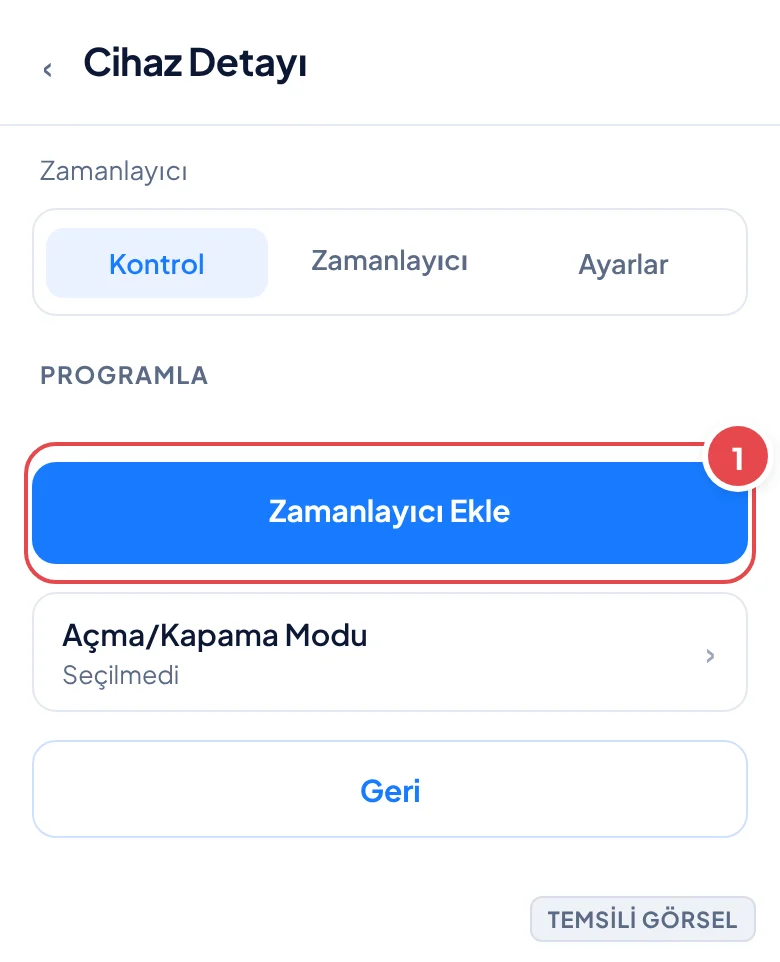
Adım 1: Cihaz detay sayfasından zamanlayıcı ekranına geçin. (Temsili görsel) -
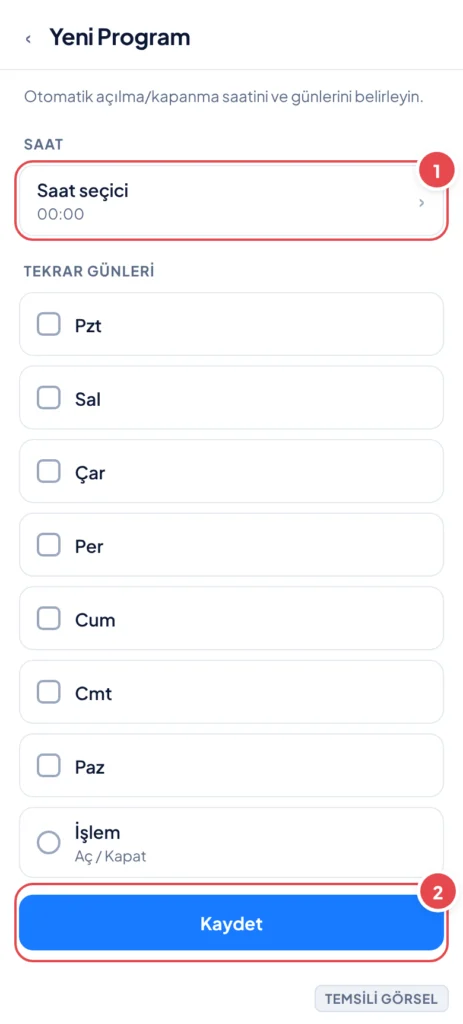
Adım 2: Otomatik açılma/kapanma saatini ve günlerini belirleyin. (Temsili görsel)
İpucu
Zamanlayıcı dışında bazı uygulamalarda güneş doğuşu/batışına göre otomatik çalışma seçeneği de bulunur; bu özellik varsa aydınlatma prizleri için pratik bir alternatiftir.
Sık sorulan sorular
Akıllı priz her Wi-Fi ağına bağlanır mı?
Hayır, çoğu akıllı priz yalnızca 2,4 GHz frekansındaki Wi-Fi ağlarını destekler. 5 GHz ağlara doğrudan bağlanamaz.
Priz bağlantı sırasında bulunamıyor, ne yapmalıyım?
Prizi düğmesine 5-10 saniye basılı tutarak sıfırlayıp eşleştirme moduna aldığınızdan emin olun, ardından telefonunuzun 2,4 GHz ağına bağlı olduğunu kontrol edin.
Akıllı prizi sesli asistanla kullanabilir miyim?
Çoğu model Google Asistan veya Alexa gibi sesli asistanlarla entegrasyon sunar; bu genellikle uygulama içinden ilgili hesabı bağlayarak etkinleştirilir.
Akıllı prize her cihazı bağlayabilir miyim?
Hayır, prizin üzerinde belirtilen maksimum watt değerini aşan yüksek güçlü cihazları bağlamamalısınız; bu aşırı ısınma ve güvenlik riski oluşturabilir.
Yorumlar & Sorular
Bu rehberle ilgili bir sorunuz mu var veya farklı bir çözüm mü buldunuz? Deneyiminizi paylaşın.