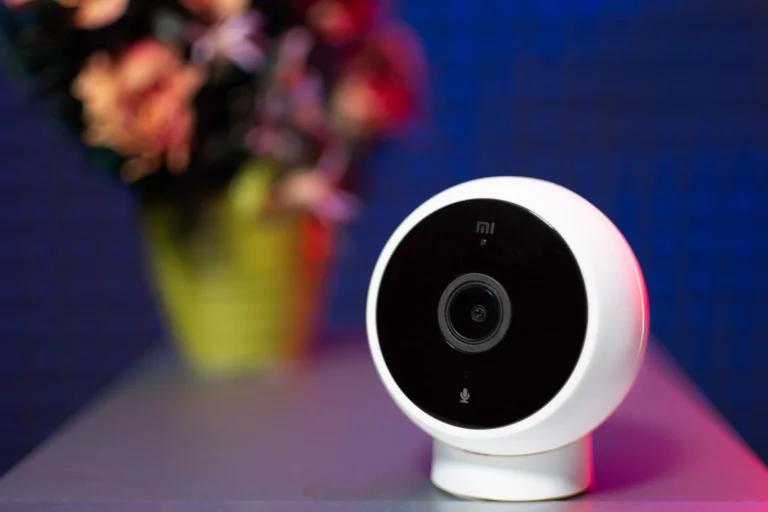
Bu rehberin sonunda Yeni aldığınız akıllı ev kamerasını telefon uygulamasına bağlayıp canlı görüntüyü izlemeye başlayabilirsiniz
- Zorluk
- Kolay
- Tahmini süre
- 10 dakika
- Gerekenler
- Akıllı telefon · 2,4 GHz destekli Wi-Fi ağı ve şifresi · Kameranın markasına ait mobil uygulama · Kamera için elektrik bağlantısı
Akıllı ev kamerası bağlamadan önce nelere dikkat etmelisiniz?
Akıllı ev kamerası bağlama işlemine başlamadan önce birkaç küçük hazırlık süreci çok daha sorunsuz geçmesini sağlar. Kameraların büyük çoğunluğu kurulum sırasında yalnızca 2,4 GHz frekanslı Wi-Fi ağlarını destekler; 5 GHz ağa bağlanmaya çalışırsanız kamera ağı bulamaz ya da kurulum ekranında takılı kalır.
Modeminizin ayarlarına bağlı olarak 2,4 GHz ve 5 GHz ağlar aynı isimle (SSID) yayınlanıyor olabilir; bu durumda telefonunuzun hangi banda bağlı olduğunu bilmeniz gerekir. Bazı modemlerde iki bandı ayrı isimlerle ayırmak mümkündür, bu da kurulumu kolaylaştırır.
Ayrıca kameranın markasına özel resmî uygulamayı kullanmanız önemlidir; üçüncü taraf uygulamalar genelde tüm özellikleri desteklemez. Kamerayı kutusundan çıkarıp elektriğe taktıktan sonra ışığının yanıp sönmesini (genelde turuncu veya mavi) bekleyin, bu kameranın eşleştirme moduna hazır olduğunu gösterir.
İpucu
Wi-Fi şifrenizi tam ve doğru hatırladığınızdan emin olun; kurulum sırasında şifre hatalı girilirse kamera ağa bağlanamaz ve işlemi baştan tekrarlamanız gerekir.
Uygulamayı kurup hesap oluşturma
İlk adım, kameranın kutusunda veya markasının resmî sitesinde belirtilen uygulamayı telefonunuza indirmektir. Çoğu üretici Tuya, Mi Home, Ezviz, TP-Link Tapo gibi kendi uygulamasını ya da ortak bir platform uygulamasını kullanır; hangisi gerekiyorsa kutu içeriğinden veya kamera üzerindeki etiketten kontrol edin.
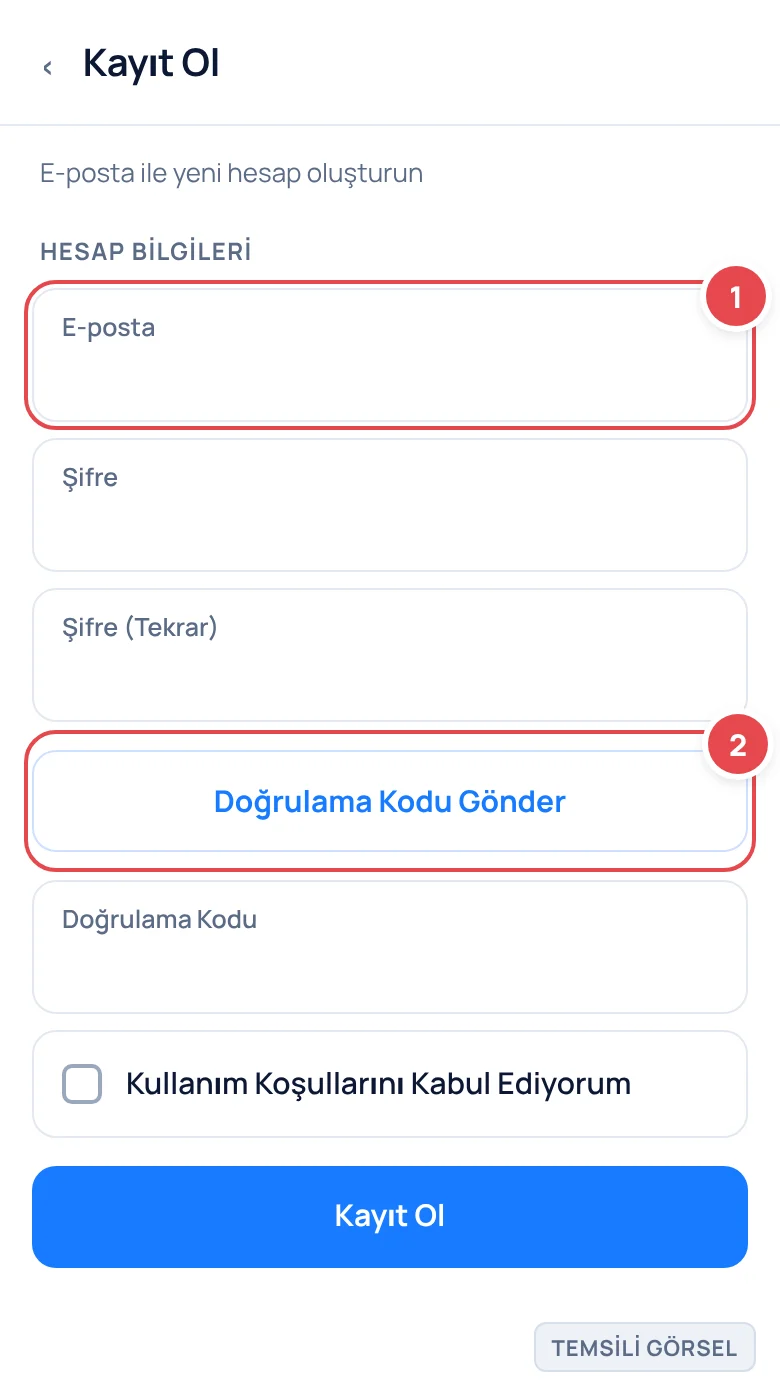
Uygulamayı açtıktan sonra e-posta adresinizle yeni bir hesap oluşturmanız istenir. Hesap oluşturma işlemi tamamlandıktan sonra uygulama sizi ana ekrana yönlendirir; burada cihaz ekleme seçeneğini göreceksiniz.
Bilmeniz gereken
Menü adları cihazınıza ve yazılım sürümünüze göre farklılık gösterebilir.
-
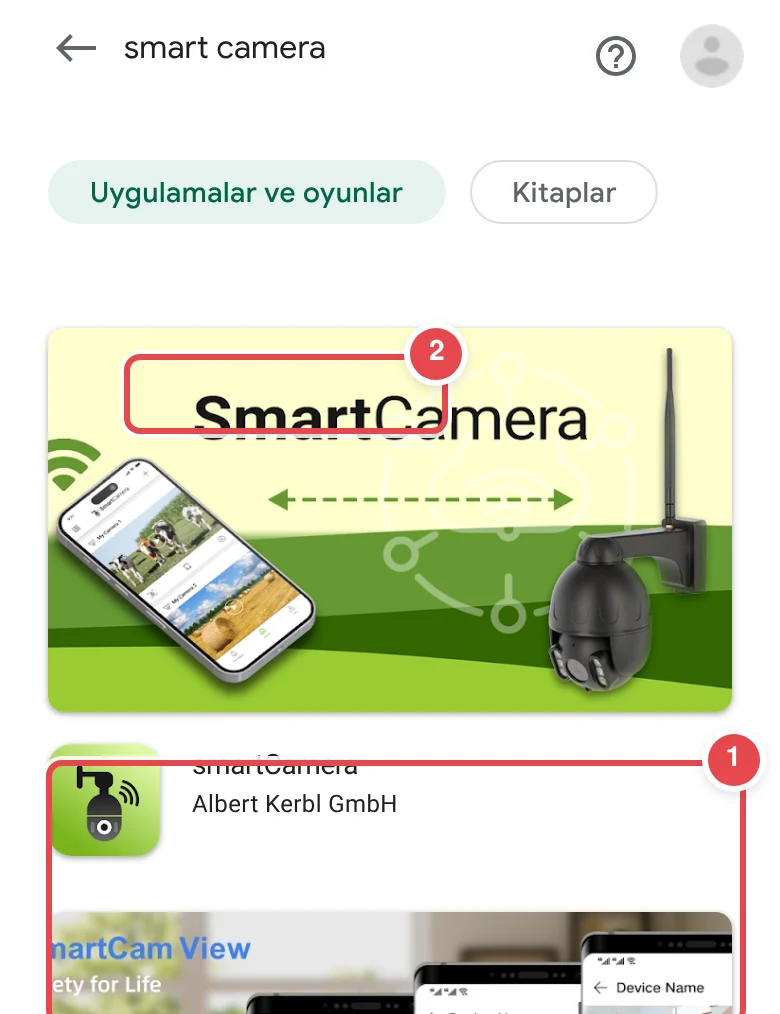
Adım 1: Kameranın markasına uygun uygulamayı indirin -
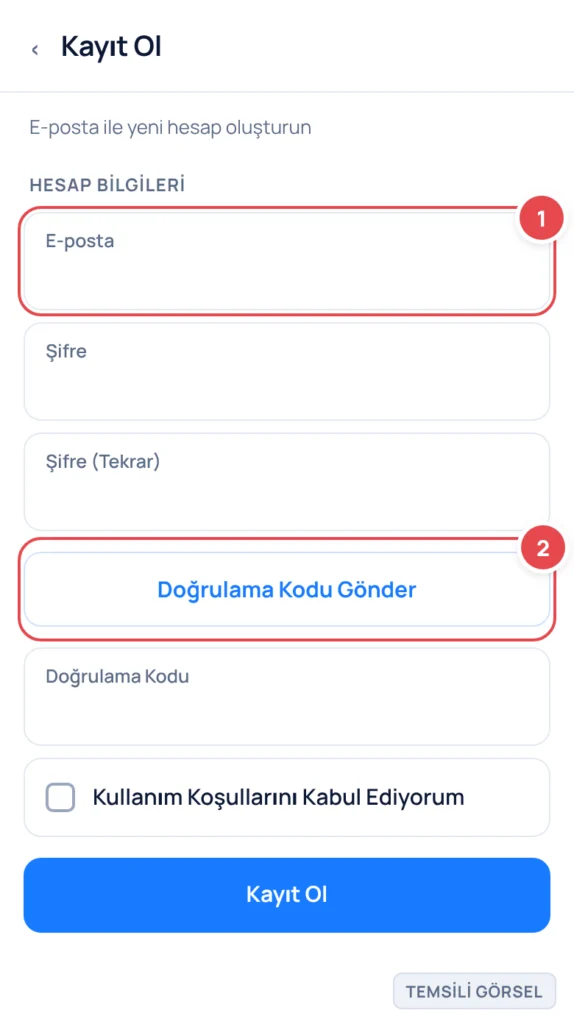
Adım 2: E-posta ile yeni hesap oluşturun (Temsili görsel) -
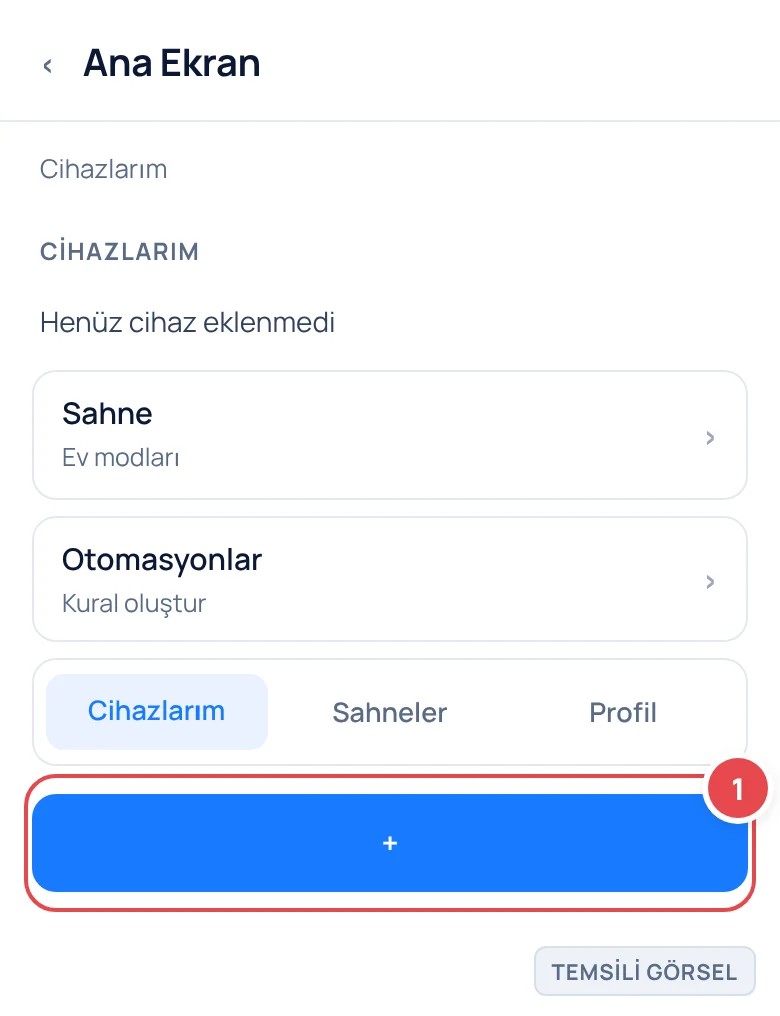
Adım 3: Giriş yaptıktan sonra ana ekrana ulaşırsınız (Temsili görsel)
Kamerayı Wi-Fi ağına ve uygulamaya bağlama
Kamerayı elektriğe taktıktan ve ışığı eşleştirme moduna geçtikten sonra uygulama üzerinden ekleme işlemine başlayabilirsiniz. Bu aşamada uygulama size kamera kategorisini seçtirir, ardından bağlanmak istediğiniz Wi-Fi ağını ve şifresini girmenizi ister.
Bazı kameralar ekranda bir QR kod gösterir ve bu kodu kameranın lensine yaklaştırmanızı ister; kamera kodu okuduğunda kısa bir sesle onay verir. Diğer bir yöntemde ise kamera kısa süreliğine kendi Wi-Fi ağını yayınlar, siz telefonunuzdan bu ağa bağlanıp uygulamaya geri dönersiniz.
- Cihaz ekleme ekranını açın Uygulamanın ana ekranında + Cihaz Ekle veya Add Device seçeneğine dokunun.
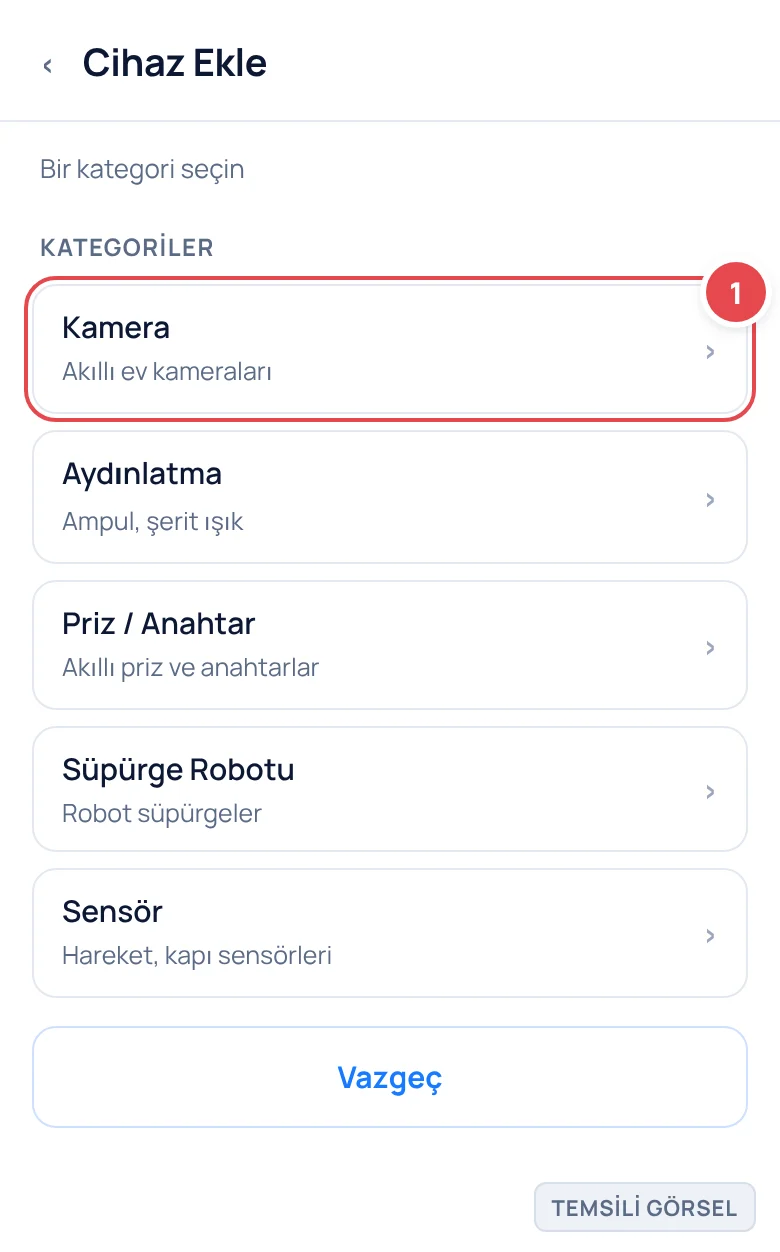
- Kamera kategorisini seçin Listeden Kamera veya Güvenlik Kamerası kategorisini seçin, gerekirse model adını girin.
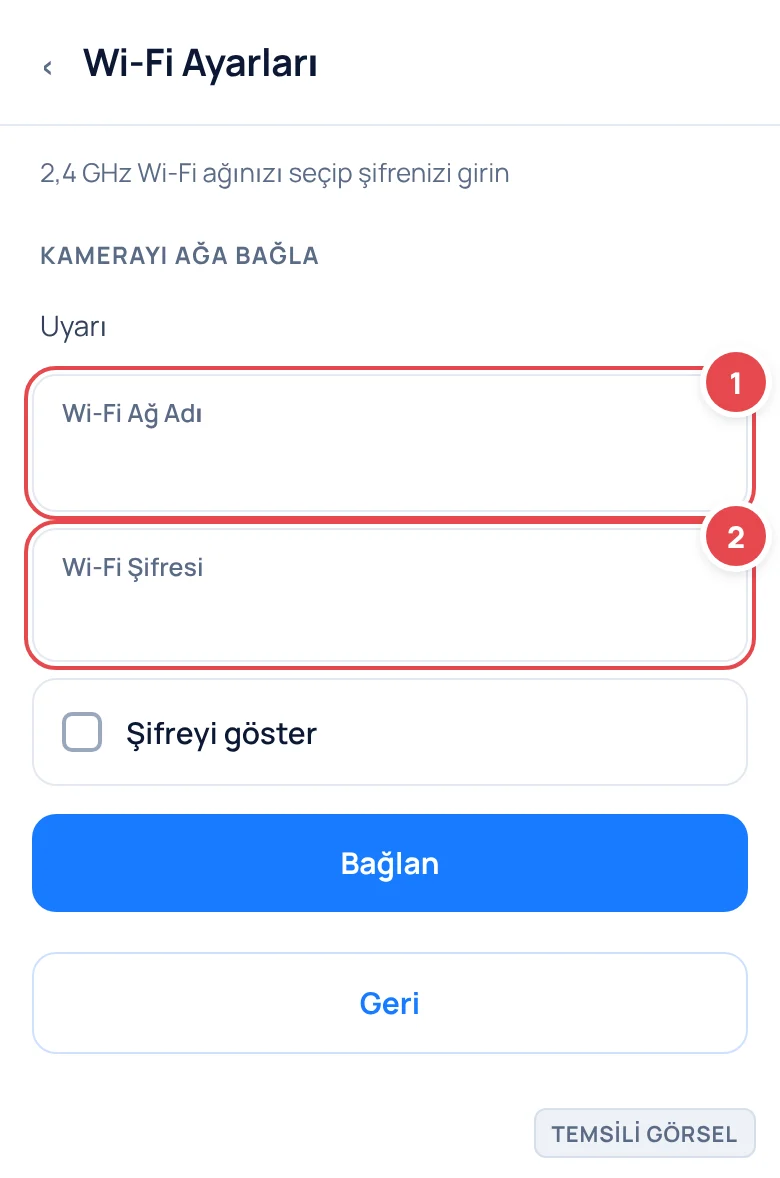
- Wi-Fi ağını seçip şifreyi girin 2,4 GHz ağınızı seçin ve şifresini eksiksiz yazın, ardından ileri butonuna dokunun.
- QR kodu kameraya okutun Ekranda çıkan QR kodu telefonu kameraya 15-20 cm mesafede tutarak okutun, onay sesini bekleyin.
- Bağlantının tamamlanmasını bekleyin Uygulama kamerayı ağa bağlarken ilerleme çubuğu gösterir; işlem bittiğinde kamera listenizde görünür.
-
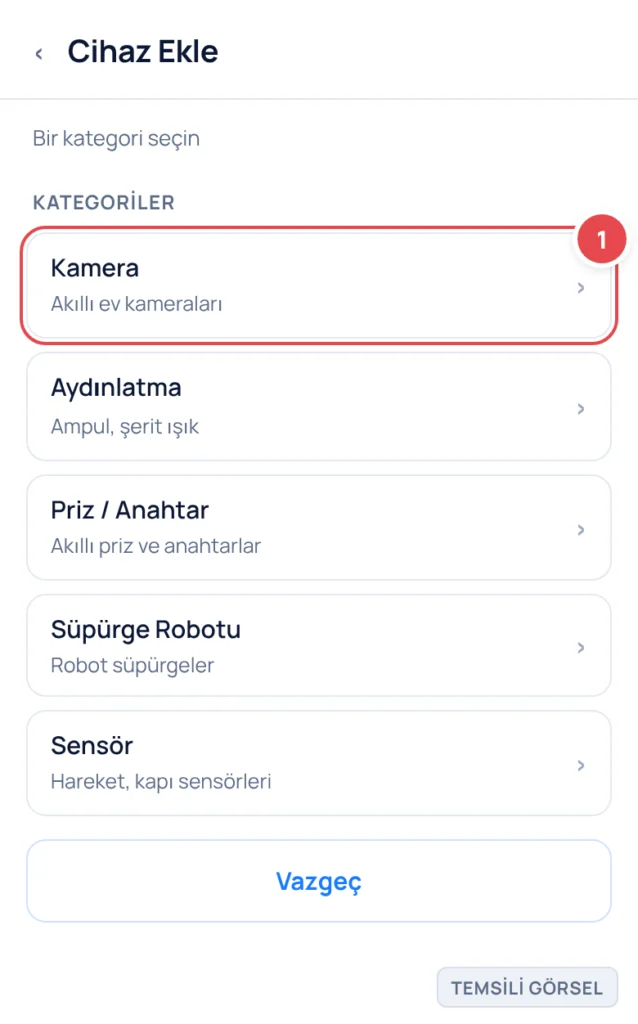
Adım 1: Cihaz ekle seçeneğine dokunun (Temsili görsel) -
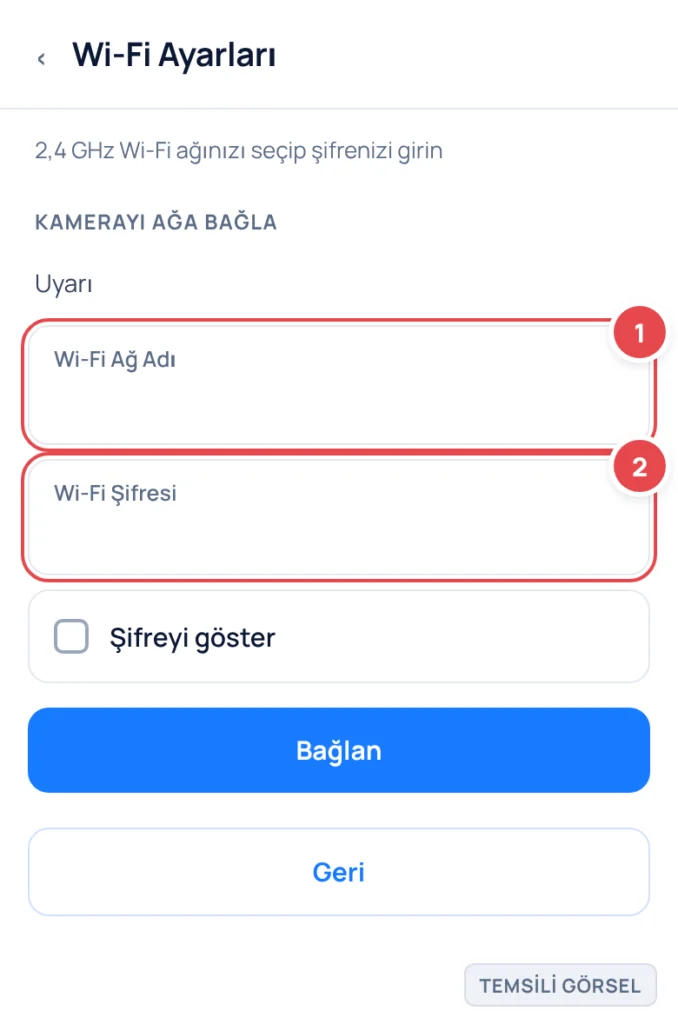
Adım 2: 2,4 GHz Wi-Fi ağınızı seçip şifrenizi girin (Temsili görsel) -
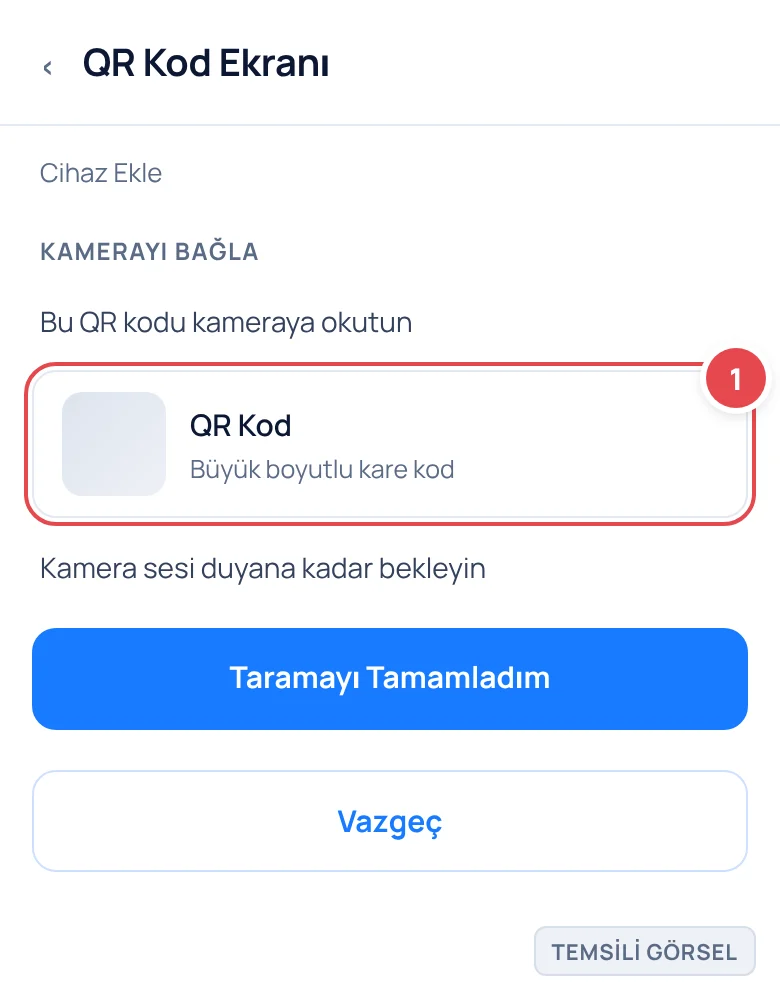
Adım 3: Bu QR kodu kameraya okutacaksınız (Temsili görsel) -
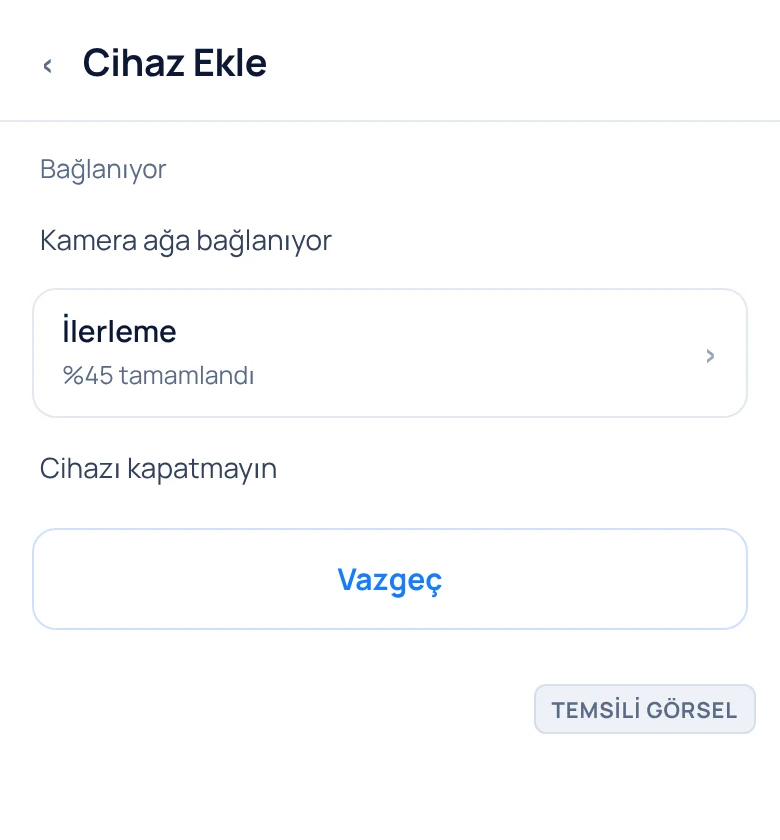
Adım 4: Kamera ağa bağlanırken bekleyin (Temsili görsel)
Dikkat
Kurulum sırasında kamerayı elektrikten çekmeyin ve uygulamayı kapatmayın; bağlantı yarıda kesilirse kamerayı sıfırlayıp işlemi baştan yapmanız gerekebilir.
Kamera bağlandıktan sonra ayarları düzenleme
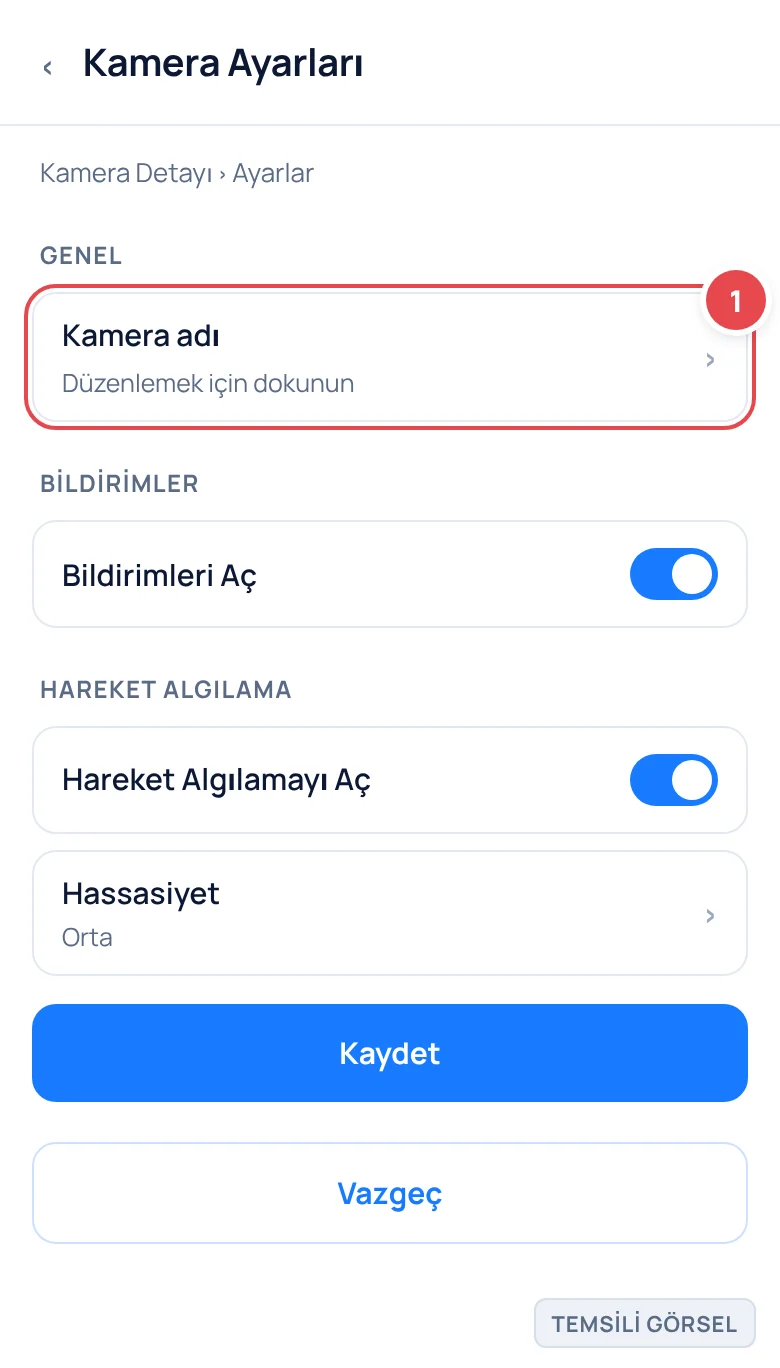
Kamera uygulamaya başarıyla bağlandıktan sonra isim verme, konum belirleme ve bildirim ayarlarını düzenleyebilirsiniz. Kameraya oturma odası veya giriş kapısı gibi tanıdık bir isim vermek, birden fazla kameranız olduğunda karışıklığı önler.
Hareket algılama bildirimlerini açarsanız kamera bir hareket tespit ettiğinde telefonunuza anlık bildirim gelir. Bu ayarı kamera detay ekranındaki Bildirim Ayarları veya Alarm Ayarları bölümünden açıp kapatabilirsiniz.
Akıllı ev kamerası uygulamaya bağlanmıyorsa ne yapmalısınız?
Kurulum sırasında en sık karşılaşılan sorun, kameranın Wi-Fi ağını bulamamasıdır ve bunun en yaygın nedeni telefonun 5 GHz ağa bağlı olmasıdır. Telefonunuzun Wi-Fi ayarlarından bağlı olduğunuz ağın 2,4 GHz olduğunu kontrol edin; modeminizde iki bant ayrı isimle yayınlanmıyorsa geçici olarak 5 GHz’i kapatmanız gerekebilir.
Bir diğer olası neden, kameranın eşleştirme moduna geçmemiş olmasıdır. Kamerayı birkaç saniye basılı tutarak veya uygulamadaki talimatlara göre sıfırlayıp ışığın tekrar yanıp sönmeye başladığından emin olun.
- Telefonun 2,4 GHz Wi-Fi ağına bağlı olduğundan emin olun
- Wi-Fi şifresini doğru ve eksiksiz girdiğinizi kontrol edin
- Kamerayı fabrika ayarlarına sıfırlayıp yeniden deneyin
- Uygulamanın güncel sürümde olduğunu kontrol edin
- Modem ile kamera arasındaki mesafeyi kısaltın
Önemli
Kamerayı sıfırlamak kayıtlı tüm ayarları siler; eğer kamera daha önce başka bir hesaba bağlıysa sıfırlama işlemi öncesi eski hesaptan kaldırıldığından emin olun.
Sık sorulan sorular
Akıllı ev kamerası neden sadece 2,4 GHz Wi-Fi ile çalışıyor?
Çoğu kamera düşük güç tüketimi ve daha geniş kapsama alanı nedeniyle 2,4 GHz bandını kullanır; bazı yeni modeller 5 GHz desteği de sunar ama bu üreticiye göre değişir.
Kamerayı birden fazla telefonda kullanabilir miyim?
Evet, çoğu uygulama kamerayı aile üyeleriyle paylaşma özelliği sunar; bu seçeneği genelde kamera detay ekranındaki paylaşım ayarlarından bulabilirsiniz.
Kamera QR kodu okumuyorsa ne yapmalıyım?
Telefon ekranının parlaklığını artırın, kamerayla telefon arasındaki mesafeyi ayarlayın ve ekranı temiz tutarak tekrar deneyin; sorun devam ederse kamerayı sıfırlayıp işlemi yeniden başlatın.
Kaynaklar
- Google Android Yardım support.google.com
Yorumlar & Sorular
Bu rehberle ilgili bir sorunuz mu var veya farklı bir çözüm mü buldunuz? Deneyiminizi paylaşın.