
Bu rehberin sonunda Modem bağlıyken sayfaların açılmama sorununu adım adım tespit edip çözebilme
- Zorluk
- Orta
- Tahmini süre
- 15 dakika
- Gerekenler
- Modeme veya yönlendiriciye erişim · Bilgisayar veya telefon · Modemin yönetici paneli bilgileri (varsa)
Modem bağlı görünüyorsa ama internet açılmıyorsa önce neyin bozuk olduğunu anlayın
Modemin ışıkları normal yanıyor, Wi-Fi simgesi telefonda ya da bilgisayarda internete bağlı görünüyor ama hiçbir sayfa açılmıyorsa sorun büyük ihtimalle modemin kendisinde değil, bağlantı ile internet servisi arasındaki bir halkada. Modem internete bağlanıyor sayfa açılmıyor şikâyeti genelde DNS sunucusu, IP adresi çakışması ya da operatörün ucundaki geçici bir aksaklıktan kaynaklanır.
Bu durumu modemin tamamen bağlantısız kalmasından ayırmak önemli. Eğer Wi-Fi simgesinde ünlem işareti ya da kırmızı çarpı varsa bu farklı bir sorundur; burada anlatılanlar, bağlantı var göründüğü hâlde tarayıcının yüklenmeye takılıp kaldığı durumlar içindir.
İlk yapmanız gereken, sorunun sadece bir cihazda mı yoksa eve bağlı tüm cihazlarda mı yaşandığını kontrol etmek. Bu basit test, sorunun kaynağını modemde mi yoksa tek bir telefon ya da bilgisayarda mı aramanız gerektiğini netleştirir.
- Başka bir cihazla deneyin Aynı Wi-Fi ağına bağlı başka bir telefon veya bilgisayardan bir internet sitesi açmayı deneyin.
- Mobil veriyle karşılaştırın Telefonunuzda Wi-Fi’ı kapatıp mobil veriyle aynı siteyi açmayı deneyin; açılıyorsa sorun kesinlikle ev internetinde.
- Farklı siteler deneyin Tek bir site değil, en az iki farklı internet adresini deneyin; bazen sorun sadece tek bir sunucu kaynaklı olabilir.
DNS sorunu sayfaların açılmamasının en sık nedenidir
DNS (alan adı sistemi), yazdığınız site adresini sunucunun gerçek adresine çeviren bir rehber gibi çalışır. Modeminizin internete çıkışı olsa bile operatörün sağladığı DNS sunucusu geçici olarak yanıt vermiyorsa, bağlantı var görünür ama hiçbir site açılmaz.
Bu durumda yapılacak en pratik şey, cihazınızda kullanılan DNS adresini herkese açık ve genelde daha stabil olan bir sunucuyla değiştirmektir. Bu işlem modemin ayarlarını bozmaz, yalnızca cihazın adres sorma şeklini değiştirir.
Windows bilgisayarda DNS değiştirme
- Ağ ayarlarını açın Ayarlar › Ağ ve İnternet menüsüne girin.
- Bağlı ağı seçin Kullandığınız Wi-Fi ağının veya Ethernet bağlantısının özelliklerini açın.
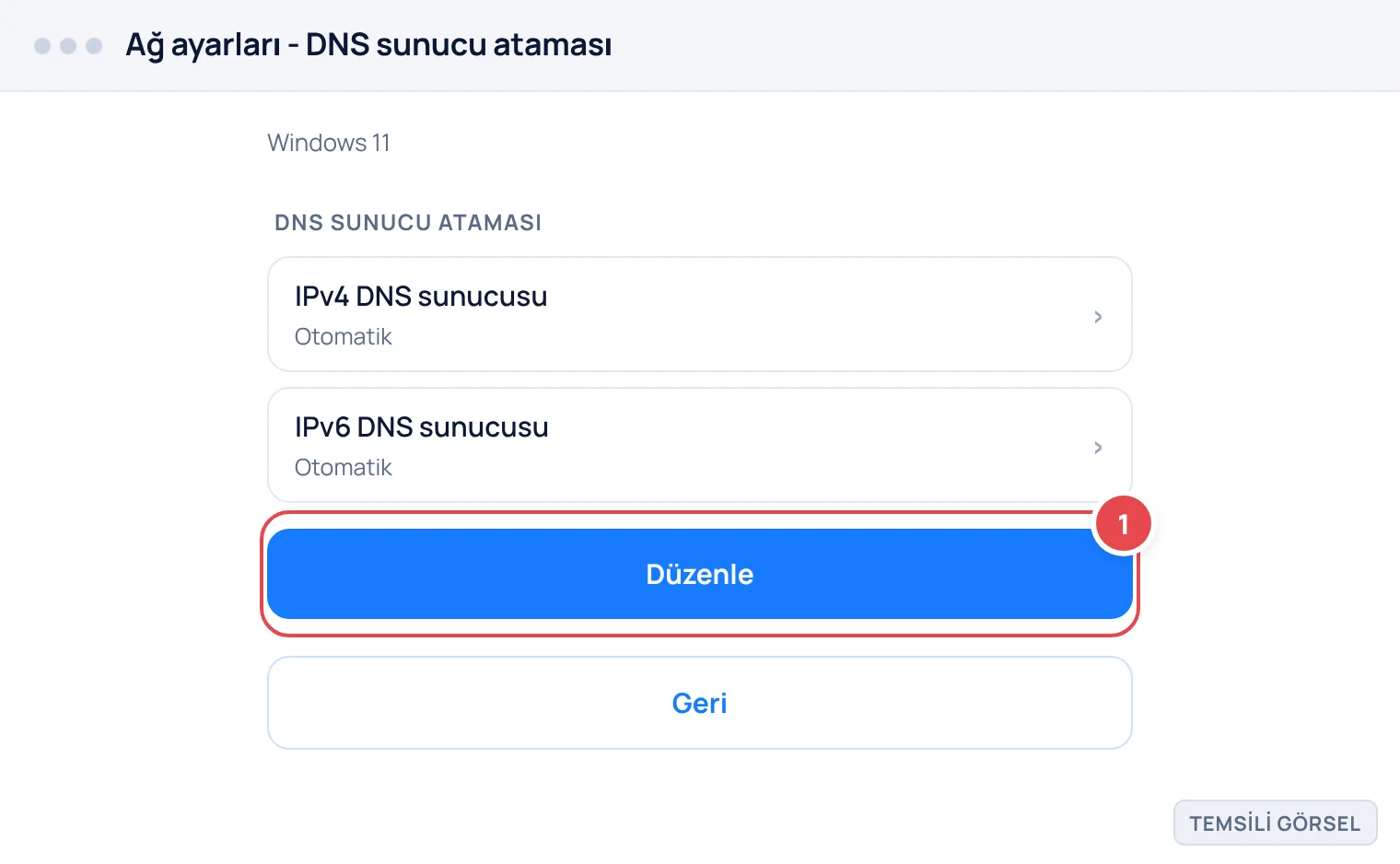
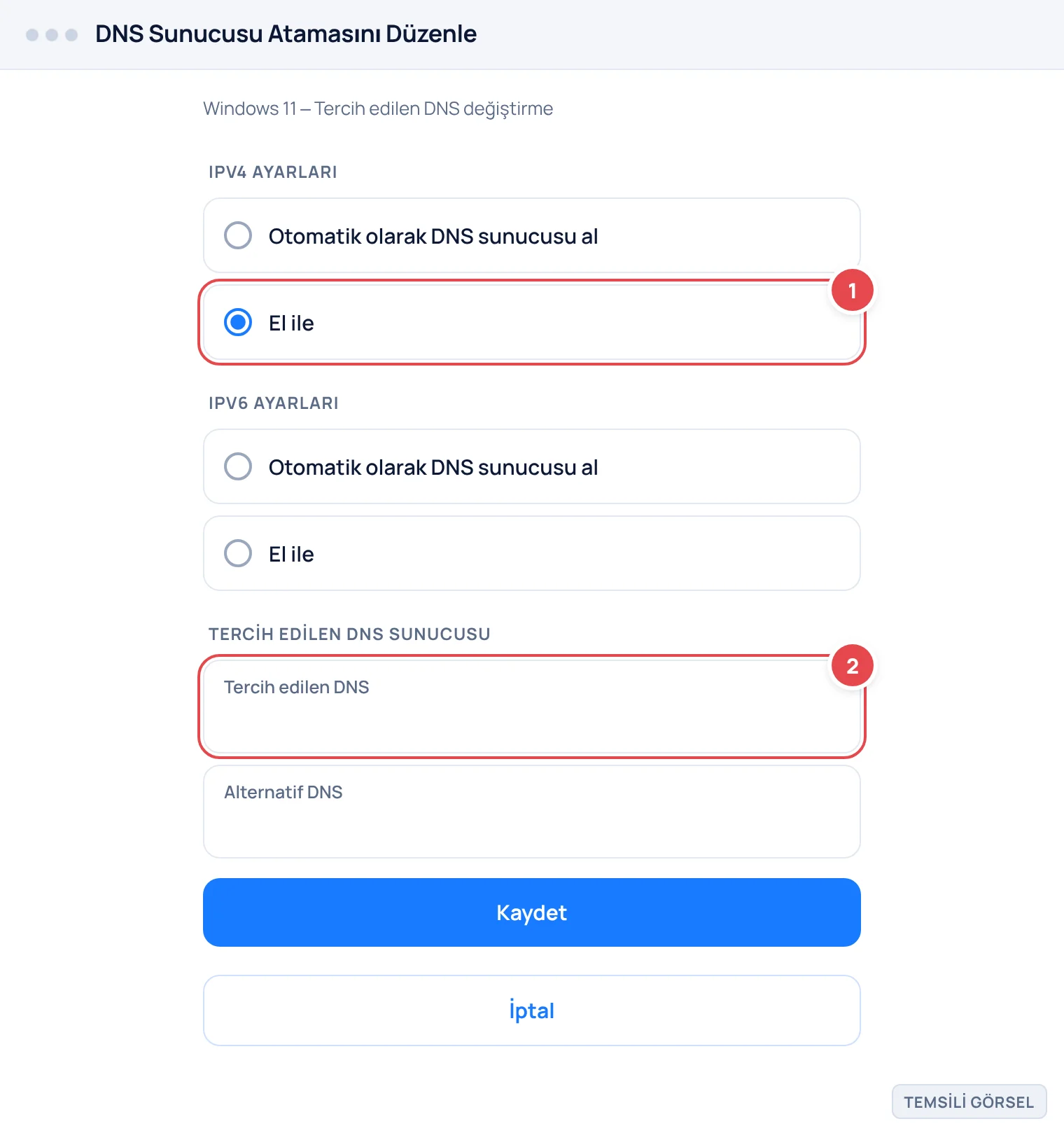
- DNS sunucu atamasını düzenleyin DNS sunucu atamasını El ile konumuna getirip tercih ettiğiniz DNS adresini (örneğin 8.8.8.8) girin ve kaydedin.
Bilmeniz gereken
Menü adları cihazınıza ve yazılım sürümünüze göre farklılık gösterebilir.
-
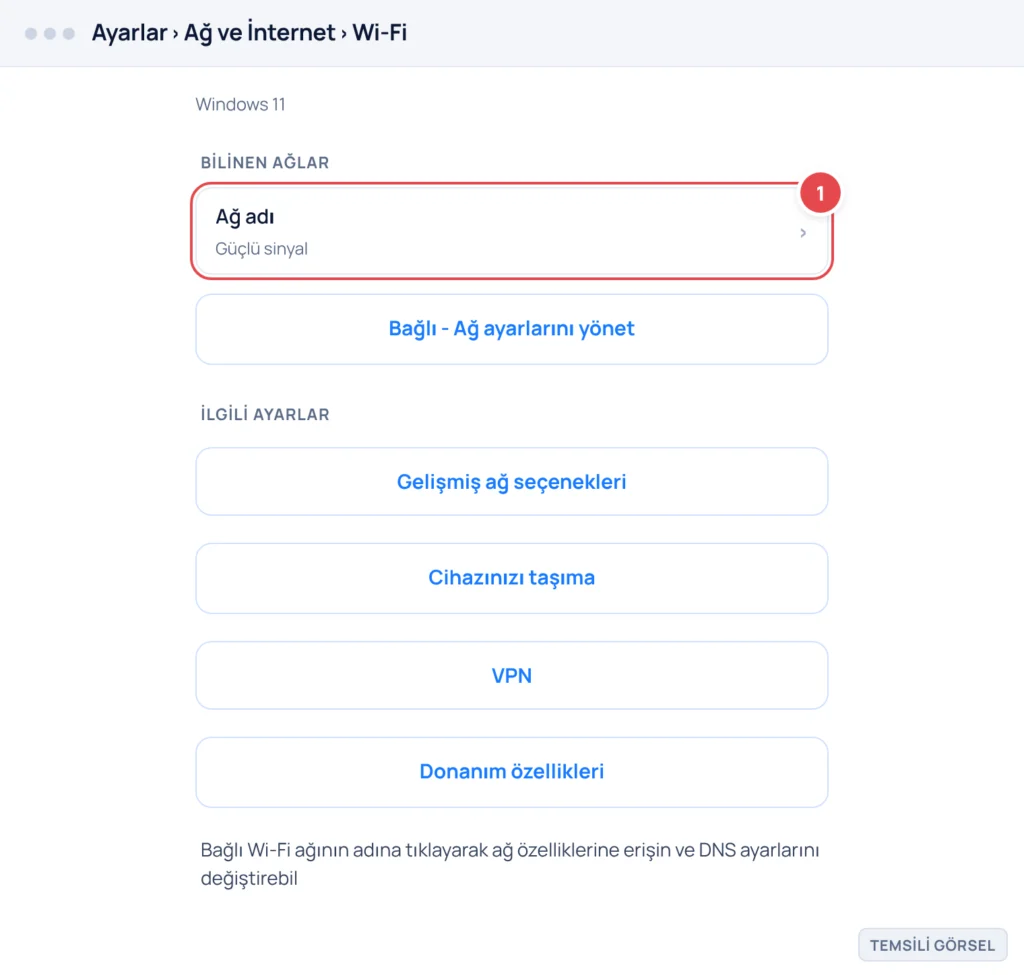
Adım 1: Bağlı Wi-Fi ağının özelliklerine girin (Temsili görsel) -
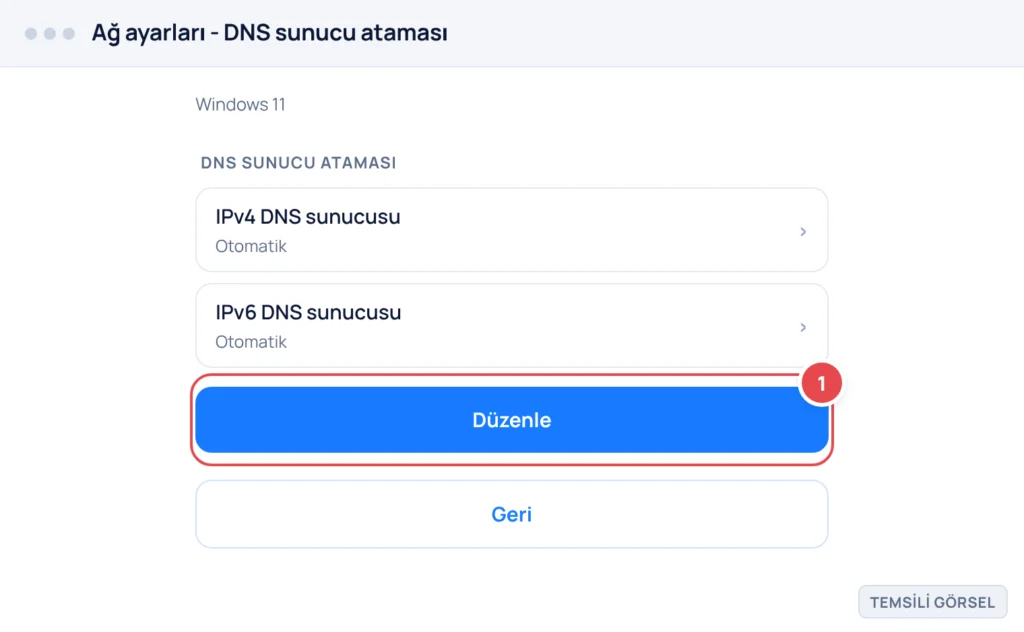
Adım 2: DNS sunucu atamasını düzenlemek için Düzenle’ye dokunun (Temsili görsel) -
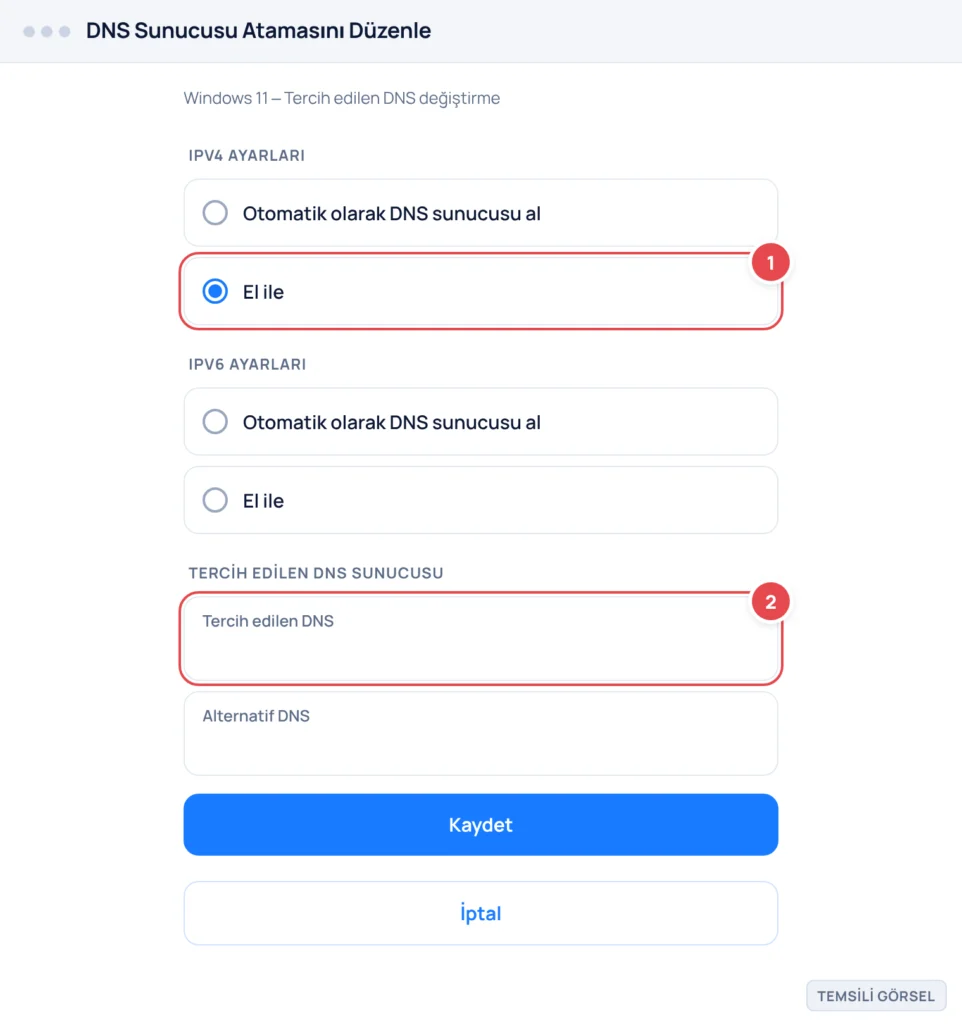
Adım 3: El ile seçip tercih ettiğiniz DNS adresini girin (Temsili görsel)
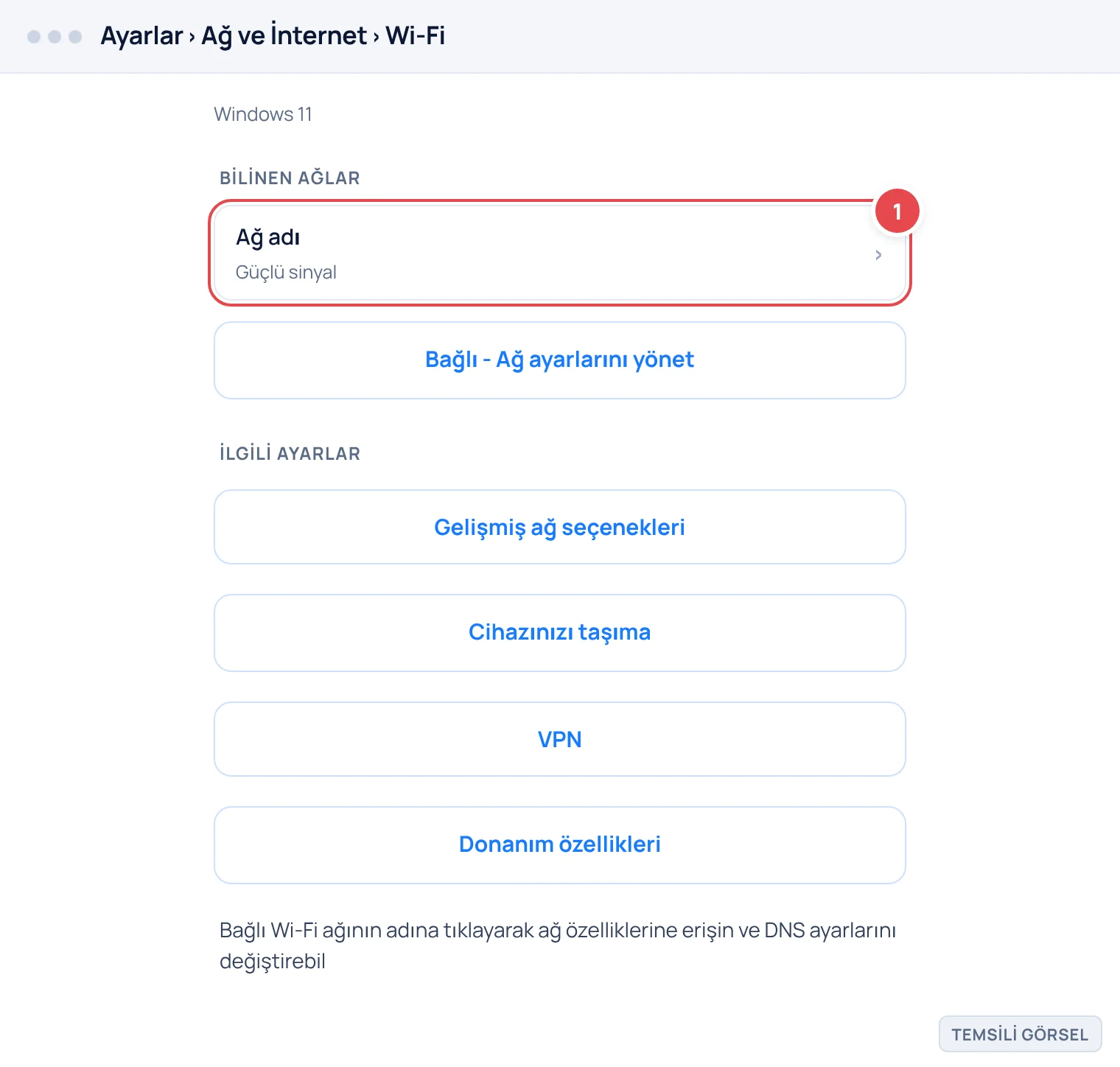
Telefonda DNS değiştirme
Telefonlarda DNS değiştirme menüsü marka ve sürüme göre küçük farklılıklar gösterebilir; genelde bağlı olduğunuz Wi-Fi ağının ayarları içinde IP ayarları veya Gelişmiş başlığı altında bulunur.
- Wi-Fi ağ ayarlarını açın Bağlı olduğunuz ağın ismine uzun basıp ağ ayarlarını açın.
- Gelişmiş seçeneklere girin IP ayarları ya da gelişmiş seçenekler bölümünü bulun ve Statik veya El ile moduna geçin.
- DNS adresini girin Tercih ettiğiniz DNS sunucu adresini girip kaydedin.
İpucu
DNS değişikliğinden sonra sayfa açılıyorsa sorun kesinlikle operatörün DNS sunucusundaydı, modeminizde herhangi bir arıza yok demektir.
IP adresi çakışması da bağlantıyı var gösterip siteleri engelleyebilir
Evdeki birden fazla cihaz bazen aynı IP adresini almış gibi davranabilir; bu durumda modem cihazı ağa bağlı gösterir ama veri alışverişi gerçekleşmez. Bu sorun özellikle modem uzun süre yeniden başlatılmadığında ya da ağa çok sayıda cihaz bağlandığında ortaya çıkar.
Çözüm, cihazın IP adresini yenilemesini sağlamaktır. Bu işlem cihazın Wi-Fi’tan çıkıp tekrar bağlanmasıyla da bazen kendiliğinden gerçekleşir, ama elle yapmak daha güvenilir bir sonuç verir.
- Wi-Fi’ı kapatıp açın Cihazınızda Wi-Fi’ı kapatıp en az 10 saniye bekleyip tekrar açın.
- Ağdan unutturup yeniden bağlanın Sorun devam ederse ağı unut seçeneğiyle silip şifreyi girerek yeniden bağlanın.
-
Bilgisayarda komutla yenileyin
Windows kullanıyorsanız komut istemcisinde
ipconfig /releaseve ardındanipconfig /renewkomutlarını sırayla çalıştırın.
Modemi doğru şekilde yeniden başlatmak çoğu geçici sorunu çözer
Modem ve varsa ayrı bir yönlendirici (router) uzun süre kapatılmadan çalıştığında, üzerindeki bellek zamanla dolabilir ve cihaz internete bağlı görünse de veri trafiğini düzgün yönetemeyebilir. Bu noktada yapılacak en basit ve etkili işlem, cihazı tamamen güç kaynağından çekip yeniden başlatmaktır.
Sadece modemin arka yüzündeki fişi çekip hemen takmak yerine, elektriğin tamamen boşalması için biraz beklemek daha sağlıklı bir sıfırlama sağlar.
- Modemi fişten çekin Modemin elektrik adaptörünü prizden çıkarın.
- 30 saniye bekleyin Cihazın tamamen kapanıp enerjisinin boşalması için en az 30 saniye bekleyin.
- Tekrar takıp bekleyin Adaptörü tekrar takın ve modemin ışıklarının stabil hâle gelmesi için 1-2 dakika bekleyin.
- Bağlantıyı tekrar test edin Modem tamamen açıldıktan sonra bir cihazdan internet sitesi açmayı tekrar deneyin.
Dikkat
Modemi yeniden başlatmak veri kaybına yol açmaz, ama modemde fabrika ayarlarına sıfırlama yapmak Wi-Fi şifreniz dahil tüm ayarları siler; bu işlemi yalnızca gerçekten gerektiğinde ve ayarları not aldıktan sonra yapın.
Sorun hâlâ çözülmüyorsa operatör kaynaklı bir kesinti olabilir
Yukarıdaki adımların hiçbiri işe yaramadıysa sorun artık evinizdeki modemde değil, internet servis sağlayıcınızın altyapısında olabilir. Bölgesel bakım çalışmaları veya geçici kesintiler, modemin bağlantı ışığını yeşil gösterirken bile internet trafiğinin dışarı çıkmasını engelleyebilir.
Bu durumda yapılacak en doğru şey, operatörünüzün çağrı merkezini aramak ya da mobil uygulamasından bölgenizde bilinen bir arıza olup olmadığını kontrol etmektir. Modemin seri numarası ve hat numaranız elinizde olursa süreç daha hızlı ilerler.
- Operatörün mobil uygulamasından arıza bildirimi bölümünü kontrol edin
- Çağrı merkezini arayıp bölgenizde bilinen bir kesinti olup olmadığını sorun
- Modemin model ve seri numarasını yanınızda bulundurun
- Sorunun ne zaman başladığını ve hangi adımları denediğinizi not edin
Sık sorulan sorular
Modemin ışıkları normal yanıyor ama hiçbir site açılmıyor, bu neden olur?
Bu genelde DNS sunucusunun geçici olarak yanıt vermemesinden ya da IP adresi çakışmasından kaynaklanır; modemin fiziksel bir arızası olması şart değildir.
DNS değiştirmek modemin ayarlarını bozar mı?
Hayır, DNS değişikliği yalnızca cihazınızın adres sorma şeklini değiştirir; modemin kendi ayarlarına dokunmaz ve geri alınabilir bir işlemdir.
Modemi kaç dakikada bir yeniden başlatmalıyım?
Belirli bir süre zorunlu değildir, ama bağlantı sorunları sık yaşanıyorsa modemi ara sıra kapatıp açmak bellek birikmesini önleyebilir.
Fabrika ayarlarına sıfırlama ne zaman gereklidir?
Diğer tüm adımlar denendiği hâlde sorun çözülmüyorsa düşünülebilir, ama bu işlem Wi-Fi şifresi dahil tüm ayarları sildiği için son çare olarak uygulanmalıdır.
Kaynaklar
- Microsoft Destek – Windows ağ sorunlarını giderme support.microsoft.com
- Google Android Yardım – Wi-Fi bağlantı sorunları support.google.com
Yorumlar & Sorular
Bu rehberle ilgili bir sorunuz mu var veya farklı bir çözüm mü buldunuz? Deneyiminizi paylaşın.