
Bu rehberin sonunda Modemin internete neden bağlanmadığını adım adım kontrol ederek sorunu evde çözebilecek ya da sağlayıcıya doğru bilgiyle başvurabileceksiniz
- Zorluk
- Kolay
- Tahmini süre
- 15 dakika
- Gerekenler
- Modemin güç ve telefon/fiber kablosu · Modemin yönetim paneli şifresi (kutu üzerinde veya sağlayıcı belgesinde yazar) · Gerekirse sağlayıcının çağrı merkezi numarası
Modem internete bağlanmıyorsa önce ışıkları okuyun
Modem üzerindeki ışıklar (LED’ler) sorunun nerede olduğunu anlamanın en hızlı yoludur. Çoğu modemde güç, DSL/fiber hattı, internet ve Wi-Fi için ayrı ışıklar bulunur; bu ışıkların hangisinin sönük ya da kırmızı yandığı arızanın modemde mi yoksa hatta mı olduğunu gösterir. Markaya göre ışık isimleri ve renk anlamları değişebilir, bu yüzden modeminizin alt kısmındaki etiketten ya da kutusundan ışık açıklamalarını kontrol etmekte fayda var.
Genel olarak internet ışığı yeşil veya mavi yanıyorsa hat bağlantısı sağlanmış demektir ve sorun muhtemelen Wi-Fi tarafındadır. Bu ışık kırmızı yanıyor ya da hiç yanmıyorsa sorun modemin internet sağlayıcısıyla olan hat bağlantısındadır ve bu durumda modem ayarlarını değiştirmek genellikle işe yaramaz.
Bilmeniz gereken
Menü adları cihazınıza ve yazılım sürümünüze göre farklılık gösterebilir.
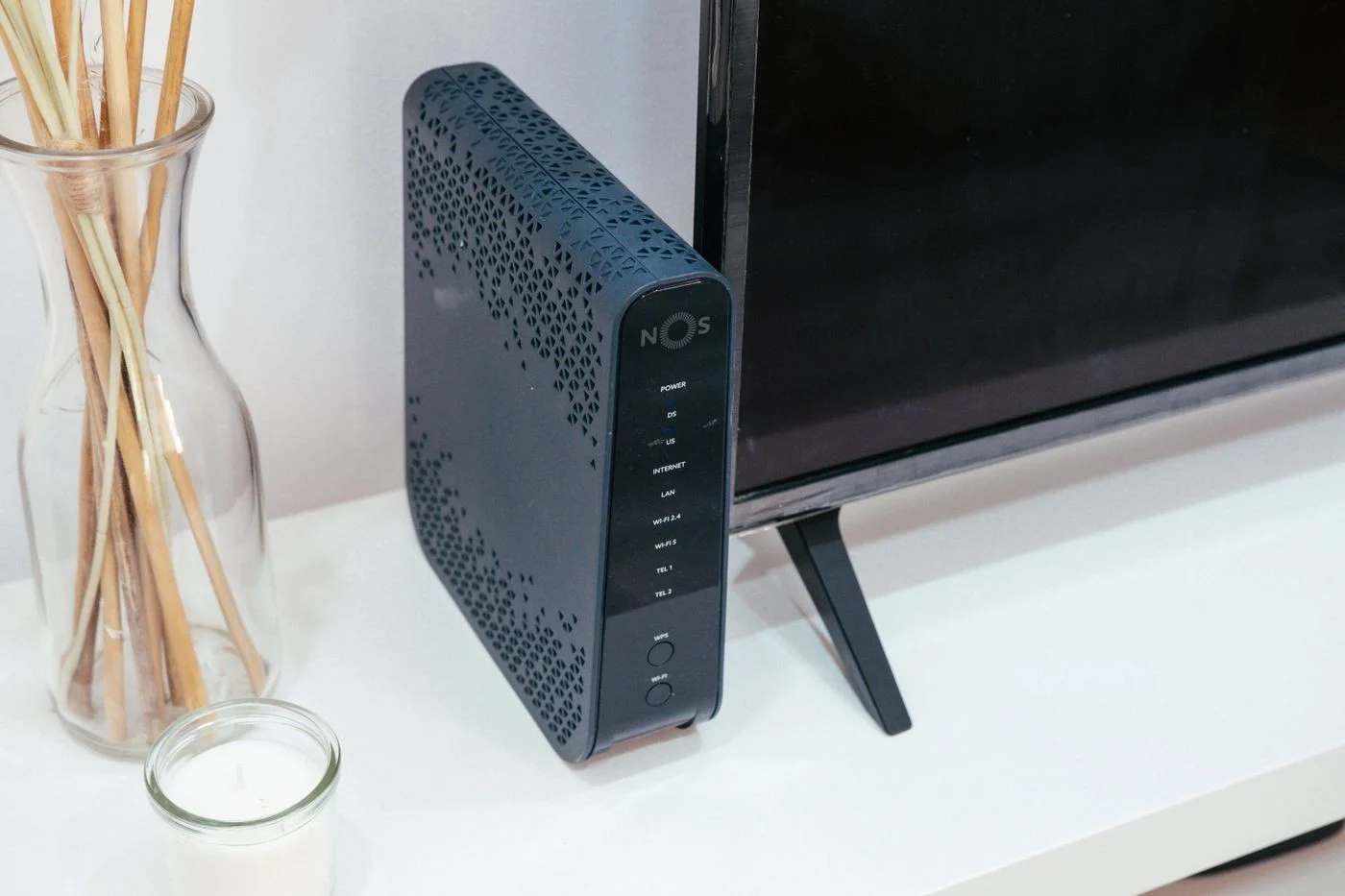
İpucu
Işıkların anlamını modemin alt etiketinde veya sağlayıcının modem kılavuzunda bulabilirsiniz; marka ve modele göre renk kodları farklılık gösterir.
Kablo ve fiziksel bağlantıları kontrol edin
Internet kesintilerinin önemli bir kısmı aslında gevşemiş ya da hasarlı bir kablodan kaynaklanır. Modemi besleyen güç adaptörü, telefon hattı veya fiber kablosu ve varsa splitter (ayırıcı) bağlantılarının tam oturup oturmadığını kontrol edin. Kablonun ucunda hasar, ezilme veya paslanma varsa bu da sinyal kaybına yol açabilir.
Ayrıca modemin arkasındaki portların doğru girişlere takılı olduğundan emin olun; özellikle fiber internette ONT (fiber sonlandırma ünitesi) ile modem arasındaki kabloyu yanlışlıkla internet yerine telefon portuna takmak sık karşılaşılan bir hatadır. Mümkünse kabloyu çıkarıp tekrar sıkıca takın ve farklı bir priz deneyin.
- Güç kablosunu kontrol edin Modemin adaptörünü prizden çıkarıp tekrar takın, kablonun modem girişine tam oturduğundan emin olun.
- Hat kablosunu kontrol edin Telefon veya fiber kablosunun doğru porta (genelde WAN/Internet yazan giriş) takılı olduğunu doğrulayın.
- Farklı bir priz deneyin Mümkünse modemi başka bir elektrik prizine takarak prizden kaynaklı bir sorun olup olmadığını test edin.
Dikkat
Fiber veya ADSL hattının dış tesisatında sorun varsa kabloları kendiniz değiştirmeye veya hat üzerinde müdahale etmeye çalışmayın; bu durumda internet sağlayıcınızın teknik ekibini çağırın.
Modemi yeniden başlatın
Modemin uzun süre açık kalması zamanla geçici yazılım hatalarına ve bellek dolmasına yol açabilir; bu da internete bağlanamama sorununun en sık görülen nedenlerinden biridir. Modem yeniden başlatma işlemi bu tür geçici arızaların büyük kısmını çözer ve ilk denenmesi gereken adımdır.
Modemi kapat-aç yaparken sadece arka yüzdeki açma kapama düğmesine basmak bazen yetersiz kalabilir; cihazın elektronik kartlarının tamamen boşalması için fişten çekmek daha güvenilir bir yöntemdir. Bekleme süresi kısa tutulursa modem tam olarak sıfırlanmadan yeniden açılabilir.
- Modemi kapatın Modemin güç adaptörünü prizden çekin ya da varsa açma kapama düğmesinden kapatın.
- 30-60 saniye bekleyin Modemin içindeki elektriğin tamamen boşalması ve belleğin sıfırlanması için bu süre kadar bekleyin.
- Tekrar bağlayın Kabloyu prize takın, modemin tüm ışıkları normal duruma gelene kadar bekleyin; bu genellikle 1-3 dakika sürer.
İpucu
Modemle birlikte evdeki router veya mesh cihazı gibi ek ağ cihazları varsa önce modemi, o tam açıldıktan sonra diğer cihazları başlatın.
Dikkat
Bu işlem verilerinizi ya da ayarlarınızı geri alınamaz biçimde değiştirebilir. Başlamadan önce önemli verilerinizi yedekleyin; emin değilseniz üreticinin destek hattına veya yetkili servise danışın.
Modemin yönetim paneline girip ayarları kontrol edin
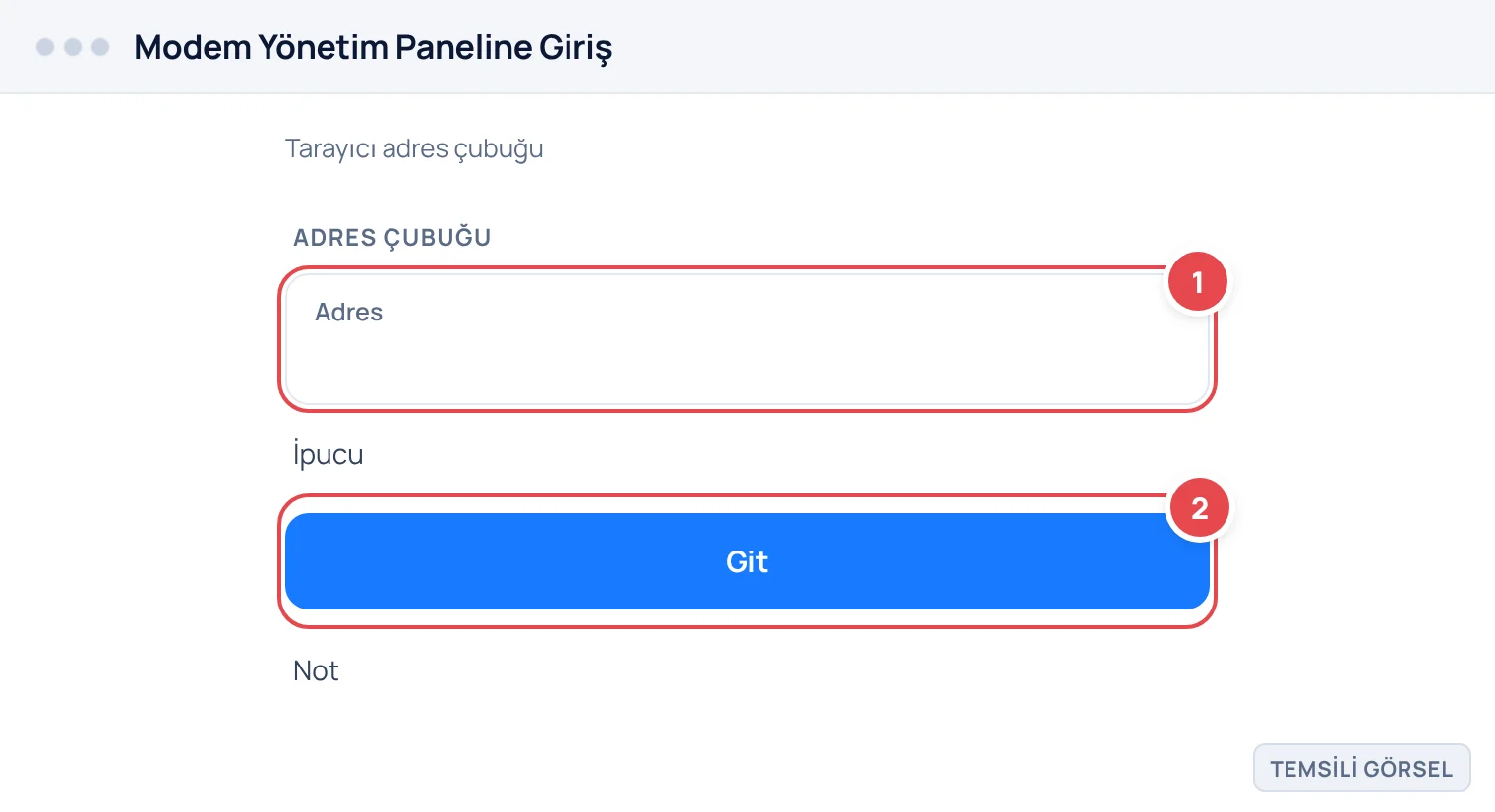
Işıklar ve yeniden başlatma sorunu çözmediyse modemin web tabanlı yönetim paneline girerek bağlantı durumunu ve ayarlarını incelemek gerekir. Bu panele genellikle bir tarayıcıdan modemin IP adresi yazılarak ulaşılır (çoğu modemde 192.168.1.1 veya 192.168.0.1 gibi bir adres kullanılır); tam adres ve giriş bilgileri modemin alt etiketinde yazar.
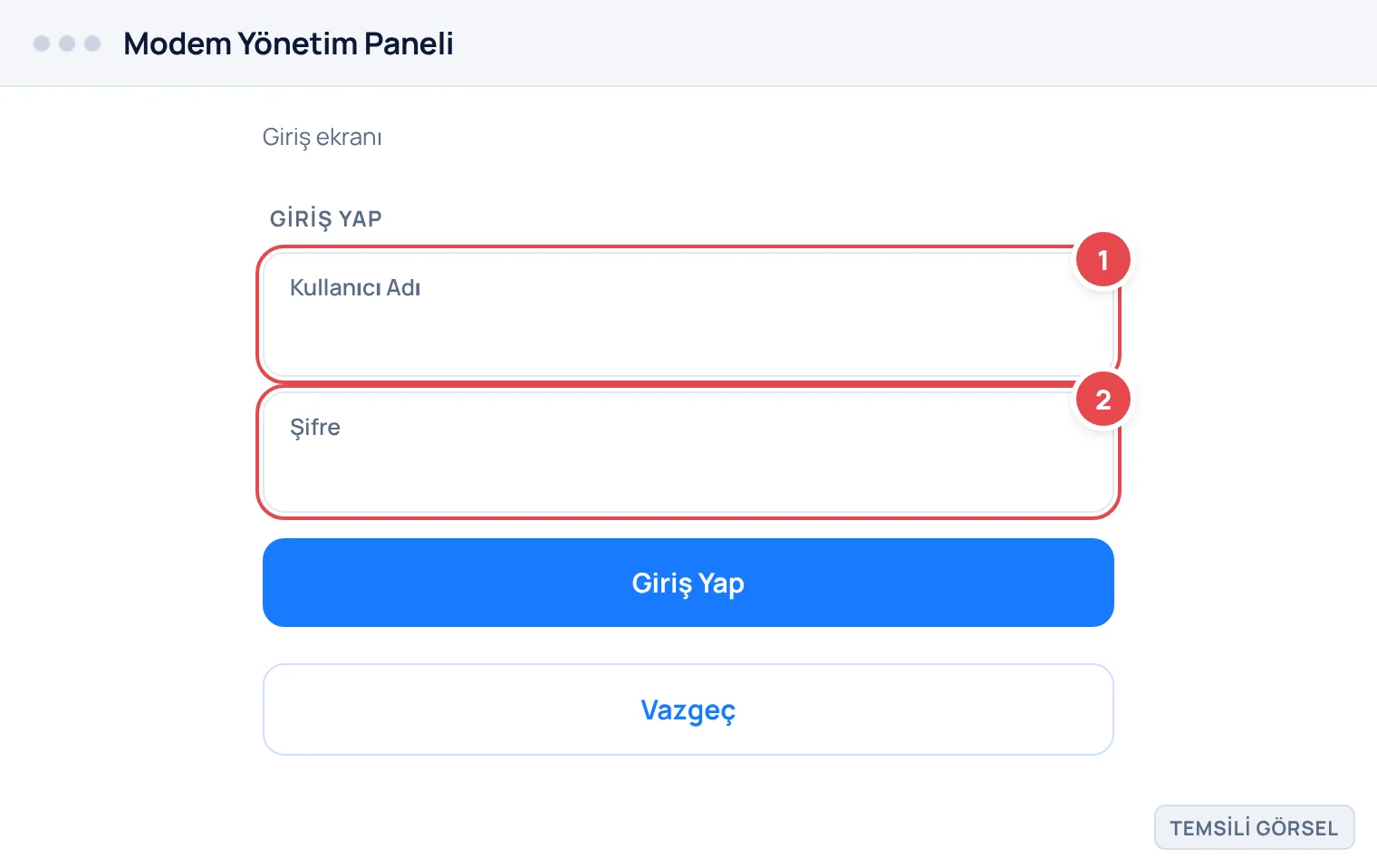
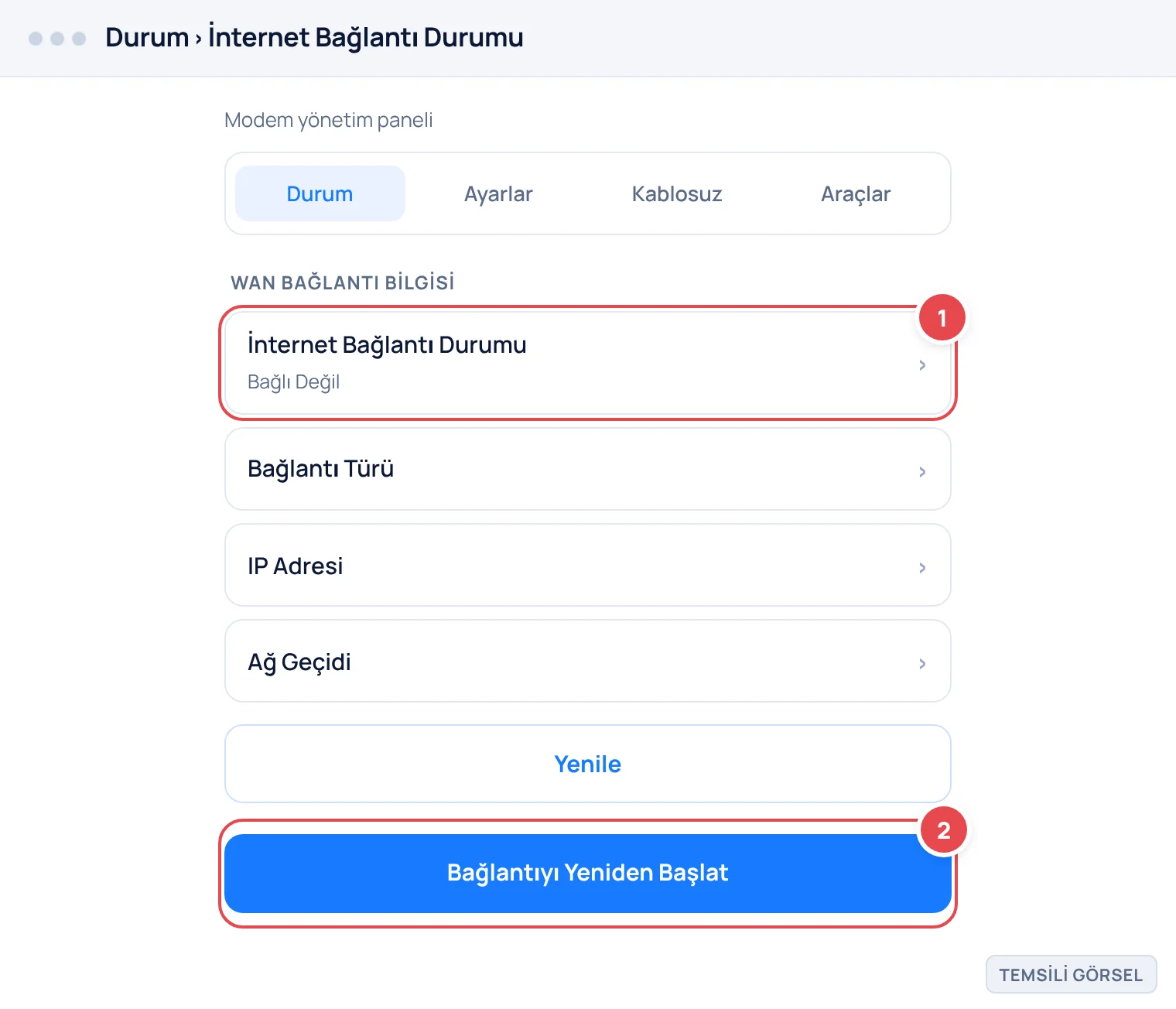
Panele girdikten sonra genellikle Durum veya Internet sekmesinde hat bağlantısının aktif olup olmadığı, varsa hata kodları ve bağlantı tipi (PPPoE, DHCP gibi) görülür. Kullanıcı adı ve şifre alanlarının doğru girildiğinden emin olun; sağlayıcı tarafından verilen PPPoE bilgileri yanlışsa internet ışığı yansa bile bağlantı kurulamaz.
-
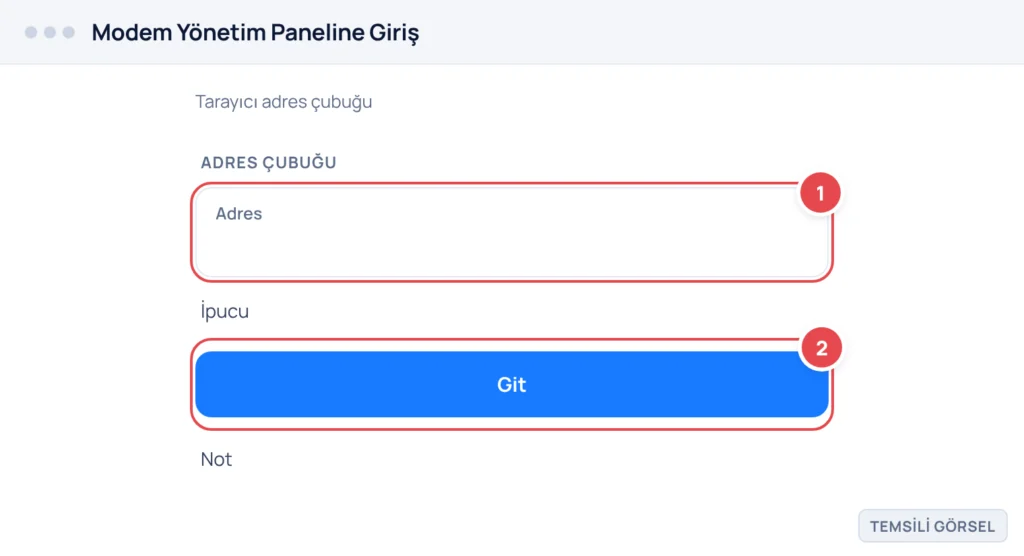
Adım 1: Modemin IP adresi genellikle alt etikette yazar (Temsili görsel) -
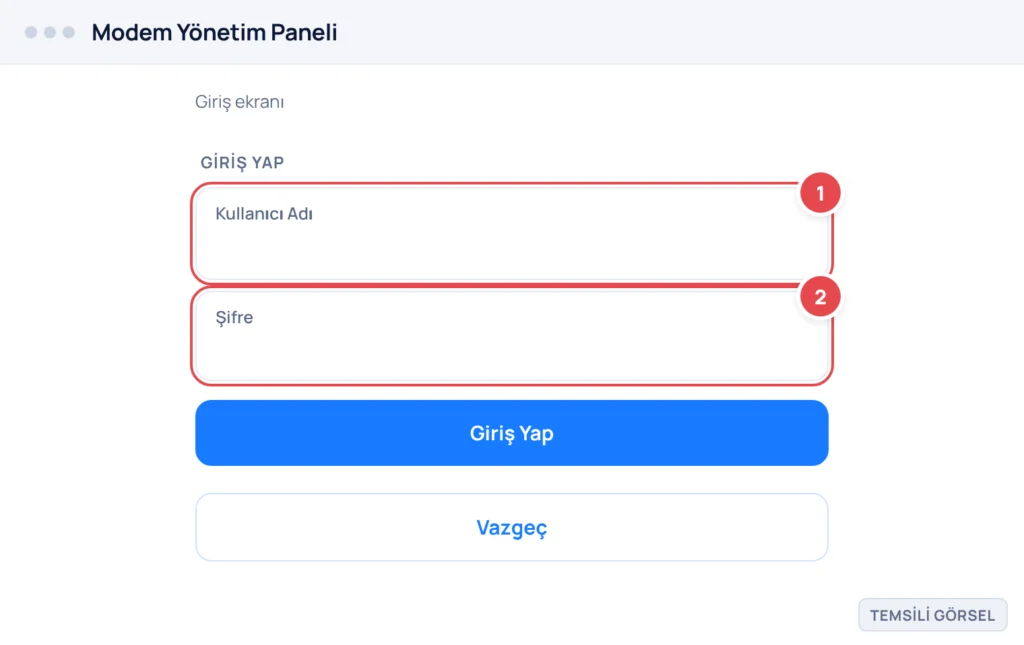
Adım 2: Varsayılan giriş bilgileri modemin etiketinde bulunur (Temsili görsel) -
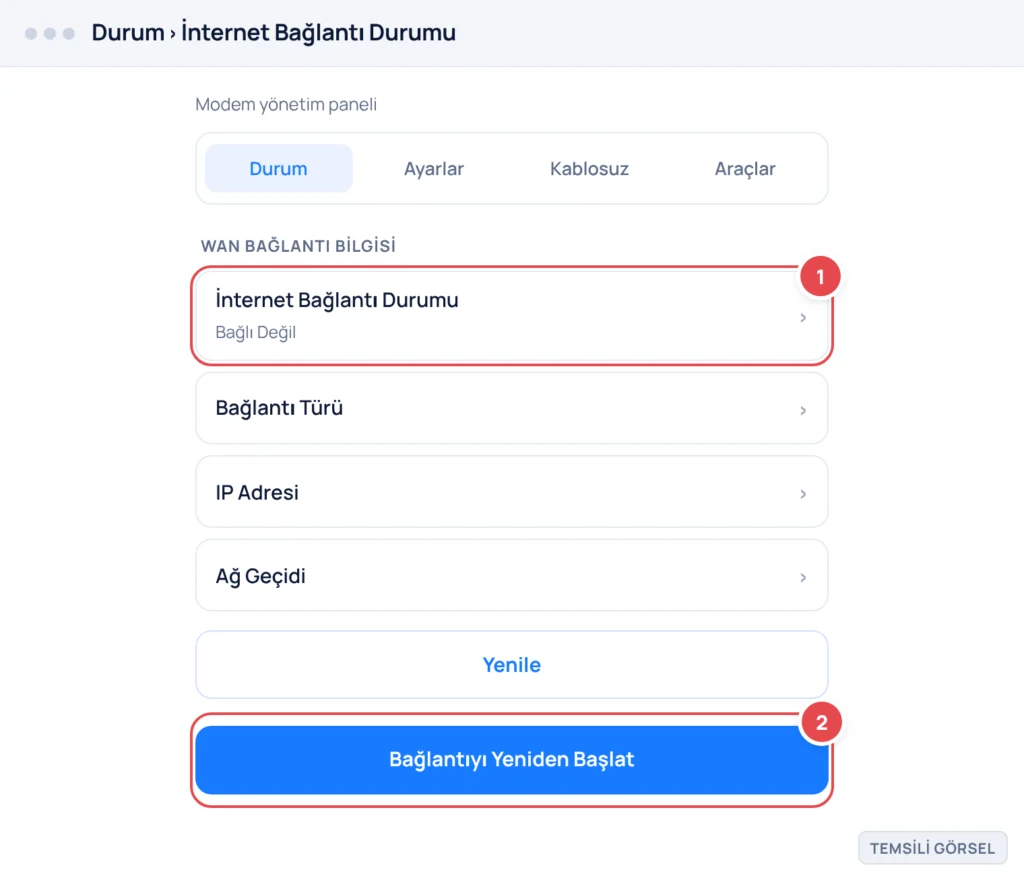
Adım 3: Bu ekranda hattın bağlı olup olmadığı görülür (Temsili görsel)
Önemli
Modem panelinde ayar değiştirirken PPPoE kullanıcı adı ve şifresi gibi bilgileri yanlış girip kaydetmeyin; yanlış kayıt internet bağlantısını tamamen keser ve sağlayıcıdan gelen orijinal bilgilerle tekrar girilmesi gerekir.
Modemi fabrika ayarlarına sıfırlamayı deneyin
Yukarıdaki adımlar sonuç vermediyse ve panelde ayarların bozulmuş ya da yanlış yapılandırılmış olabileceğinden şüpheleniyorsanız modemi fabrika ayarlarına sıfırlama seçeneği denenebilir. Bu işlem modemin tüm ayarlarını (Wi-Fi şifresi, PPPoE bilgileri dahil) sağlayıcıdan geldiği haline döndürür.
Sıfırlama sonrası modemin internet bağlantısı için gereken PPPoE kullanıcı adı ve şifresi tekrar girilmesi gerekebilir; bu bilgiler genellikle sözleşme belgesinde veya sağlayıcının mobil uygulamasında yer alır. Bilgiler elinizde yoksa sıfırlama yapmadan önce sağlayıcıyı arayıp bu bilgileri temin etmeniz gerekir.
- Reset düğmesini bulun Modemin arka veya alt yüzünde genellikle iğne ucuyla basılan küçük bir reset deliği bulunur.
- 10-15 saniye basılı tutun Işıkların hepsi sönüp yeniden yanmaya başlayana kadar düğmeyi basılı tutun.
- Modemi yeniden yapılandırın Modem açıldıktan sonra yönetim paneline girip sağlayıcı bilgilerinizle internet ayarlarını yeniden girin.
Dikkat
Fabrika ayarlarına sıfırlama modemdeki tüm özel ayarları (Wi-Fi adı, şifre, port yönlendirmeleri) siler ve geri alınamaz; PPPoE bilgilerinizi not almadan bu işlemi yapmayın.
Sorun modemde değil hatta olabilir
Tüm adımları denemenize rağmen modem internete bağlanmıyorsa sorun çoğu zaman modemin kendisinde değil, internet sağlayıcısının hattında ya da bölgesel bir kesintide olur. Özellikle internet ışığı sürekli kırmızı yanıyorsa veya hiç yanmıyorsa bu ihtimal daha da güçlenir.
Bu durumda yapılacak en doğru şey internet sağlayıcınızın çağrı merkezini aramak ya da mobil uygulamasından bölgenizde planlı bir kesinti olup olmadığını kontrol etmektir. Sağlayıcılar genellikle hat üzerinden uzaktan bir test yaparak sorunun modemde mi yoksa dış hatta mı olduğunu birkaç dakika içinde tespit edebilir.
- Sağlayıcının çağrı merkezini arayıp bölgesel arıza olup olmadığını sorun
- Sağlayıcının mobil uygulamasından anlık arıza bildirimi olup olmadığına bakın
- Komşularınızda da aynı sağlayıcıyla kesinti olup olmadığını kontrol edin
- Modem değişimi gerekiyorsa sağlayıcıdan teknik servis talebinde bulunun
Sık sorulan sorular
Modemin ışıkları normal yanıyor ama internet yine de çalışmıyor, sorun ne olabilir?
Işıklar normalse sorun genellikle Wi-Fi bağlantısında veya cihazınızın ağ ayarlarındadır; cihazı modeme yeniden bağlamayı ve farklı bir cihazla test etmeyi deneyin.
Modemi kaç dakikada bir yeniden başlatmak faydalı olur?
Belirli bir süre zorunlu değildir; internet yavaşladığında ya da kesintiler sık yaşandığında modemi kapatıp 30-60 saniye sonra tekrar açmak çoğu geçici sorunu çözer.
Fabrika ayarlarına sıfırlama Wi-Fi şifremi de siler mi?
Evet, fabrika ayarlarına sıfırlama Wi-Fi adı ve şifresi dahil tüm özel ayarları siler; sıfırlama sonrası bu bilgileri modem etiketinden veya panelden yeniden ayarlamanız gerekir.
Yorumlar & Sorular
Bu rehberle ilgili bir sorunuz mu var veya farklı bir çözüm mü buldunuz? Deneyiminizi paylaşın.