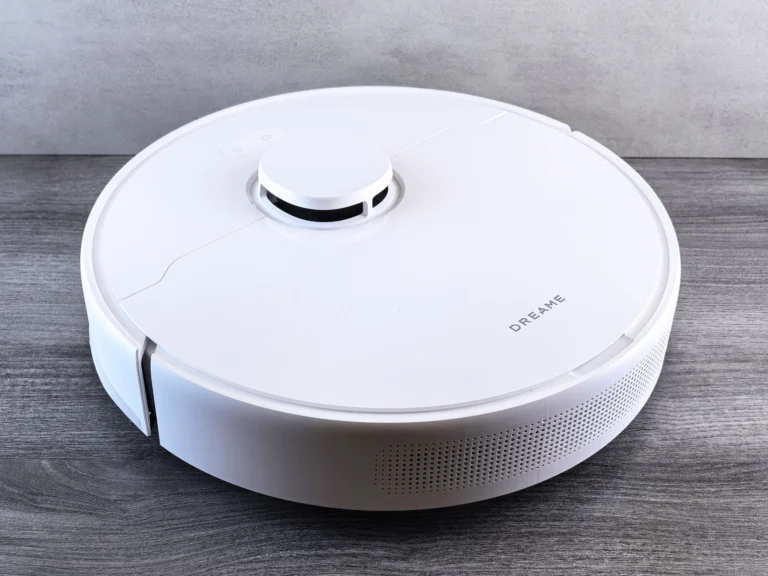
Bu rehberin sonunda Dreame robot süpürgeyi Dreame uygulamasına yeniden bağlayıp kalıcı hale getirebilirsiniz
- Zorluk
- Orta
- Tahmini süre
- 15 dakika
- Gerekenler
- Dreame uygulaması yüklü bir telefon · 2,4 GHz destekleyen Wi-Fi ağı · Süpürgenin şarj istasyonunda ve açık olması
Dreame süpürge neden uygulamaya bağlanmıyor
Robot süpürgeler kurulum sırasında yalnızca telefonla değil, evdeki Wi-Fi ağıyla da bir eşleştirme yapar. Dreame uygulamasına bağlanmıyorsa sorun çoğu zaman süpürgenin kendisinde değil, ağ seçiminde ya da telefon tarafındaki izinlerdedir. Bu yüzden sıfırlamaya geçmeden önce birkaç basit kontrolü sırayla yapmak işe yarar.
En sık karşılaşılan durum, evdeki modemin hem 2,4 GHz hem 5 GHz yayın yapması ve telefonun 5 GHz ağa bağlı olmasıdır. Dreame robot süpürgelerin büyük bölümü yalnızca 2,4 GHz Wi-Fi ağı ile eşleşir; 5 GHz ağ görünse bile süpürge o ağı bulamaz ve kurulum ekranında takılı kalır. İkinci sık neden ise telefonda konum ya da yakındaki cihazlar iznin kapalı olması; bu izinler kapalıyken uygulama süpürgeyi ağda bulamaz.
Daha az sıklıkla karşılaşılan nedenler arasında süpürgenin önceden başka bir hesaba kayıtlı olması, uygulamanın güncel olmayan sürümü ya da modemin aynı anda çok fazla cihaza bağlı olup yeni cihaz kabul etmemesi sayılabilir. Aşağıdaki adımlar bu ihtimallerin tamamını sırayla eler.
Dikkat
Bu işlem verilerinizi ya da ayarlarınızı geri alınamaz biçimde değiştirebilir. Başlamadan önce önemli verilerinizi yedekleyin; emin değilseniz üreticinin destek hattına veya yetkili servise danışın.
Wi-Fi ağını ve telefon ayarlarını kontrol edin
Kurulum denemeden önce evdeki ağın süpürgeyle uyumlu olduğundan emin olmak zaman kazandırır. Modem arayüzünde ya da operatör uygulamasında 2,4 GHz ve 5 GHz ağların ayrı isimlerle yayınlanıp yayınlanmadığını kontrol edin; bazı modemlerde iki frekans aynı ağ adını paylaşır ve bu durum telefonun hangi banda bağlandığını belirsizleştirir.
Mümkünse modem ayarlarından 2,4 GHz ve 5 GHz ağlara geçici olarak farklı isimler verin; bu sayede kurulum sırasında telefonun ve süpürgenin aynı banda bağlandığından emin olursunuz. Ayrıca ağ şifresinde Türkçe karakter, boşluk ya da özel simge varsa bunları kaldırmak bağlantı hatalarını azaltır.
- Telefonun bağlı olduğu ağı kontrol edin Telefon Wi-Fi ayarlarından bağlı olduğunuz ağın 2,4 GHz olduğundan emin olun.
- Gerekirse ağları ayırın Modem panelinden 2,4 GHz ve 5 GHz ağlara farklı isim verin.
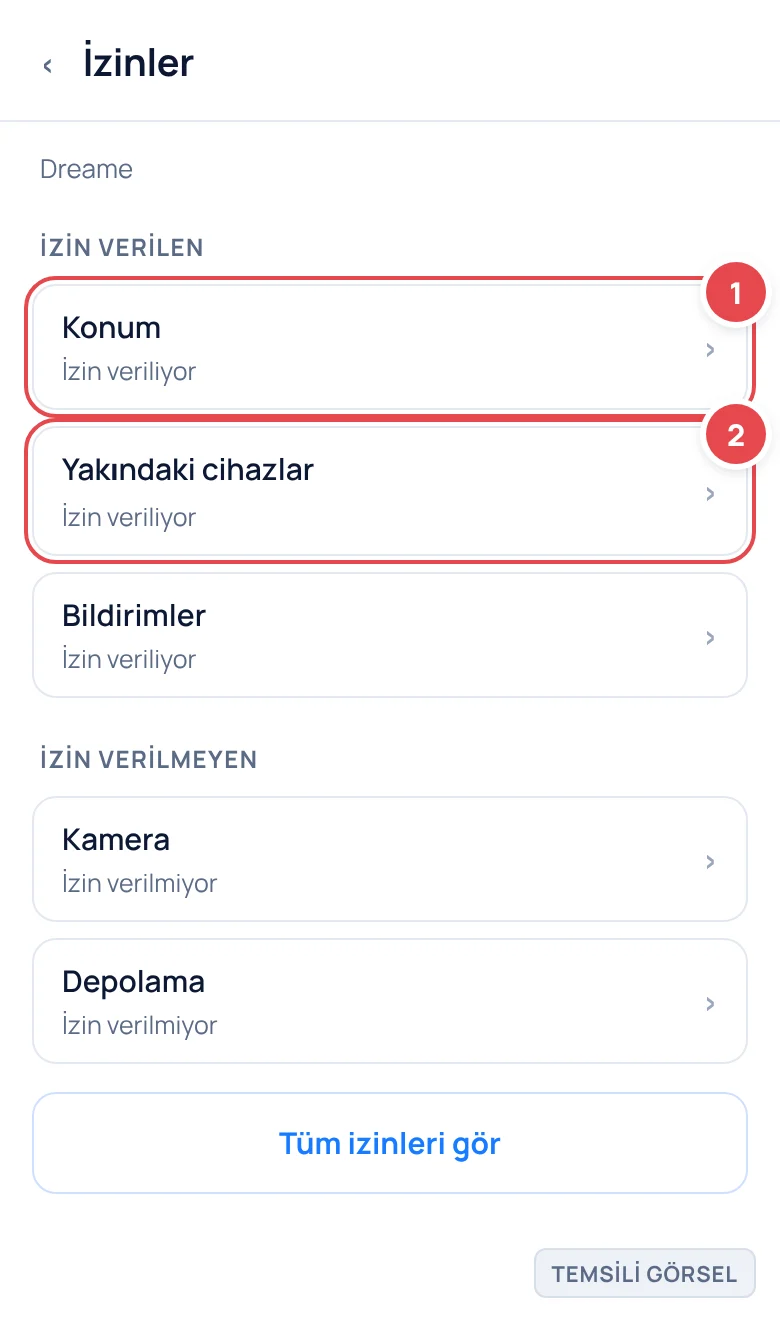
- Konum/yakındaki cihazlar iznini açın Telefon ayarlarından Dreame uygulamasına konum ve yakındaki cihazlar izni verin.
- Bluetooth’u açık tutun İlk eşleştirmede süpürge Bluetooth üzerinden de iletişim kurabilir, bu yüzden Bluetooth’u kapatmayın.
Bilmeniz gereken
Menü adları cihazınıza ve yazılım sürümünüze göre farklılık gösterebilir.
İpucu
Ağ adında Türkçe karakter ya da boşluk varsa kaldırın; bazı IoT cihazları bu karakterleri okuyamaz.
Dreame uygulamasında süpürgeyi yeniden ekleyin
Ağ tarafı uygun hale geldikten sonra sıradaki adım süpürgeyi uygulamaya yeniden tanıtmaktır. Süpürge daha önce başka bir ağa ya da hesaba bağlıysa önce o kaydı silmek, çakışan bağlantı bilgisinin önüne geçer. Bu adım özellikle ikinci el alınan ya da ev değiştirilen süpürgelerde önemlidir.
- Süpürgeyi şarj istasyonuna koyun Süpürgenin şarj istasyonunda, açık ve hazır durumda olduğundan emin olun.
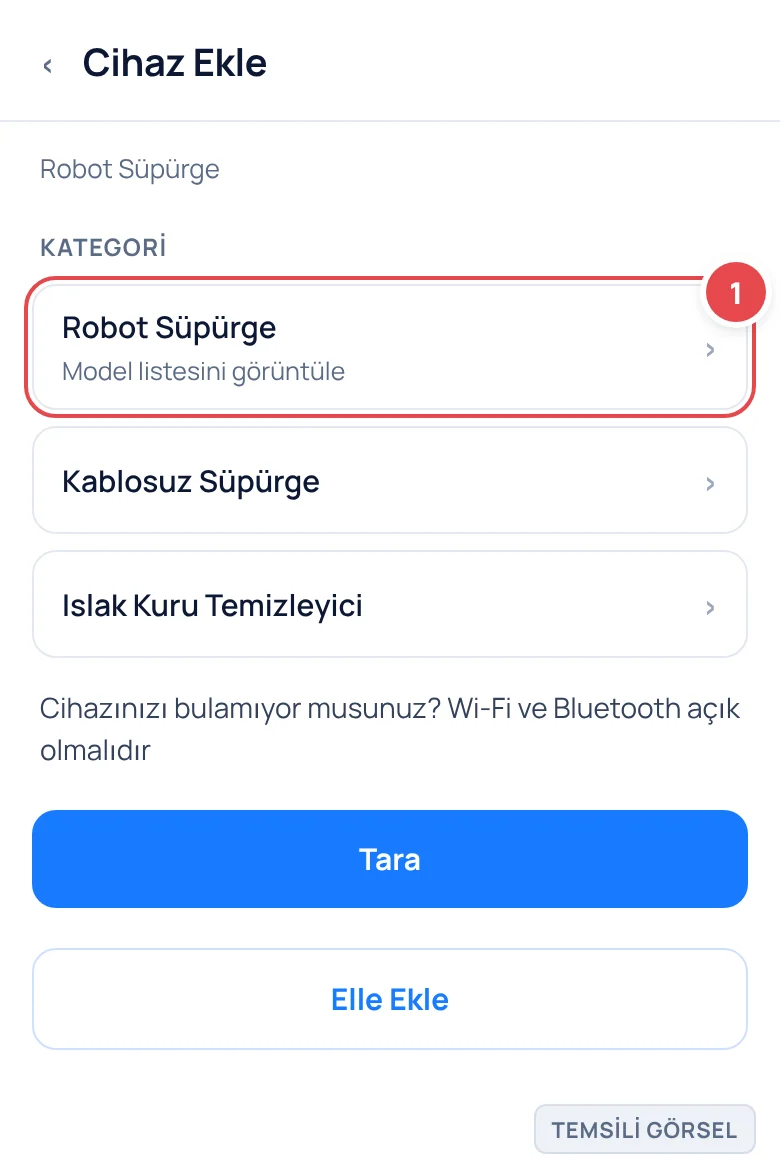
- Uygulamayı açıp cihaz ekleyin Dreame uygulamasında ana sayfadan yeni cihaz ekleme seçeneğine girin ve süpürge modelini seçin.
- Eşleştirme moduna alın Süpürgenin eşleştirme moduna geçmesi için gösterilen tuş kombinasyonunu ya da sesli uyarıyı bekleyin.
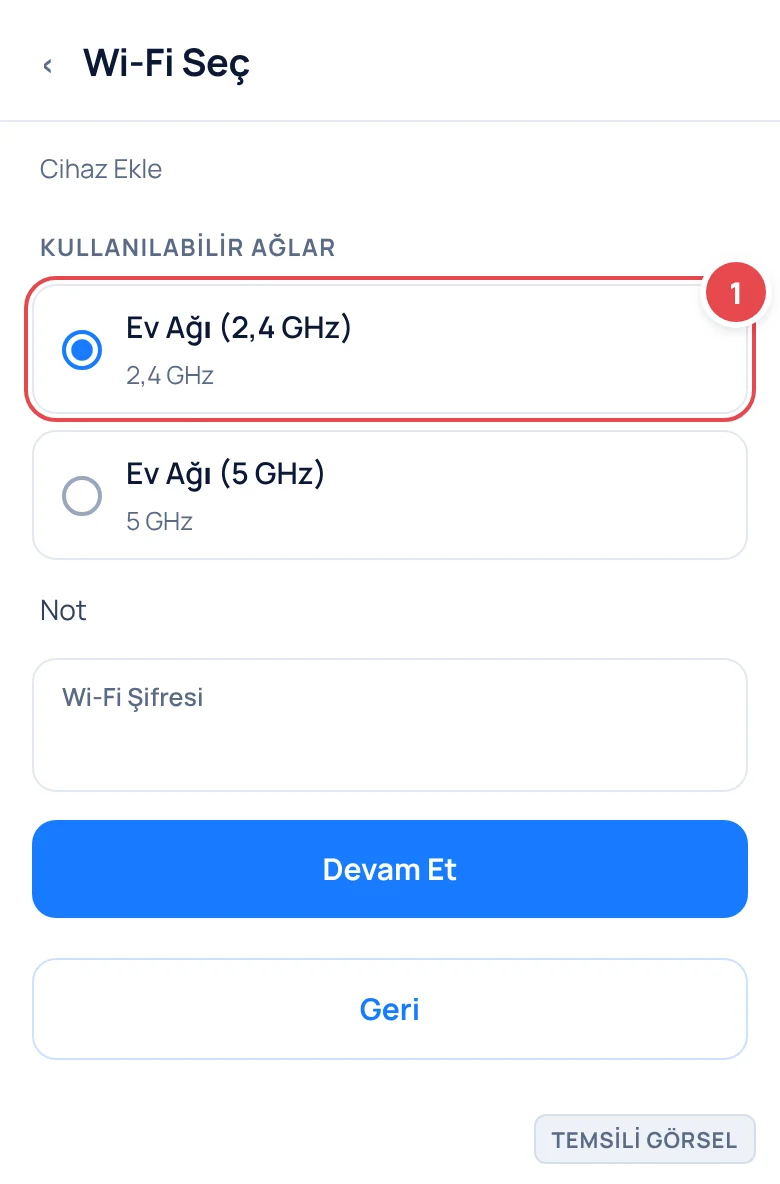
- Ağ bilgilerini girin 2,4 GHz ağ adını ve şifresini uygulamaya girip bağlantının tamamlanmasını bekleyin.
-
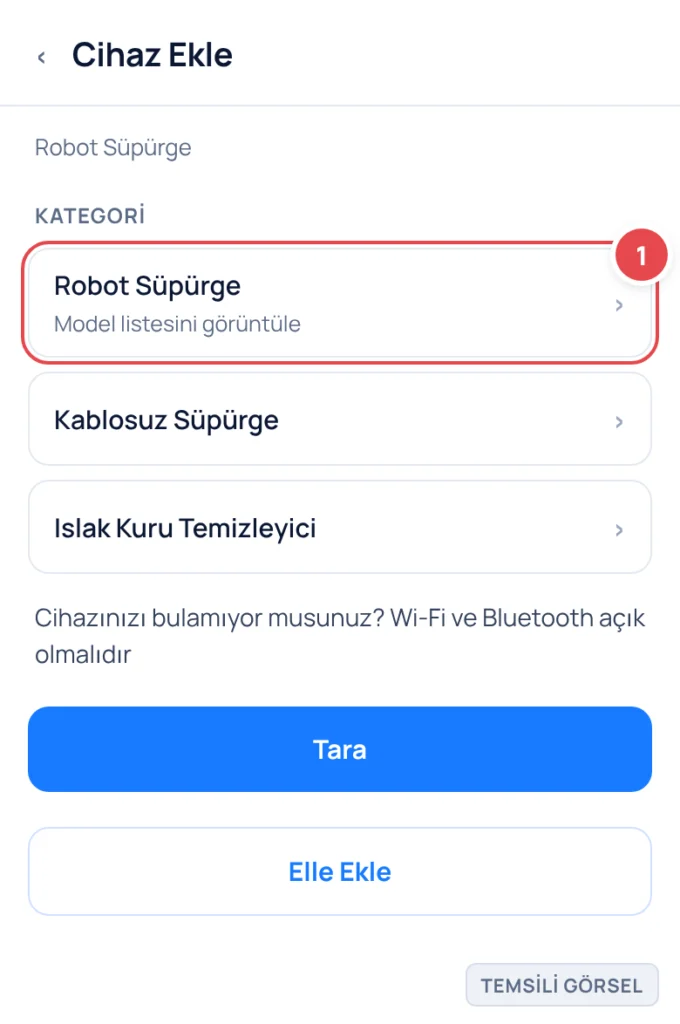
Adım 1: Yeni cihaz ekleme ekranından süpürge modeli seçilir (Temsili görsel) -
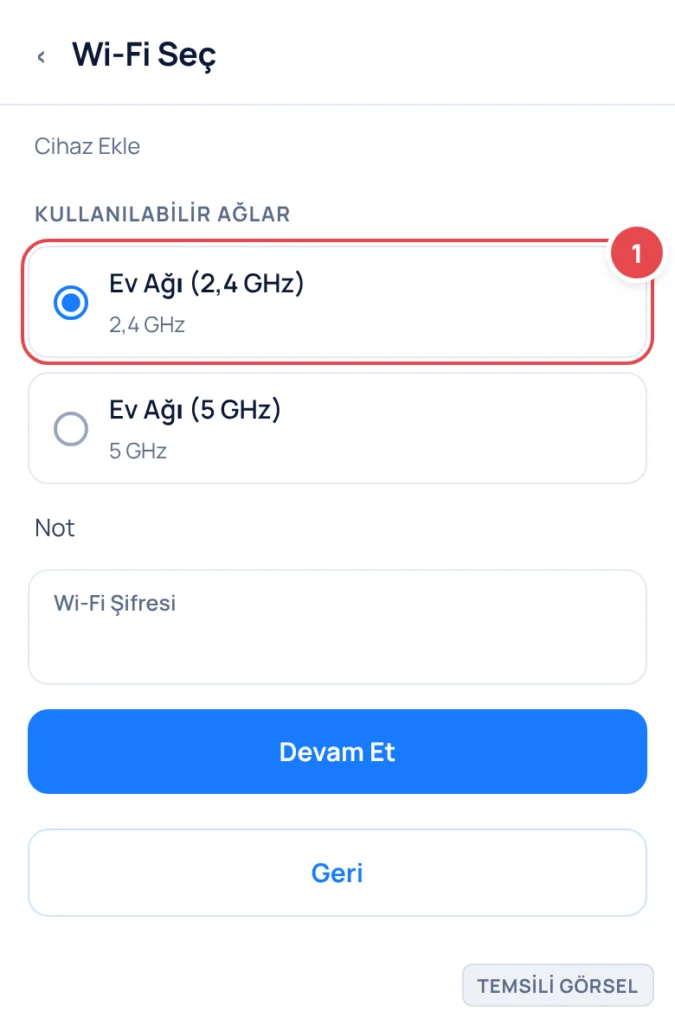
Adım 2: Kurulumda 2,4 GHz ağ seçilmelidir (Temsili görsel) -
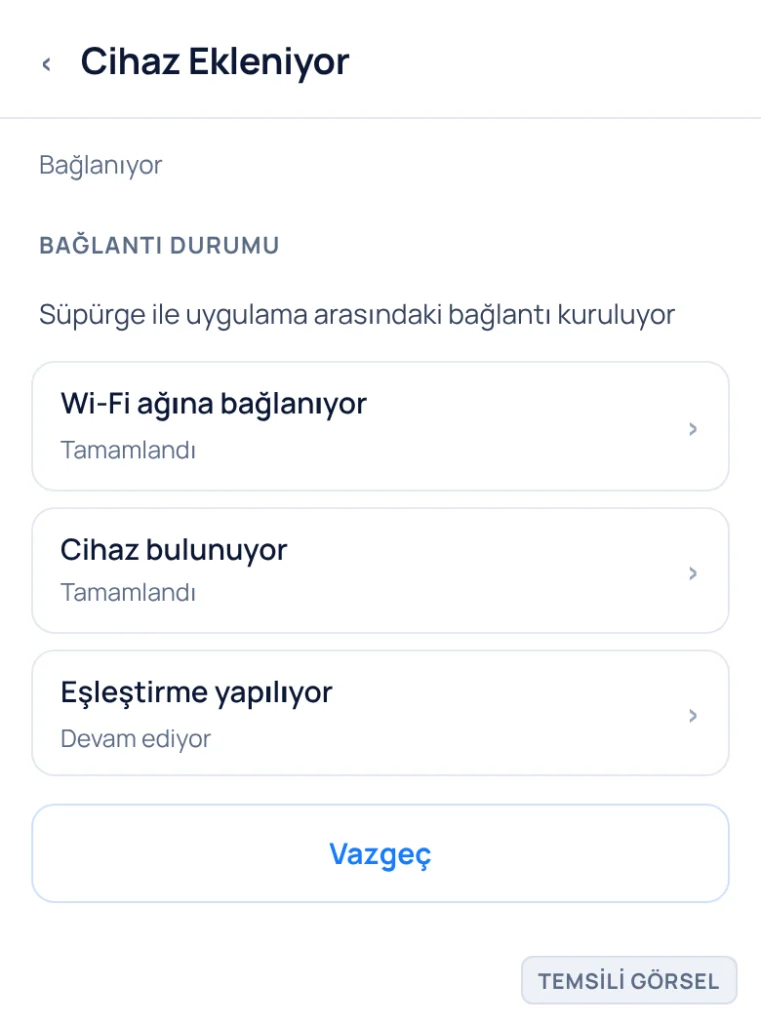
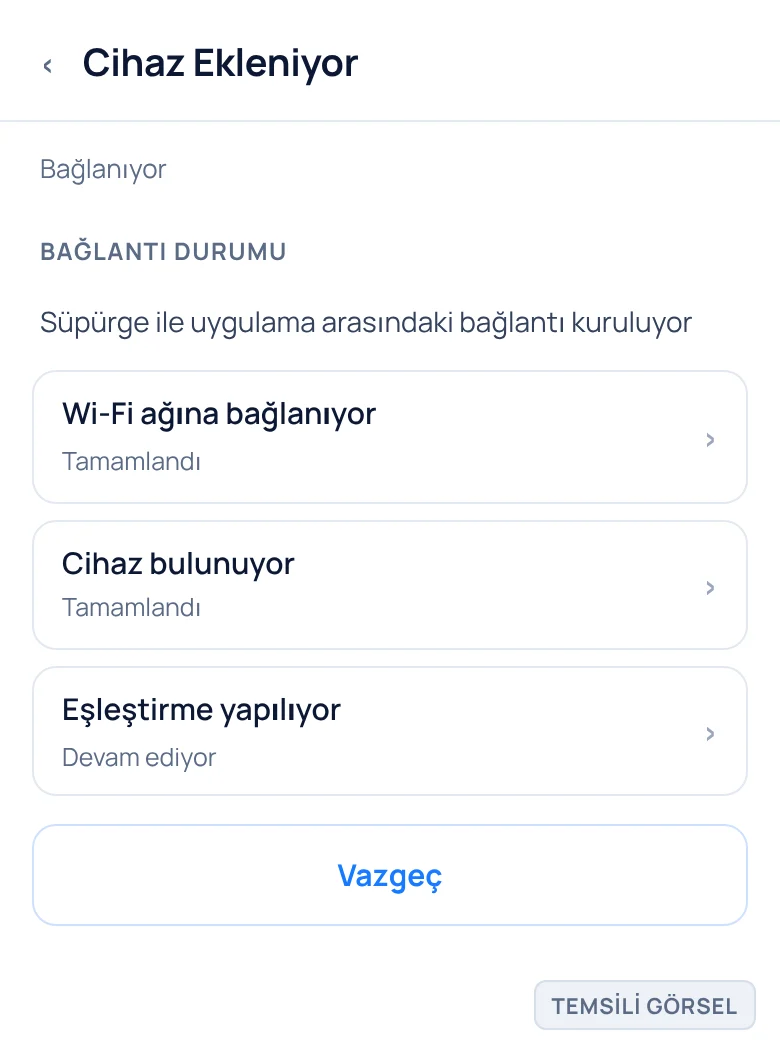
Adım 3: Süpürge ile uygulama arasındaki bağlantı kuruluyor (Temsili görsel)
Bilmeniz gereken
Eşleştirme sırasında süpürgenin sesli uyarısı veya ışık rengi modele göre değişebilir; cihazın kullanım kılavuzundaki sinyali esas alın.
Bağlantı yine kurulmuyorsa süpürgeyi sıfırlayın
Yukarıdaki adımlardan sonra hâlâ bağlantı kurulamıyorsa süpürgenin ağ hafızasını temizlemek gerekebilir. Bu işlem süpürgenin daha önce kaydedilmiş Wi-Fi bilgilerini ve uygulama eşleşmesini siler, böylece sıfırdan temiz bir kurulum yapılabilir. Harita verileri ve temizlik geçmişi modele göre bu işlemden etkilenebileceği için önce yedekleme ya da not almak isteyebilirsiniz.
Sıfırlama tuşu ya da menü yolu modele göre değişir; bazı Dreame modellerinde fiziksel bir düğmeye birkaç saniye basılı tutulurken bazılarında işlem süpürgenin kendi ekranından ya da sesli komutla yapılır. Elinizdeki modelin kullanım kılavuzunda ağ sıfırlama ya da fabrika ayarlarına dönüş bölümüne bakmanız en güvenli yoldur.
Dikkat
Süpürgeyi fabrika ayarlarına sıfırlama işlemi harita verilerini ve bazı modellerde temizlik geçmişini silebilir; bu bilgiler geri getirilemez.
- Süpürgeyi sıfırlayın Kılavuzda belirtilen tuş kombinasyonuyla ya da süpürge menüsünden ağ/fabrika sıfırlamasını yapın.
- Uygulamadan eski kaydı silin Dreame uygulamasında cihaz listesinde süpürge görünüyorsa kaydı silip listeden kaldırın.
- Kurulumu baştan yapın Bir önceki bölümdeki cihaz ekleme adımlarını tekrar edin.
Modem ve uygulama tarafında kontrol edilmesi gerekenler
Süpürge tarafı doğru ayarlandığı halde bağlantı hâlâ kurulamıyorsa sorun modemde ya da uygulamanın kendisinde olabilir. Bazı modemler aynı anda bağlanabilecek cihaz sayısını sınırlar ya da yeni cihazları MAC adresi filtresiyle engeller; bu durumda süpürge ağı görse bile içeri alınmaz.
Uygulama tarafında ise güncel olmayan bir sürüm, eski önbellek verisi ya da hesap oturumunun bozulması benzer belirtiler yaratabilir. Bu ihtimalleri elemek için modem ayarlarını ve uygulamayı sırayla kontrol etmek, süpürgeyi tekrar tekrar sıfırlamaktan daha hızlı sonuç verir.
- Modem panelinden MAC adresi filtresinin ya da misafir ağı kısıtlamasının kapalı olduğunu kontrol edin
- Modemi birkaç dakika kapatıp yeniden başlatın
- Dreame uygulamasını güncel sürüme güncelleyin
- Uygulamanın önbelleğini temizleyin ya da hesaptan çıkıp tekrar giriş yapın
- Telefonun kendi Wi-Fi bağlantısının stabil olduğundan emin olun
Önemli
Modem ayarlarında değişiklik yaparken (MAC filtresi, ağ adı gibi) diğer bağlı cihazların da etkilenebileceğini unutmayın; emin değilseniz modem sağlayıcınızın destek hattına danışın.
Sık sorulan sorular
Dreame süpürge neden sadece 2,4 GHz ağa bağlanıyor?
Çoğu akıllı ev cihazı gibi Dreame robot süpürgeler de düşük güç tüketimi ve geniş kapsama alanı sağlayan 2,4 GHz bandını kullanacak şekilde üretilir; 5 GHz desteği genelde bulunmaz.
Süpürge uygulamaya bağlandıktan sonra tekrar kopuyor, neden olabilir?
Bu durum genelde modemin sinyal gücünün zayıf olduğu bölgelerde ya da modem yeniden başlatıldığında yaşanır; süpürgeyi şarj istasyonuna yakın, sinyali güçlü bir noktada tutmak yardımcı olur.
Süpürgeyi sıfırlarsam haritam silinir mi?
Modele göre değişir; fabrika ayarlarına sıfırlama genelde harita ve bazı durumlarda temizlik geçmişini de siler, bu yüzden işlemden önce kılavuzu kontrol etmek önemlidir.
Yorumlar & Sorular
Bu rehberle ilgili bir sorunuz mu var veya farklı bir çözüm mü buldunuz? Deneyiminizi paylaşın.