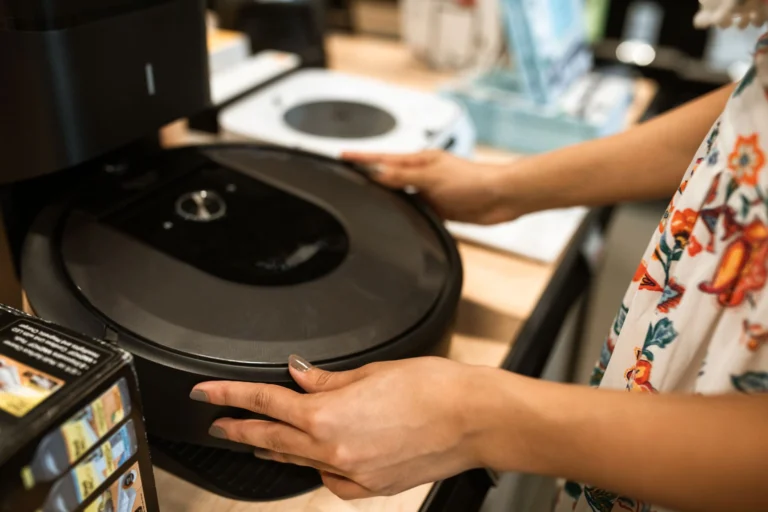
Bu rehberin sonunda robot süpürgenizi eve internetine yeniden bağlamış olacaksınız.
- Zorluk
- Orta
- Tahmini süre
- 15 dakika
- Gerekenler
- Üretici mobil uygulaması yüklü telefon · Modem yönetim şifresi · Robot süpürgenin Wi-Fi şifresi
Robot süpürge neden Wi-Fi’a bağlanmıyor
Bilmeniz gereken
Menü adları cihazınıza ve yazılım sürümünüze göre farklılık gösterebilir.
Robot süpürgeler genellikle küçük ve düşük güçlü Wi-Fi anten modülleriyle üretilir; bu modüller çoğu modelde yalnızca 2,4 GHz frekans bandını destekler, 5 GHz bandını desteklemez. Modern modemler ise genelde her iki bandı da aynı ağ adıyla (SSID) yayınlar, bu da telefonunuzun otomatik olarak 5 GHz’e bağlanmasına ama süpürgenin o ağı hiç görememesine yol açar. Bağlantı denemesi sırasında uygulamanın “ağ bulunamadı” ya da “zaman aşımı” hatası vermesinin en sık nedeni budur.
İkinci sık neden ise şifre veya karakter uyumsuzluğudur; bazı süpürge modelleri Wi-Fi şifresinde boşluk, özel karakter veya çok uzun parola kabul etmez. Ayrıca mobil uygulamanın konum ve yerel ağ izinleri kapalıysa, telefon süpürgeyle eşleşme sırasında ağ bilgisini paylaşamaz ve kurulum adımı yarıda kesilir. Bunlara ek olarak modemde MAC adresi filtresi, misafir ağı izolasyonu veya bant genişliği sınırlaması gibi ayarlar da bağlantıyı engelleyebilir.
İpucu
Kurulum sırasında telefonunuzu geçici olarak mobil veriden çıkarıp yalnızca ev Wi-Fi’ına bağlı tutmak, uygulamanın doğru ağı algılamasını kolaylaştırır.
Modeminizin 2,4 GHz ve 5 GHz ayarlarını kontrol edin
Çoğu modem varsayılan olarak iki bandı birleştirilmiş (band steering) tek ağ adı altında sunar; bu, günlük kullanım için pratik olsa da robot süpürge gibi yalnızca 2,4 GHz destekleyen cihazlarda sorun çıkarır. Çözüm, modem yönetim panelinden iki bandı geçici olarak ayrı isimlerle yayınlamak ve süpürgeyi doğrudan 2,4 GHz ağına yönlendirmektir.
Modem panelinize genellikle tarayıcıdan modemin arka etiketindeki IP adresi girilerek ulaşılır; kullanıcı adı ve şifre yine cihaz etiketinde veya internet sağlayıcınızın verdiği belgede yazar. Ayarları değiştirdikten sonra kaydedip modemi yeniden başlatmanız, değişikliklerin devreye girmesi için gereklidir.
- Modem paneline girin Tarayıcıya modeminizin IP adresini yazıp yönetim şifrenizle giriş yapın.
- Kablosuz ayarlarını açın Wi-Fi veya Kablosuz Ağ bölümüne gidin.
- Bantları ayırın 2,4 GHz ve 5 GHz ağlarına farklı isimler verin (örn. EvNet-2G ve EvNet-5G).
- Kaydedip yeniden başlatın Ayarları kaydedin ve modemi yeniden başlatın.
Dikkat
Modem ayarlarını değiştirirken yanlışlıkla şifreyi veya ağ adını silmeyin; bu, evdeki diğer tüm cihazların da internetten kopmasına neden olabilir.
Robot süpürgeyi üretici uygulamasıyla yeniden bağlayın
Modem tarafında 2,4 GHz ağını ayırdıktan sonra sıra üretici uygulaması üzerinden süpürgeyi bu ağa tanıtmaya gelir. Uygulamalar genelde süpürgeyi sıfırlama moduna alıp telefonla geçici bir yerel bağlantı kurarak ev ağının bilgilerini süpürgeye aktarır; bu yüzden işlem sırasında telefonun doğru ağda olması kritik önemdedir.
Bağlantı ekranında ağ adı listeden seçilemiyorsa elle yazma seçeneğini kullanın ve şifreyi büyük/küçük harf duyarlılığına dikkat ederek girin. Süpürgenin üzerindeki gösterge ışığı genelde eşleştirme modunda yanıp söner; ışık sabit yanmaya başladığında bağlantı tamamlanmış demektir.
-
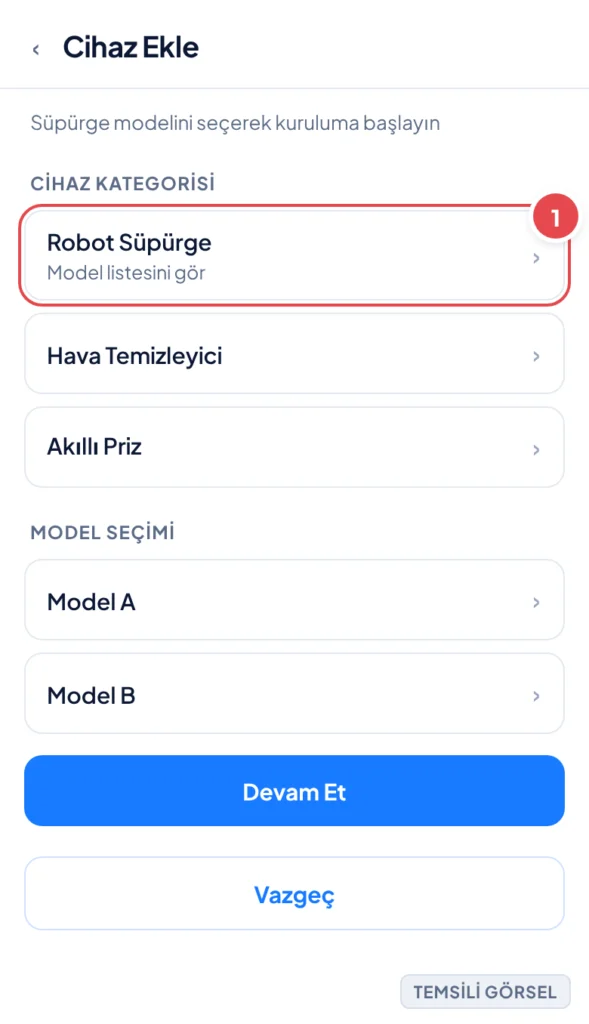
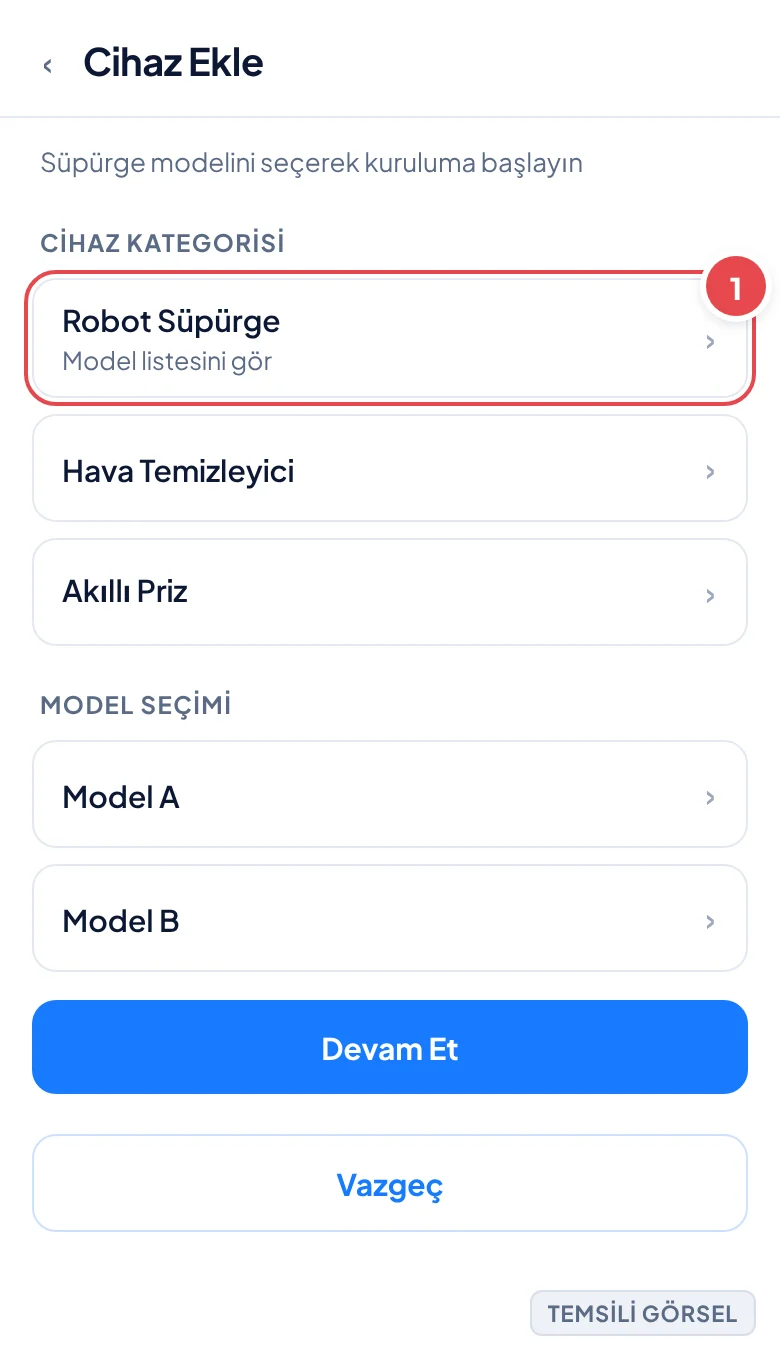
Adım 1: Süpürge modelini seçerek kuruluma başlayın (Temsili görsel) -
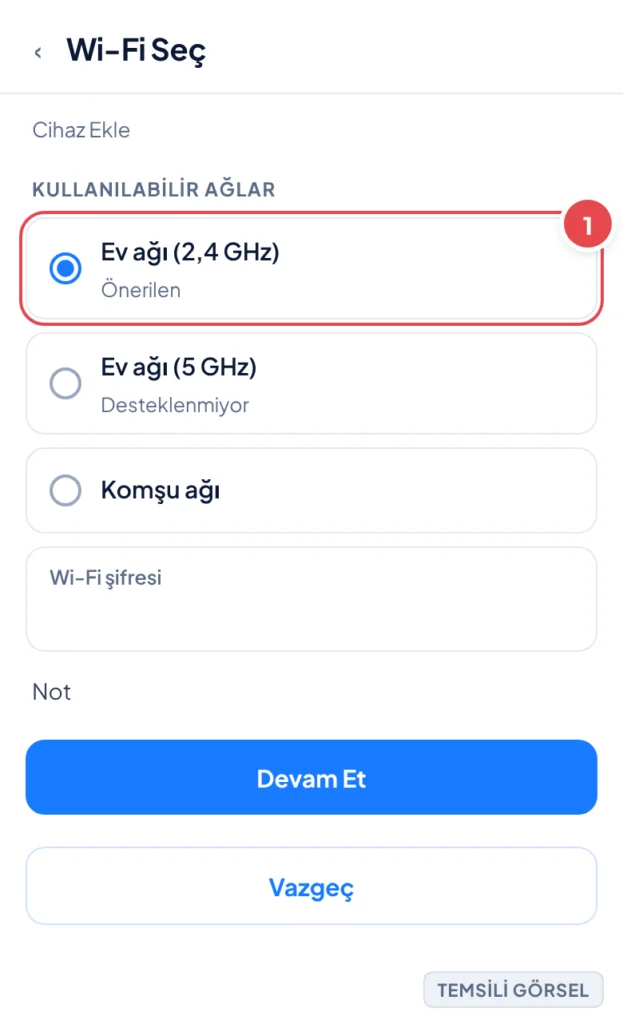
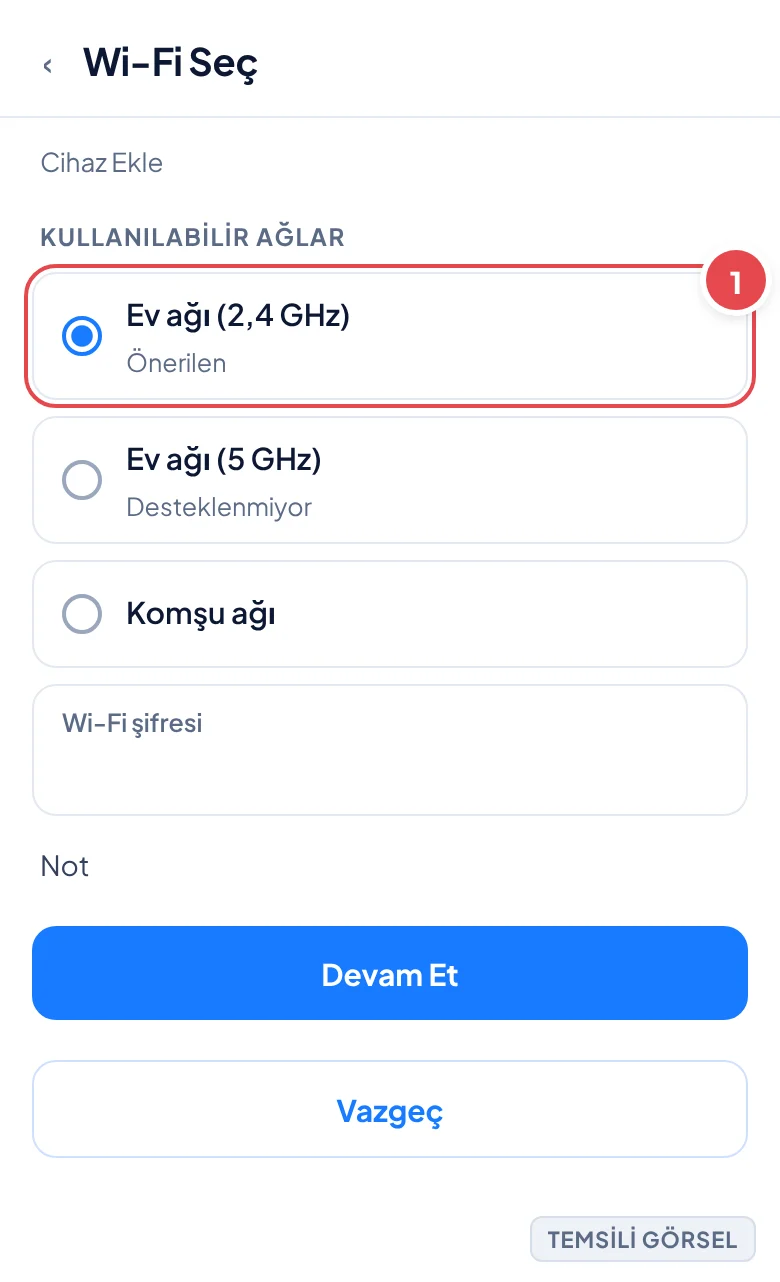
Adım 2: Yalnızca 2,4 GHz ağını seçin (Temsili görsel) -
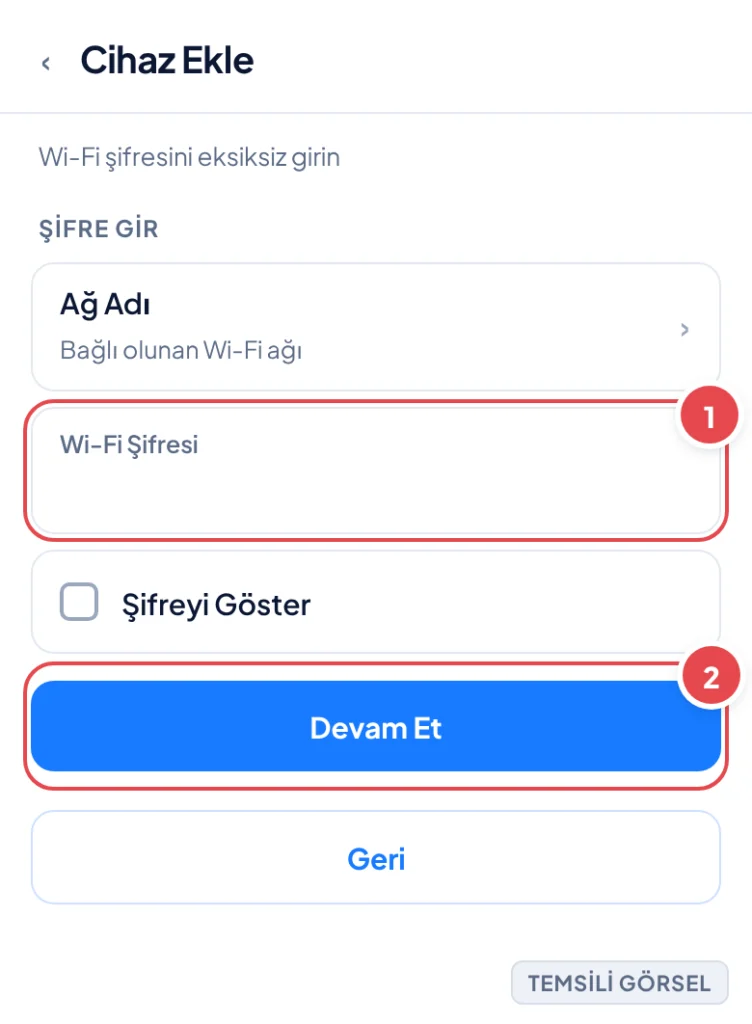
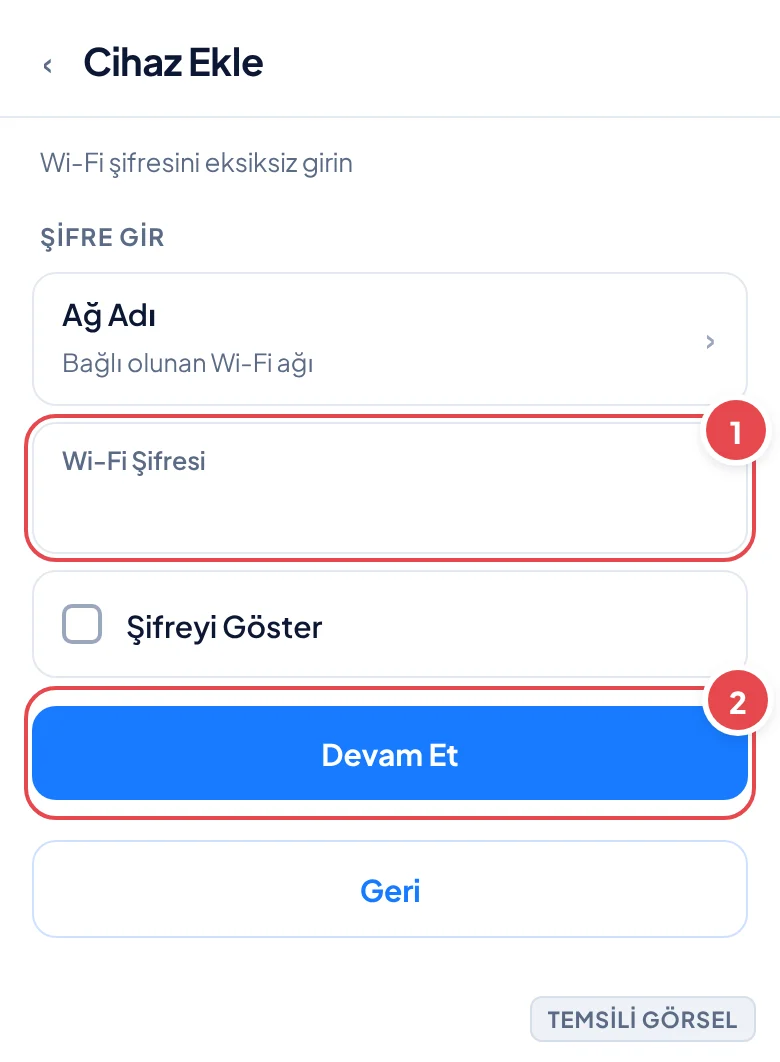
Adım 3: Wi-Fi şifresini eksiksiz girin (Temsili görsel) -
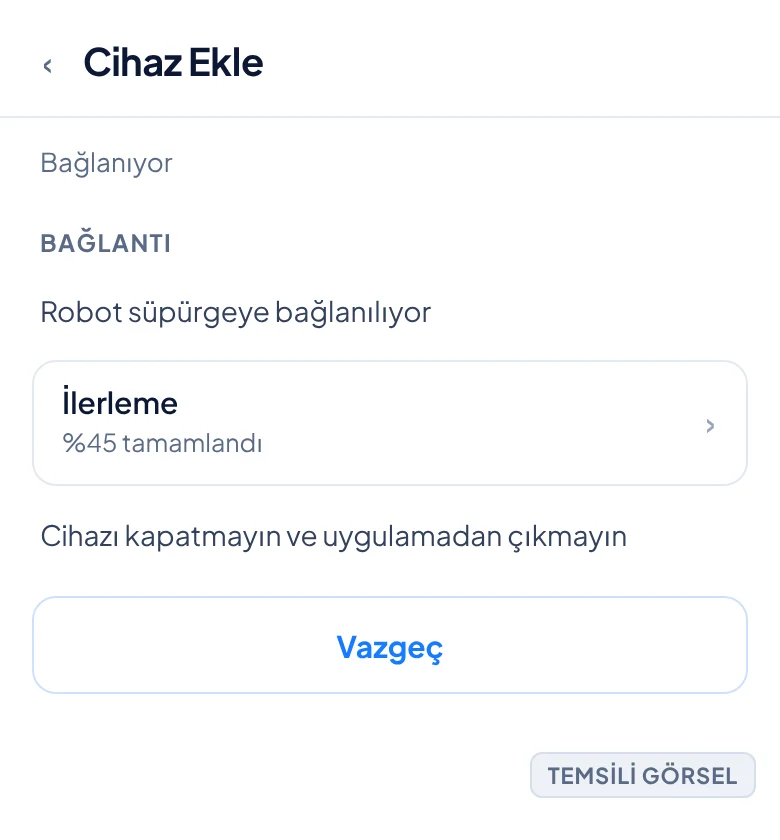
Adım 4: Bağlantı tamamlanana kadar bekleyin (Temsili görsel)
Dikkat
Bu işlem verilerinizi ya da ayarlarınızı geri alınamaz biçimde değiştirebilir. Başlamadan önce önemli verilerinizi yedekleyin; emin değilseniz üreticinin destek hattına veya yetkili servise danışın.
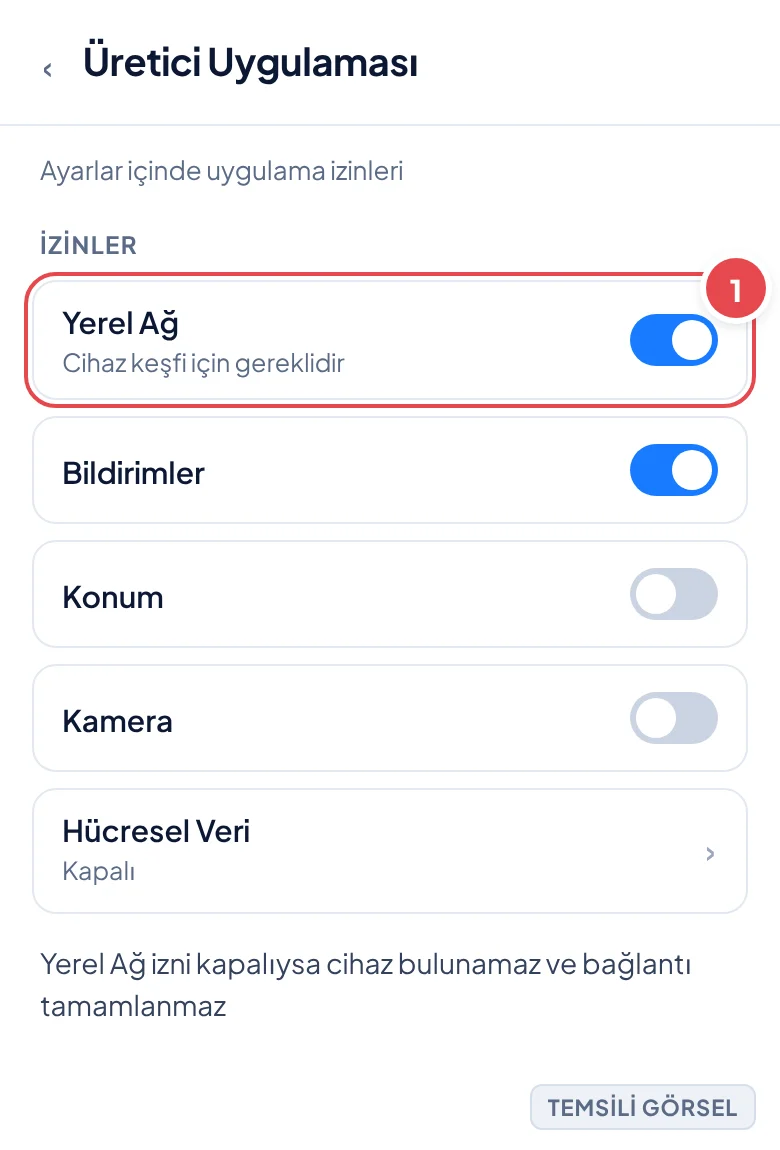
Uygulama izinlerini ve telefon ayarlarını kontrol edin
Android’de yerel ağ cihazlarını keşfetmek için uygulamanın konum izni açık olmalıdır; bu tuhaf görünse de Wi-Fi tarama API’sinin işletim sistemi tarafından konum izniyle sınırlandırılmasından kaynaklanır. İzin kapalıysa uygulama süpürgeyi ağda bulamaz ve kurulum ekranında sonsuz yüklenme yaşanır.
iPhone’da ise uygulamanın yerel ağ erişimi ilk kurulumda sorulur; yanlışlıkla reddedildiyse kurulum tamamlanmaz. Her iki platformda da izinleri telefon ayarlarından tekrar kontrol etmek, bağlantı sorununun uygulama kaynaklı olup olmadığını netleştirir.
- Telefon ayarlarını açın Ayarlar uygulamasına gidin.
- Uygulamayı bulun Uygulamalar listesinden üretici uygulamasını seçin.
- İzinleri kontrol edin Konum (Android) veya Yerel Ağ (iPhone) izninin açık olduğundan emin olun.
Robot süpürgeyi fabrika ayarlarına sıfırlayın
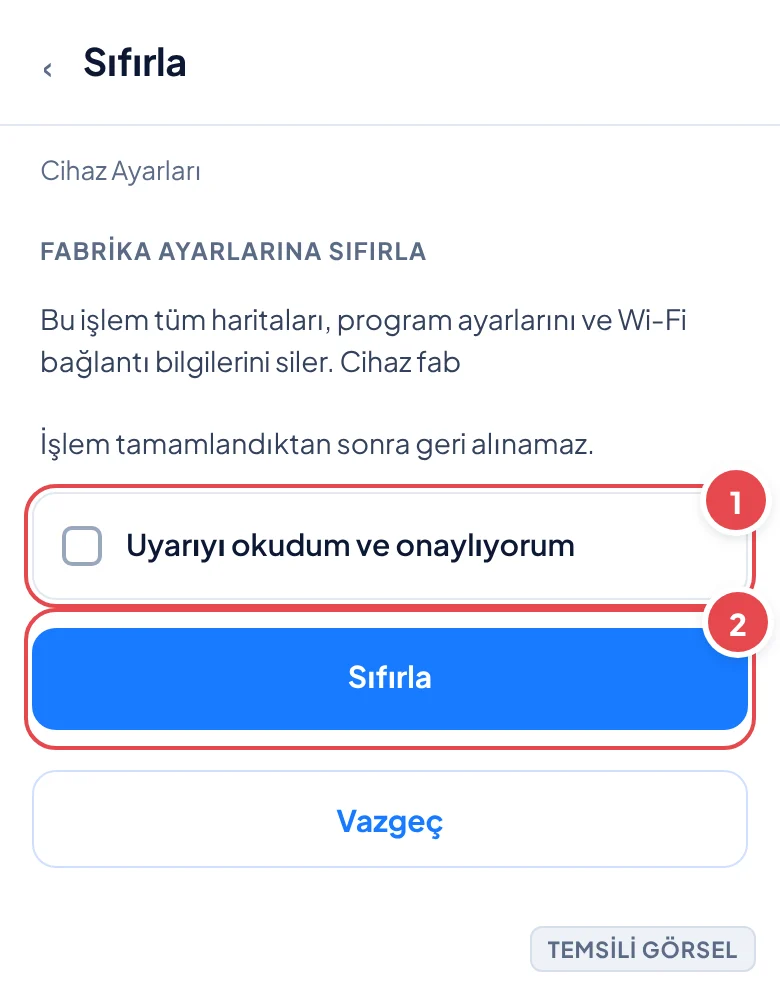
Yukarıdaki adımlar sonuç vermiyorsa süpürgenin Wi-Fi modülünü sıfırlamak son çözüm olarak denenebilir. Sıfırlama, cihazın önceden kayıtlı ağ bilgilerini ve bazı modellerde harita verilerini de siler; bu yüzden işlemden önce uygulamadaki temizlik geçmişi ve oda haritalarını mümkünse not almanız faydalı olur.
Sıfırlama düğmesi modele göre gövdede küçük bir delik, tuş kombinasyonu veya uygulama içi menü olarak karşınıza çıkabilir; kullanım kılavuzunuzda model adınıza özel talimat bulunur. Sıfırlama sonrası süpürge fabrika çıkışı gibi davranır ve yeniden eşleştirme adımını en baştan yapmanız gerekir.
Önemli
Fabrika sıfırlama geri alınamaz; harita verisi ve kayıtlı ayarlar silinir. Emin değilseniz önce üretici destek hattına danışın.
- Sıfırlama seçeneğini bulun Uygulamada Cihaz Ayarları › Sıfırla yolunu izleyin veya gövde üzerindeki fiziksel düğmeyi kılavuza göre kullanın.
- Onaylayın Sıfırlamayı onaylayın ve cihazın yeniden başlamasını bekleyin.
- Yeniden eşleştirin Uygulamadan “Cihaz Ekle” adımını en baştan tekrarlayın.
Sık sorulan sorular
Robot süpürgem neden 5 GHz Wi-Fi'a bağlanmıyor?
Çoğu robot süpürge modeli yalnızca 2,4 GHz bandını destekler; 5 GHz ağlar süpürge tarafından görülemez, bu yüzden modeminizde iki bandı ayırmanız gerekir.
Süpürge ışığı yanıp sönmeye devam ediyor, bu ne anlama gelir?
Yanıp sönen ışık genelde cihazın eşleştirme modunda beklediğini gösterir; bağlantı tamamlandığında ışık sabitlenir. Uzun süre yanıp sönme devam ediyorsa şifre veya ağ seçimi hatalı olabilir.
Sıfırlama yaparsam oda haritam silinir mi?
Çoğu modelde evet, fabrika sıfırlama önceki harita ve ayar verilerini siler; işlemden önce mümkünse yedek almanız önerilir.
Yorumlar & Sorular
Bu rehberle ilgili bir sorunuz mu var veya farklı bir çözüm mü buldunuz? Deneyiminizi paylaşın.