
Bu rehberin sonunda Trendyol siparişinizi durumuna uygun şekilde iptal edip ücret iadesi sürecini başlatmış olacaksınız.
- Zorluk
- Kolay
- Tahmini süre
- 5 dakika
- Gerekenler
- Trendyol hesabına giriş · İptal edilecek siparişin bilgisi · Güncel Trendyol uygulaması
Trendyol’da sipariş iptali nasıl çalışır, önce bunu anlamak gerekir
Bilmeniz gereken
Menü adları cihazınıza ve yazılım sürümünüze göre farklılık gösterebilir.
Trendyol’da bir siparişi iptal edip edemeyeceğiniz büyük ölçüde siparişin hangi aşamada olduğuna bağlıdır. Sipariş henüz “Hazırlanıyor” ya da “Onaylandı” durumundaysa, yani satıcı kargoya vermemişse, uygulama üzerinden tek dokunuşla iptal talebi oluşturabilirsiniz. Bu talep genellikle otomatik onaylanır ve ödemeniz iade sürecine girer.
Sipariş kargoya verildiyse durum değişir; artık “iptal” değil “iade” süreci devreye girer. Ürün elinize ulaştıktan sonra cayma hakkınızı kullanarak iade talebi açabilir, kargoyla geri gönderebilirsiniz. Bazı ürün gruplarında (kişiye özel üretilen ürünler, hızlı bozulabilir gıdalar gibi) iade hakkı sınırlı olabilir, bu bilgi ürün sayfasında ve sipariş detayında belirtilir.
Bilmeniz gereken
Birden fazla ürün içeren siparişlerde iptal işlemi genellikle ürün bazında yapılır; sepetteki tüm ürünleri değil, istediğiniz kalemi seçerek iptal edebilirsiniz.
Kargoya verilmeden önce siparişi iptal etme
Bu, en hızlı ve sorunsuz iptal yoludur. Uygulama açıkken sipariş listenize girip ilgili siparişi bulmanız ve iptal talebini oluşturmanız yeterlidir. Talebiniz satıcı tarafından onaylanmadan önce sistemde “beklemede” görünebilir, ancak çoğu durumda işlem birkaç dakika içinde tamamlanır.
İptal onaylandığında ödemeniz otomatik olarak iade sürecine alınır; kredi kartına yapılan ödemeler genellikle bankanızın ekstre döngüsüne göre birkaç iş günü içinde hesaba yansır. Kapıda ödeme seçtiyseniz zaten bir tahsilat yapılmadığından ek bir işlem gerekmez.
- Siparişlerim ekranına girin Uygulamanın alt menüsünden Hesabım sekmesine, ardından Siparişlerim bölümüne geçin.
- İptal etmek istediğiniz siparişi seçin Listeden ilgili siparişe dokunarak sipariş detay sayfasını açın.
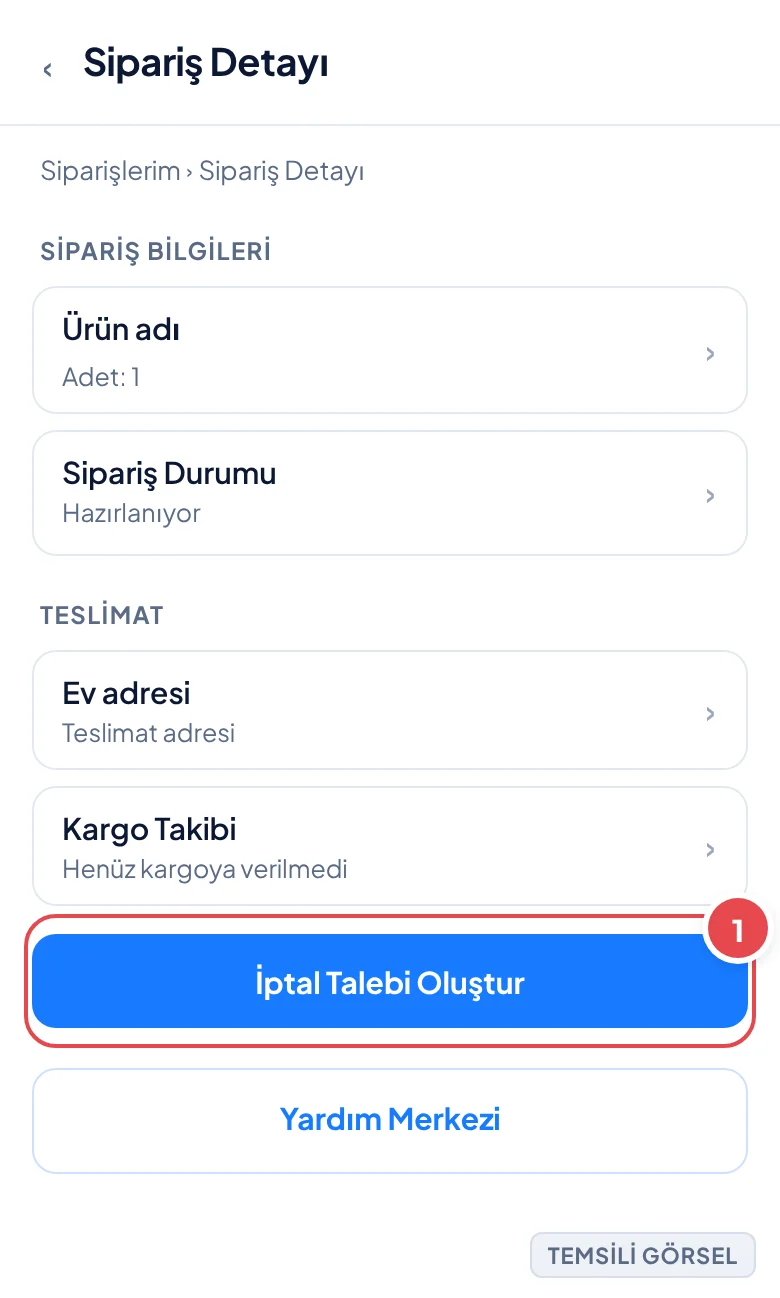
- İptal Talebi Oluştur seçeneğine dokunun Sipariş henüz kargoya verilmediyse bu seçenek detay sayfasında görünür.
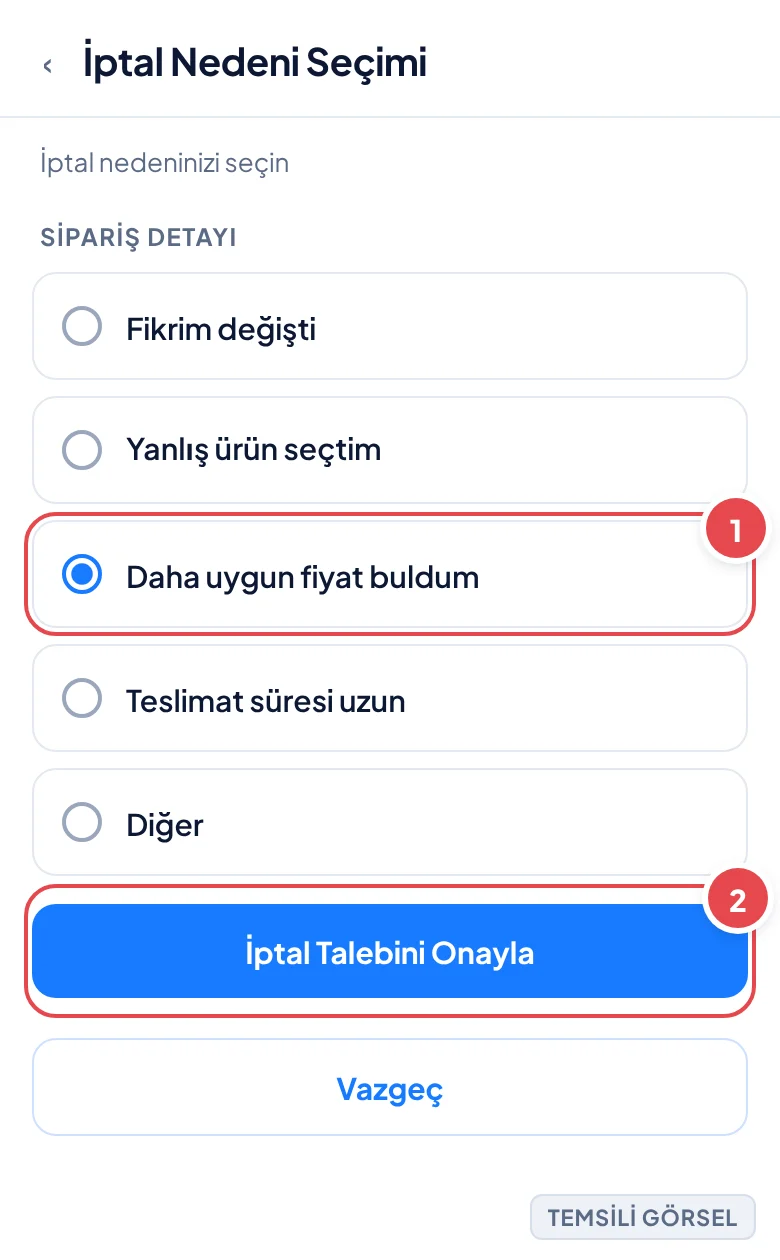
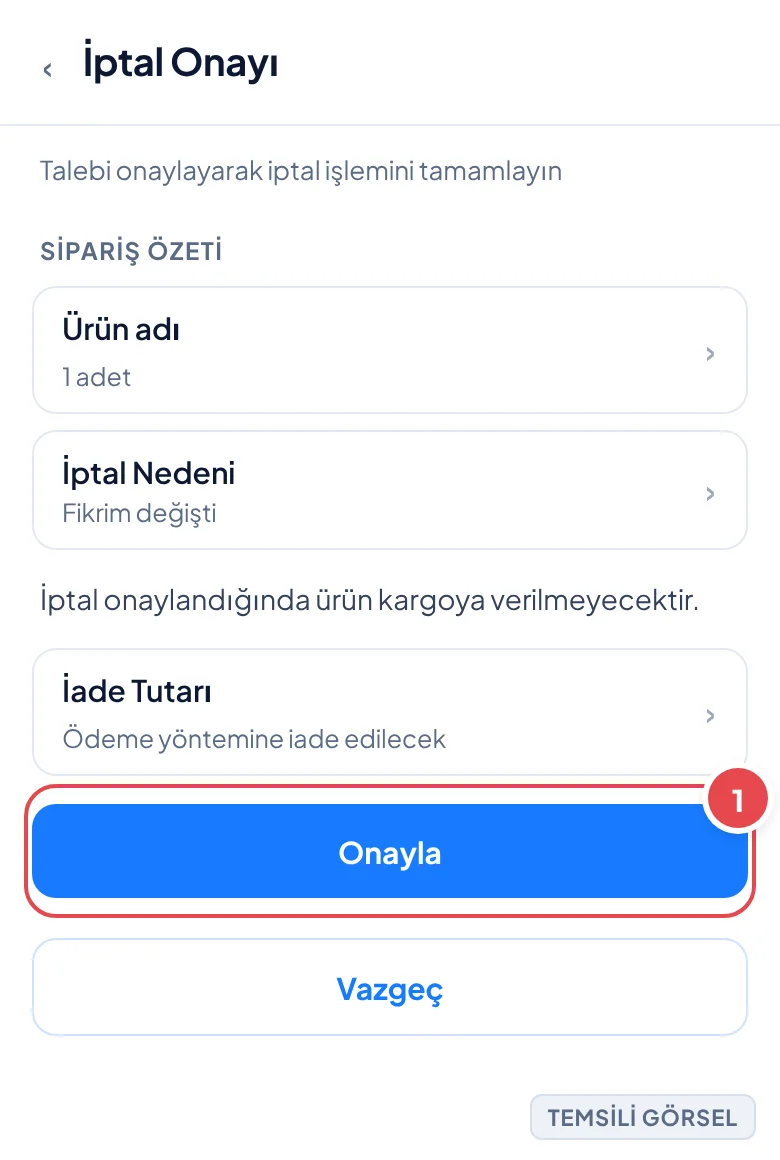
- İptal nedenini seçip talebi onaylayın Açılan listeden bir sebep seçin, ardından talebi gönderin.
-
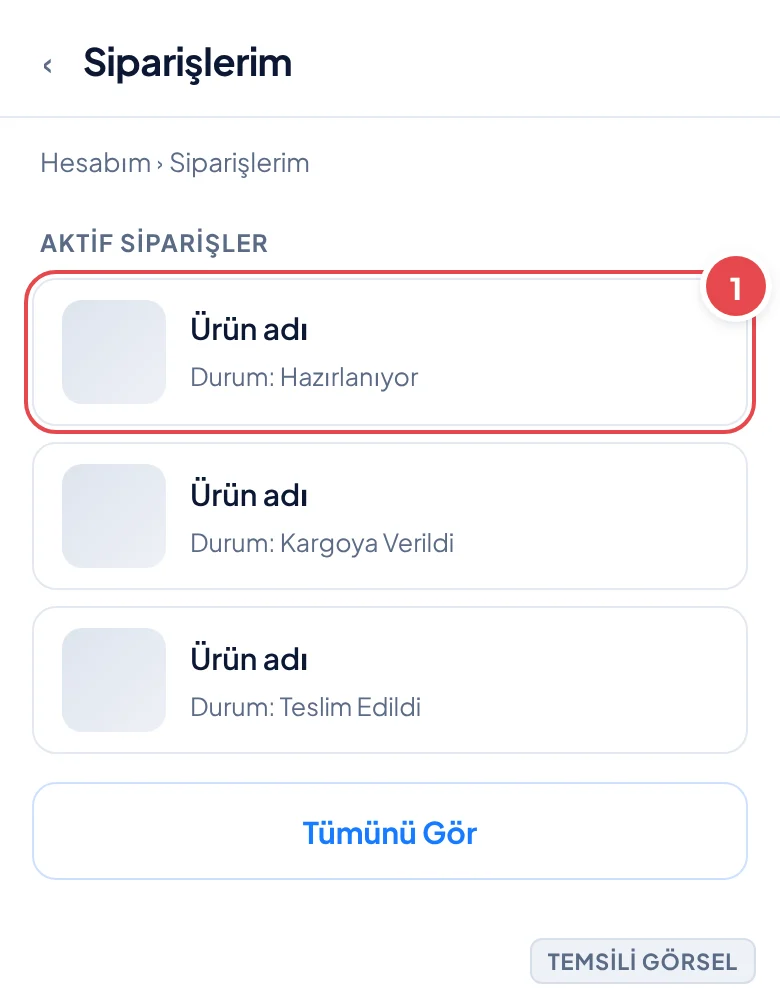
Adım 1: Siparişlerim ekranından ilgili siparişi bulun. (Temsili görsel) -
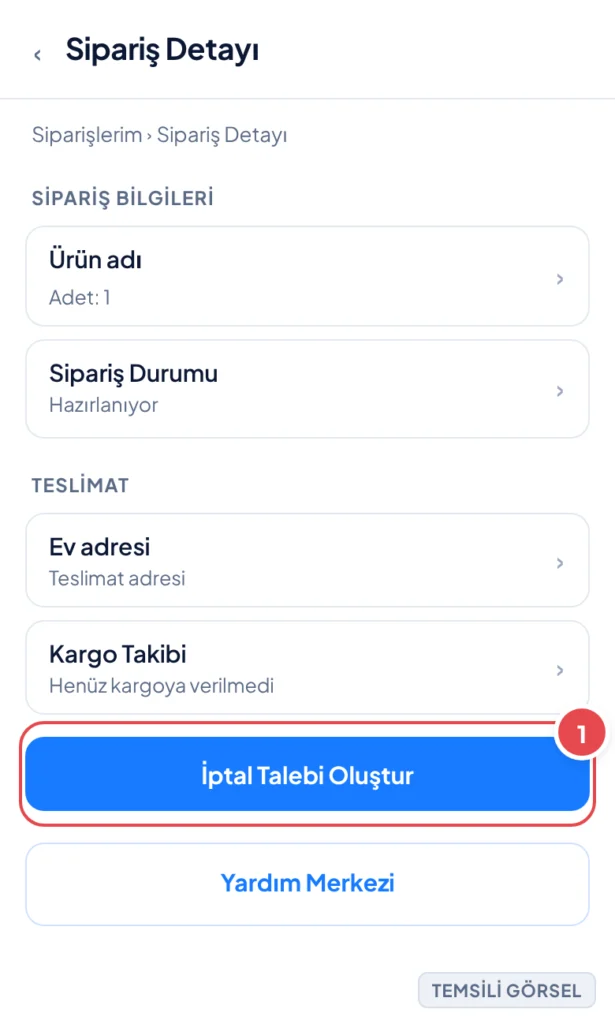
Adım 2: Sipariş detayında iptal seçeneğini bulun. (Temsili görsel) -
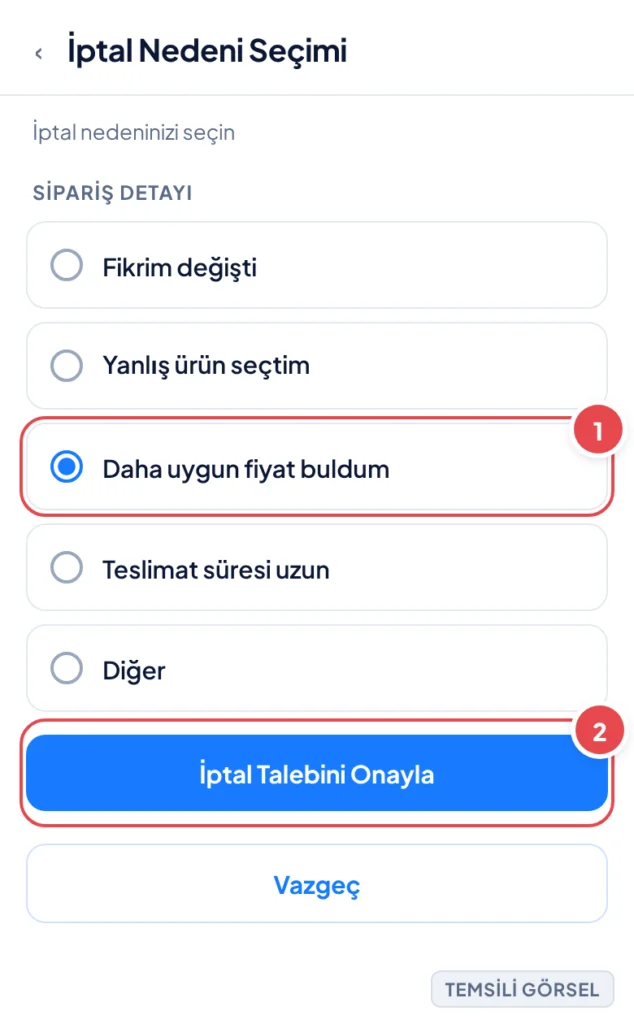
Adım 3: İptal nedeninizi seçin. (Temsili görsel) -
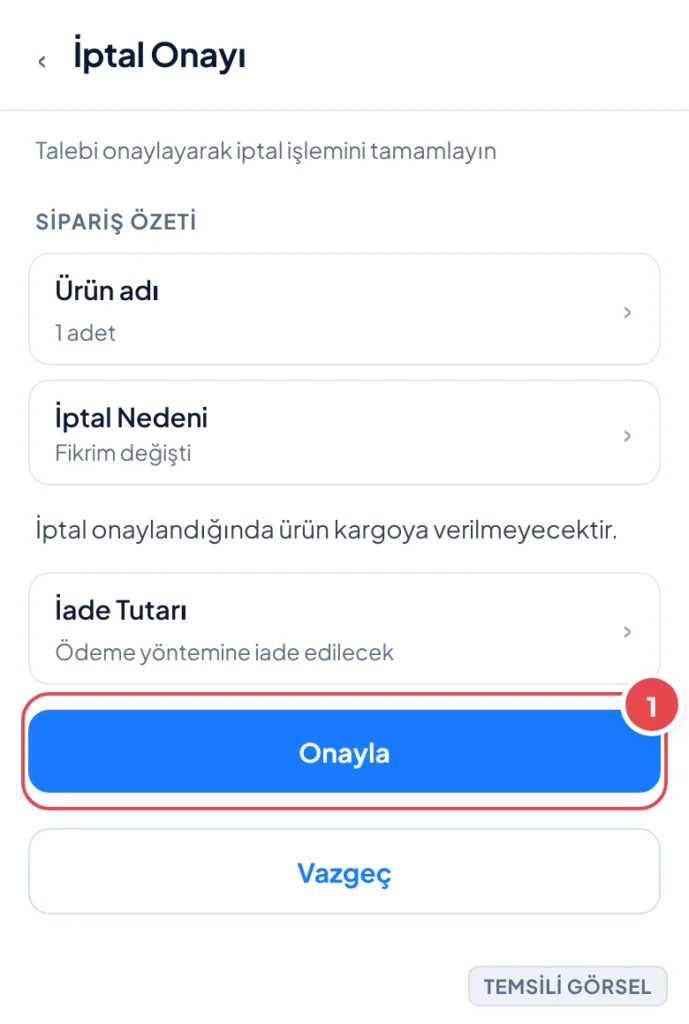
Adım 4: Talebi onaylayarak iptal işlemini tamamlayın. (Temsili görsel)
İpucu
İptal seçeneğini göremiyorsanız sipariş muhtemelen kargoya verilmiştir; bu durumda iade sürecini kullanmanız gerekir.
Sipariş kargoya verildiyse ne yapmalısınız
Kargo süreci başladıktan sonra Trendyol uygulaması iptal seçeneğini otomatik olarak kaldırır, çünkü ürün artık satıcının elinden çıkmıştır. Bu noktada tek seçeneğiniz ürünü teslim aldıktan sonra iade talebi açmaktır. İade süreci de sipariş detay sayfasından başlatılır ve genellikle kargo firması size ürünü geri göndermeniz için bir takip kodu ya da anlaşmalı kargo noktası bilgisi sunar.
Bazı durumlarda kargo yolda iken siparişi iptal etmek isteyenler satıcıyla doğrudan iletişime geçmeyi dener; ancak bu resmî bir iptal kanalı değildir ve satıcının inisiyatifine bağlıdır. Güvenilir yol her zaman uygulama üzerinden açılan resmî iade talebidir, çünkü bu talep takip edilebilir ve ücret iadesi buna bağlı olarak işler.
- Ürünü teslim alın Kargo elinize ulaştıktan sonra iade süreci başlatılabilir.
- Sipariş detayından İade Talebi Oluştur’a dokunun Siparişlerim ekranından ilgili siparişe girip iade seçeneğini bulun.
- İade nedenini belirtin ve ürünü kargoya verin Uygulamanın yönlendirdiği kargo noktasına veya kurye ile ürünü teslim edin.
Ürünü kargoya vermeden iade tamamlanmaz
İade talebi oluşturmak tek başına ücreti iade etmez; ürünün fiziksel olarak satıcıya ya da depoya ulaşması ve kontrolden geçmesi gerekir. Ürünü elinizde tutup talebi açık bırakmak süreci uzatır.
İptal talebi reddedilirse veya iptal seçeneği görünmüyorsa ne yapabilirsiniz
Bazı siparişlerde satıcı, ürünü çok hızlı işleme aldığı için iptal talebi ekrana gelmeden kargo süreci başlayabilir. Bu durumda talebiniz otomatik olarak reddedilebilir veya seçenek hiç görünmeyebilir. Böyle bir durumda paniklemenize gerek yok; ürünü teslim aldıktan sonra iade hakkınız normal şekilde devam eder.
İptal ya da iade sürecinde satıcıdan yanıt alamıyorsanız veya ücret iadesi beklediğinizden uzun sürüyorsa Trendyol’un canlı destek ya da müşteri hizmetleri kanalından yardım talep edebilirsiniz. Destek talebi genellikle sipariş numarası ile ilişkilendirilerek incelenir.
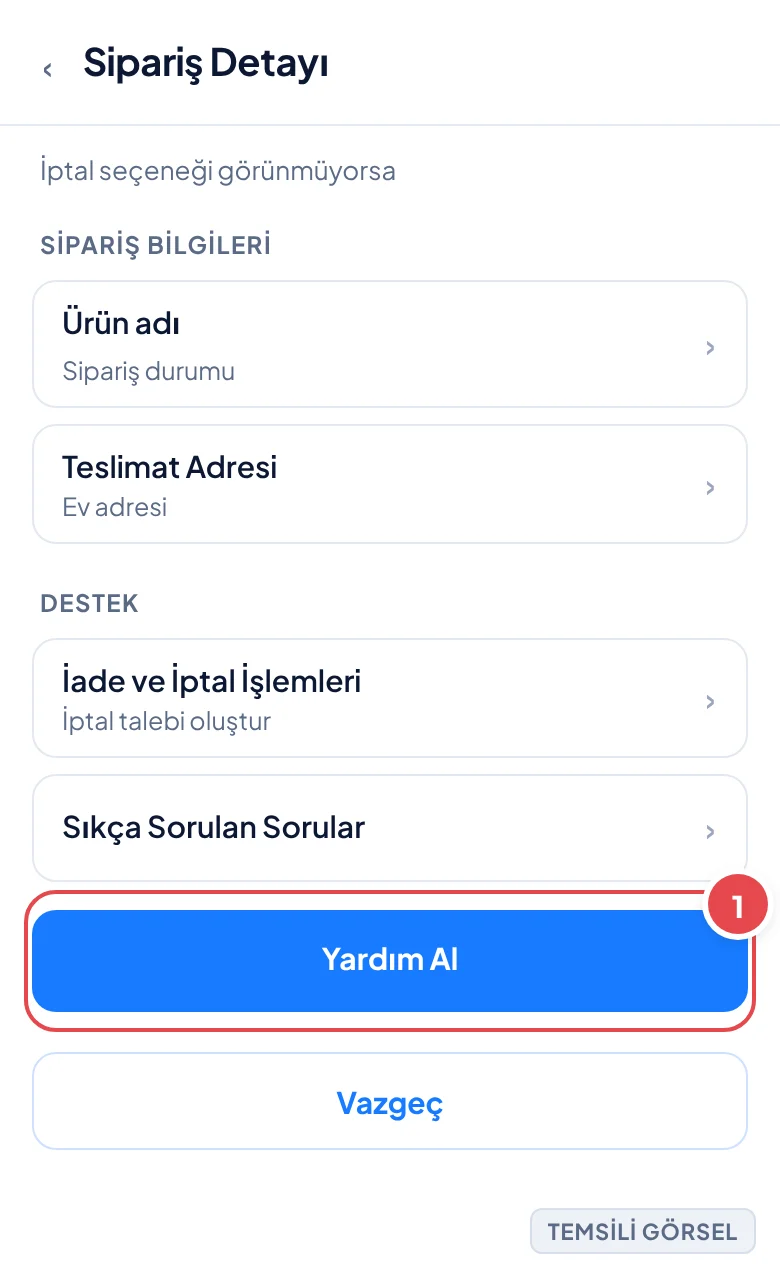
- Sipariş detayında Yardım Al seçeneğine dokunun Sipariş detay sayfasının alt kısmında yer alan destek bağlantısını bulun.
- Sorununuzu kategoriden seçin İptal/iade ile ilgili başlığı seçerek talebinizi iletin.
İade edilen ücret ne zaman hesaba geçer
İptal ya da iade onaylandıktan sonra ödeme yönteminize göre iade süresi değişir. Kredi kartı ile yapılan ödemelerde iade banka tarafında işlenir ve kartın ekstre kapanış tarihine göre hesap özetinize yansıma süresi uzayabilir; bu gecikme Trendyol’dan değil bankacılık sisteminden kaynaklanır. Kapıda ödeme ile alınan siparişlerde zaten tahsilat yapılmadığı için bu tür siparişlerin iptalinde iade beklemenize gerek kalmaz.
Trendyol cüzdanına ya da hediye çekiyle yapılan ödemelerde iade genellikle daha hızlı, çoğu zaman anlık olarak hesabınıza yansır. İade durumunu uygulama içinde sipariş detayından takip edebilir, “İade Onaylandı” ya da “Ücret İade Edildi” gibi durum güncellemelerini görebilirsiniz.
Uzun süren iadelerde belgeyi saklayın
İade süreci beklenenden uzun sürerse sipariş numaranızı ve iade onay ekranının görüntüsünü saklamanız, destek talebi açtığınızda süreci hızlandırır.
Sık sorulan sorular
Kargoya verilen siparişi iptal edebilir miyim?
Hayır, kargoya verilen siparişlerde iptal seçeneği kalkar; bunun yerine ürünü teslim aldıktan sonra iade talebi açmanız gerekir.
İptal talebi ne kadar sürede onaylanır?
Kargoya verilmemiş siparişlerde iptal talepleri genellikle kısa sürede, çoğu zaman birkaç dakika ile birkaç saat içinde onaylanır.
İptal ettiğim siparişin parası ne zaman iade edilir?
Ödeme yöntemine göre değişir; kart ödemelerinde banka süreçleri nedeniyle birkaç iş günü sürebilirken cüzdan bakiyesine yapılan iadeler daha hızlı yansır.
Sadece sepetteki bir ürünü iptal edebilir miyim, tüm siparişi değil?
Evet, birden fazla ürünlü siparişlerde iptal genellikle ürün bazında yapılabilir.
Yorumlar & Sorular
Bu rehberle ilgili bir sorunuz mu var veya farklı bir çözüm mü buldunuz? Deneyiminizi paylaşın.