Bu rehberin sonunda YouTube izleme geçmişini istediğin şekilde (tamamen, tarih aralığına göre ya da tek tek) silmiş ve gerekirse kayıt altına alınmasını durdurmuş olacaksın.
- Zorluk
- Kolay
- Tahmini süre
- 4 dakika
- Gerekenler
- Google hesabıyla giriş yapılmış YouTube uygulaması veya tarayıcı
YouTube izleme geçmişi neden birikir ve neden silmek isteyebilirsin
Bilmeniz gereken
Menü adları cihazınıza ve yazılım sürümünüze göre farklılık gösterebilir.
YouTube, oturum açtığın hesapta izlediğin hemen her videoyu izleme geçmişine kaydeder. Bu kayıt, ana sayfadaki önerileri kişiselleştirmek, kaldığın yerden devam etmeni sağlamak ve arama sonuçlarını sana göre sıralamak için kullanılır. Yani geçmiş, sadece bir liste değil; algoritmanın seni tanımak için kullandığı temel verilerden biridir.
Zamanla bu geçmiş kalabalıklaşabilir ve önerilerin ilgi alanınla uyuşmayan videolarla dolabilir. Ortak kullanılan bir cihazda başka birinin izlediklerini görmek istemiyorsan ya da belirli bir dönemde izlediğin içeriklerin önerilerini etkilemesini istemiyorsan geçmişi temizlemek makul bir adımdır. Bazı kullanıcılar sadece belirli bir videoyu geçmişten kaldırmak isterken bazıları tüm geçmişi sıfırlamayı tercih eder.
Geçmişi silmek, hesabındaki video beğenileri, abonelikleri veya oynatma listelerini etkilemez; yalnızca hangi videoları izlediğine dair kaydı kaldırır. Bu yüzden geçmişi silmekten çekinmene gerek yok, ama silme işleminin geri alınamadığını unutma.
Dikkat
Bu işlem verilerinizi ya da ayarlarınızı geri alınamaz biçimde değiştirebilir. Başlamadan önce önemli verilerinizi yedekleyin; emin değilseniz üreticinin destek hattına veya yetkili servise danışın.
Mobil uygulamada tüm izleme geçmişi nasıl silinir
YouTube mobil uygulamasında geçmiş temizleme işlemi, profil menüsü üzerinden birkaç dokunuşla yapılır. İşlem tüm geçmişi tek seferde sildiği için, yalnızca belirli videoları değil kayıtlı olan her şeyi kaldırır. Bu adım özellikle uzun süredir geçmişini hiç temizlemeyen kullanıcılar için pratik bir sıfırlama yöntemidir.
Silme işlemi genellikle birkaç dakika içinde tüm cihazlarda ve web sürümünde etkisini gösterir. İşlemden sonra ana sayfadaki öneriler bir süre daha genel içeriklere dönebilir, bu normaldir; algoritma yeni izlemelerine göre kendini yeniden şekillendirir.
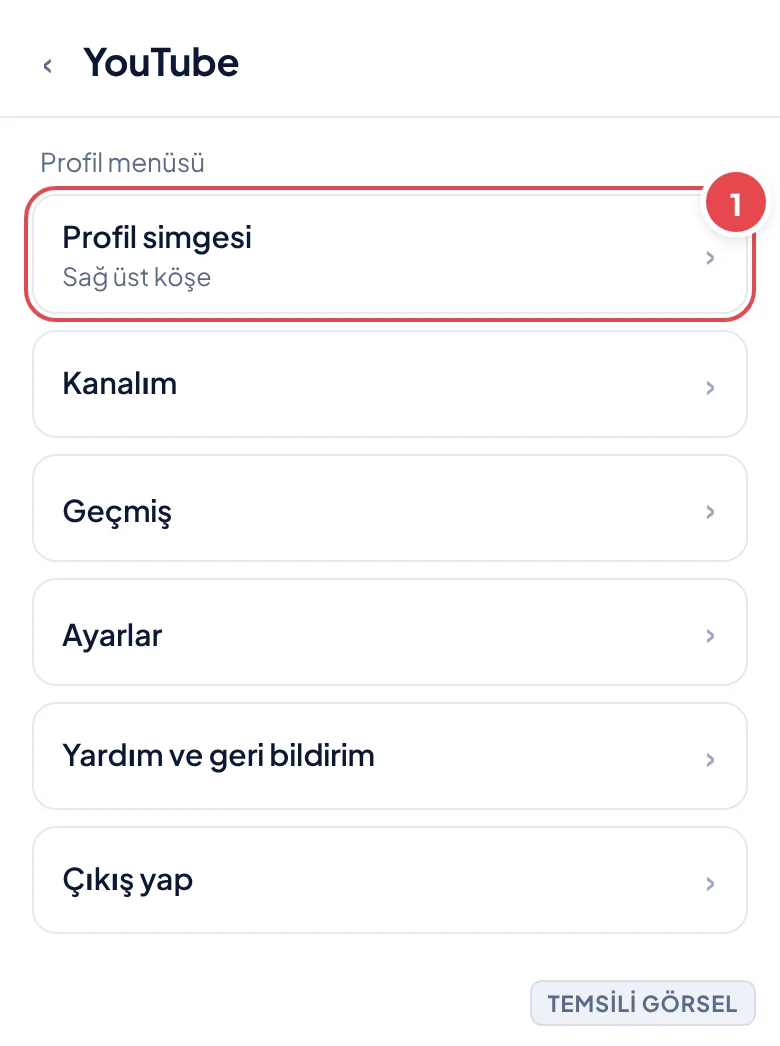
- Profil simgesine dokun Uygulamanın sağ üst köşesindeki profil fotoğrafına veya simgesine dokun.
- İzleme geçmişi ekranını aç Açılan menüden İzleme geçmişi seçeneğine gir.
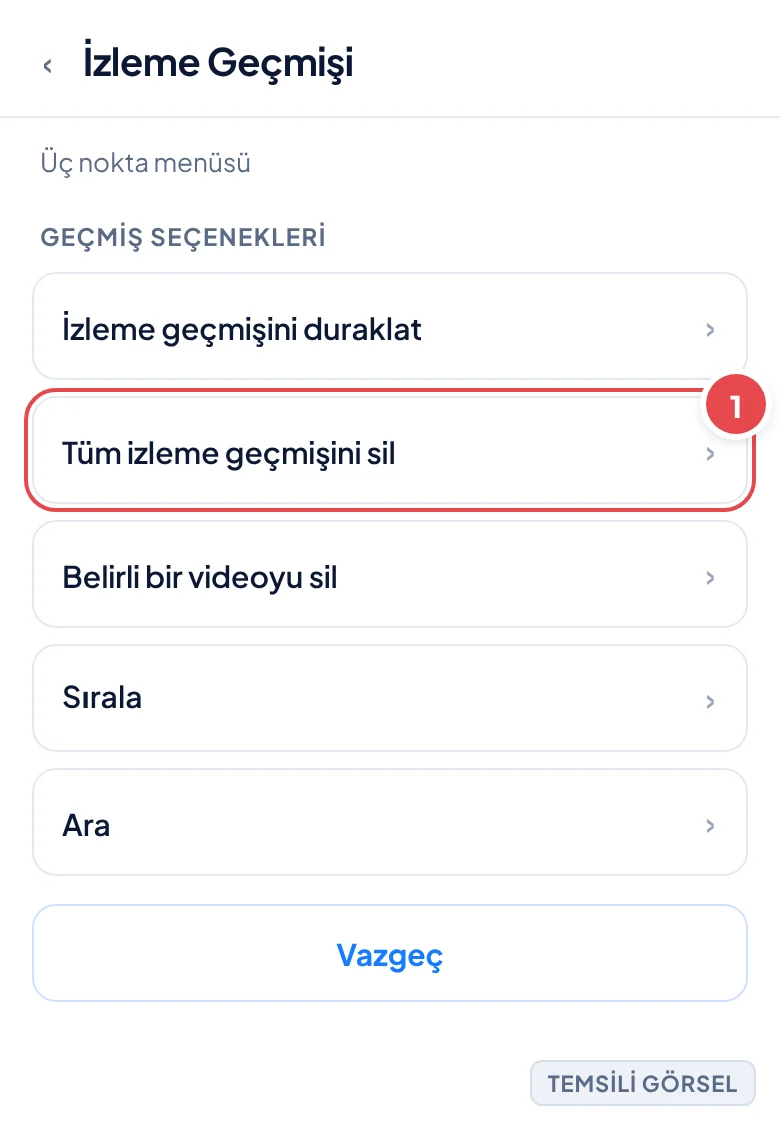
- Üç noktalı menüyü kullan Sağ üstteki üç nokta simgesine dokun ve Tüm izleme geçmişini sil seçeneğini seç.
- İşlemi onayla Açılan uyarıda silme işlemini onayla; geçmiş kısa süre içinde temizlenir.
-
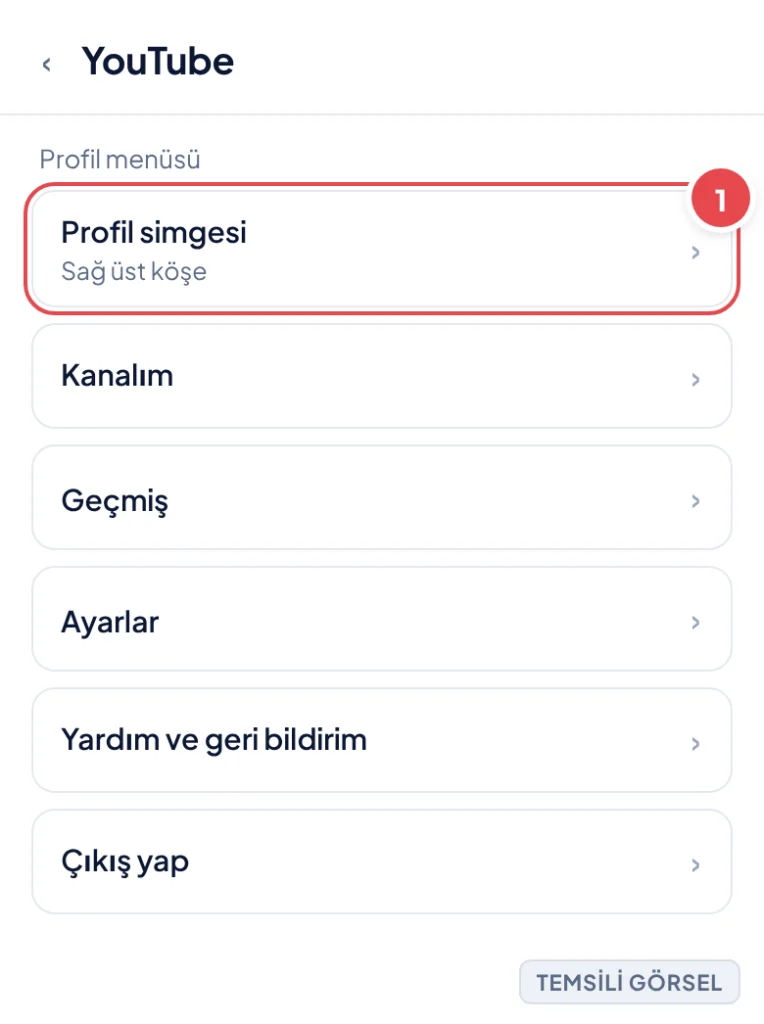
Adım 1: Profil menüsüne dokun. (Temsili görsel) -
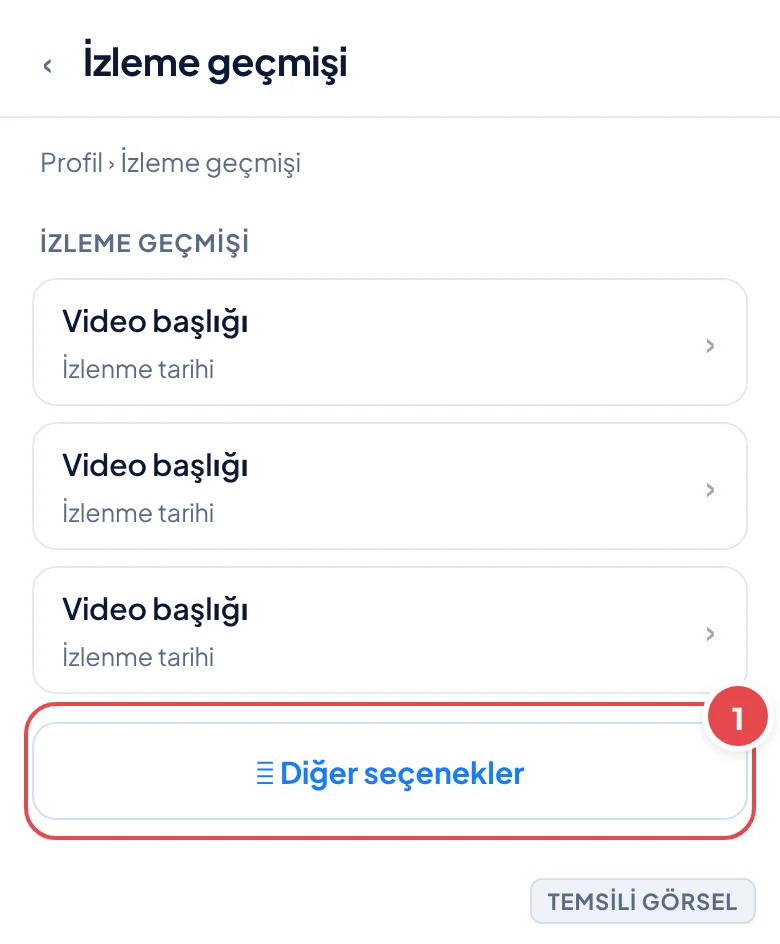
Adım 2: İzleme geçmişi ekranı. (Temsili görsel) -
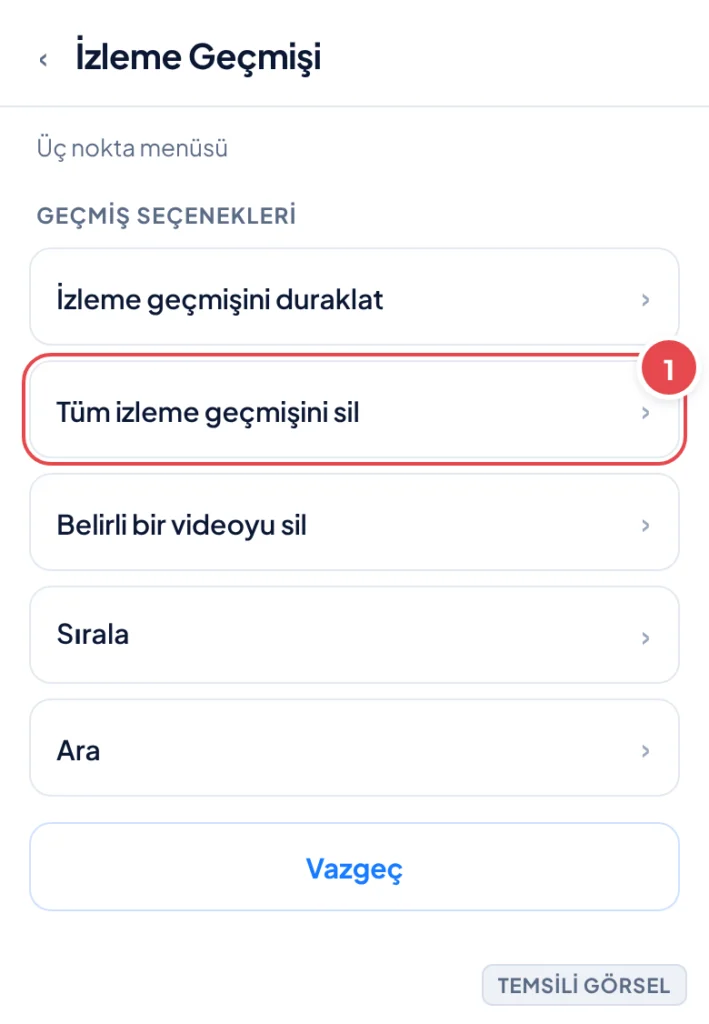
Adım 3: Tüm geçmişi silme seçeneği. (Temsili görsel) -
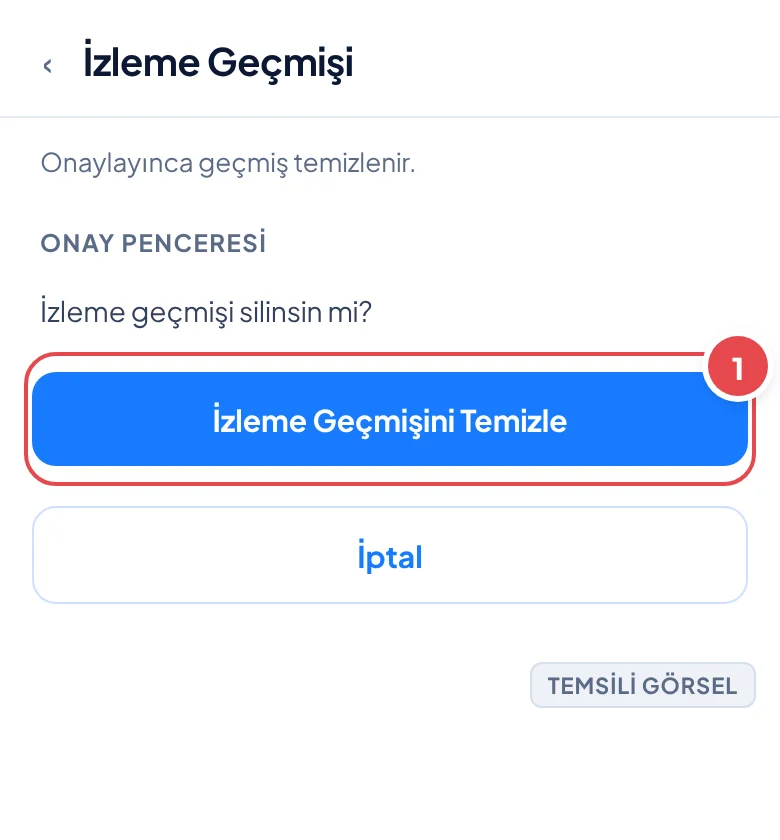
Adım 4: Onaylayınca geçmiş temizlenir. (Temsili görsel)
Geri alınamaz
Tüm izleme geçmişini sildiğinde bu işlem geri alınamaz; hangi videoları izlediğine dair kayıt tamamen kaybolur.
Belirli bir videoyu veya tarih aralığını geçmişten kaldırma
Tüm geçmişi silmek yerine sadece belirli bir videoyu kaldırmak istiyorsan, bu işlem izleme geçmişi listesinde video satırının yanındaki üç nokta menüsünden yapılır. Bu yöntem, öneri algoritmanı toptan sıfırlamadan tek bir yanlışlıkla açılan videoyu geçmişten çıkarmak için kullanışlıdır.
Belirli bir tarih aralığını silmek istersen (örneğin yalnızca son bir haftayı), bu seçenek yine üç nokta menüsünün altında yer alır ve tarih aralığı seçmene imkân tanır. Böylece geçmişin tamamını kaybetmeden yalnızca istediğin dönemi temizleyebilirsin.
- İzleme geçmişine git Profil menüsünden İzleme geçmişi ekranını aç.
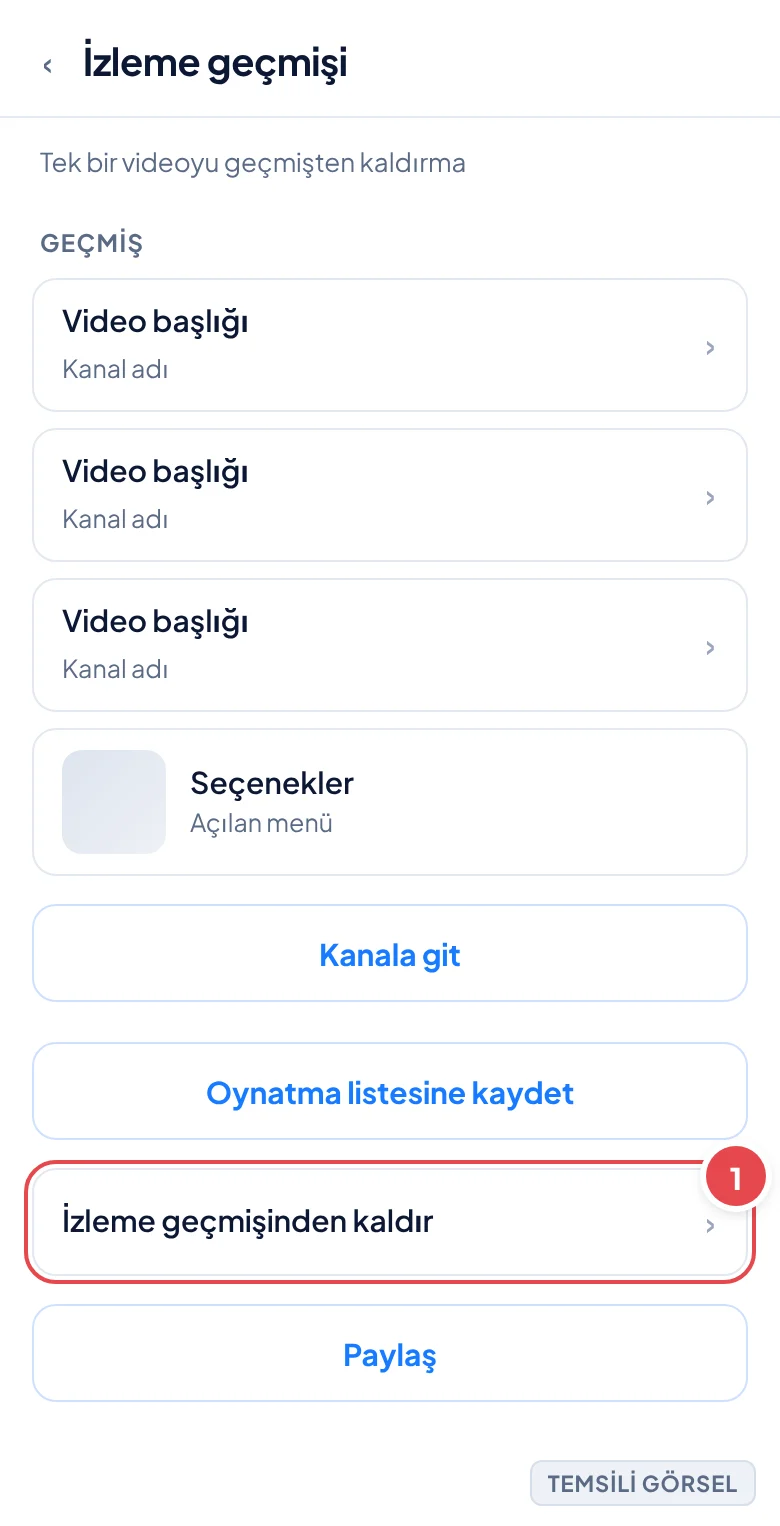
- Tek video için üç noktaya dokun Kaldırmak istediğin videonun yanındaki üç nokta simgesine dokun ve İzleme geçmişinden kaldır seçeneğini seç.
- Tarih aralığı için menüyü kullan Ekranın üstündeki üç nokta menüsünden Özel aralığa göre sil benzeri bir seçenek varsa başlangıç ve bitiş tarihini belirleyip onayla.
Dikkat
Bu işlem verilerinizi ya da ayarlarınızı geri alınamaz biçimde değiştirebilir. Başlamadan önce önemli verilerinizi yedekleyin; emin değilseniz üreticinin destek hattına veya yetkili servise danışın.
Web tarayıcısında YouTube geçmişi nasıl silinir
Bilgisayardan youtube.com adresine girip geçmişini yönetmek de mümkündür; adımlar mobil uygulamaya benzer ama menü yerleşimi farklıdır. Sol taraftaki kenar çubuğunda yer alan Geçmiş bağlantısı, izlediğin tüm videoları kronolojik olarak listeler.
Web sürümünde geçmiş sayfasının sağ üstünde yer alan seçeneklerle hem tüm geçmişi silebilir hem de tek tek videoları kaldırabilirsin. Masaüstünde çalışırken birden fazla videoyu art arda temizlemek, mobile göre bazen daha pratik olabilir çünkü ekran daha geniştir.
- Kenar çubuğunu aç youtube.com’da sol üstteki menü simgesine tıklayarak kenar çubuğunu genişlet.
- Geçmiş sayfasına git Kenar çubuğunda Geçmiş bağlantısına tıkla.
- Tüm geçmişi sil veya tek video kaldır Sayfanın sağ tarafındaki İzleme geçmişini temizle seçeneğine tıkla ya da bir videonun yanındaki çarpı simgesiyle yalnızca o videoyu kaldır.
-
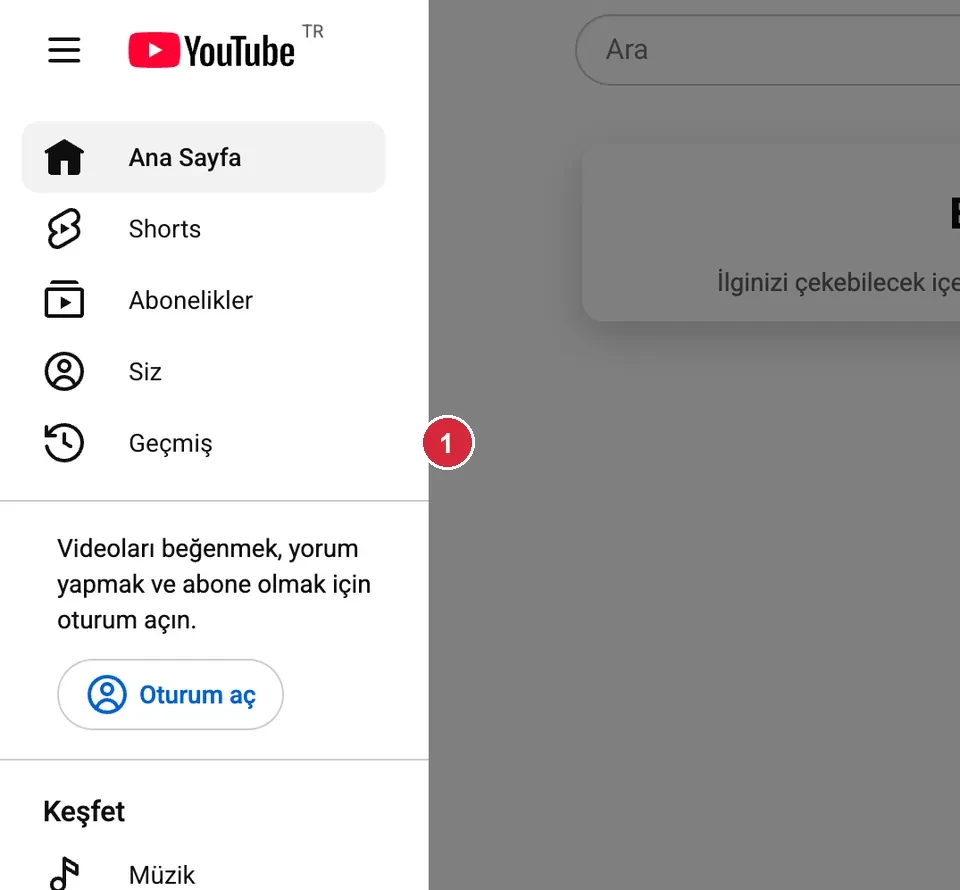
Adım 1: youtube.com’da sol üstteki menü simgesine tıklayın; kenar çubuğunda Geçmiş bağlantısı görünür. -
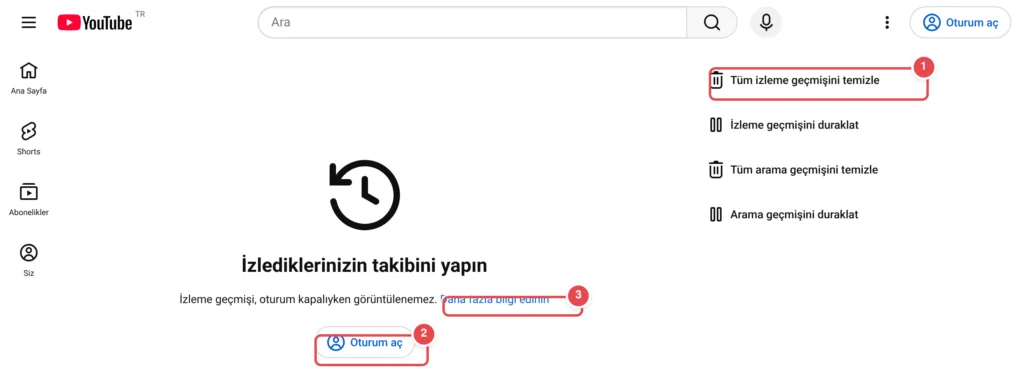
Adım 2: Web’de geçmiş sayfası. (Temsili görsel)
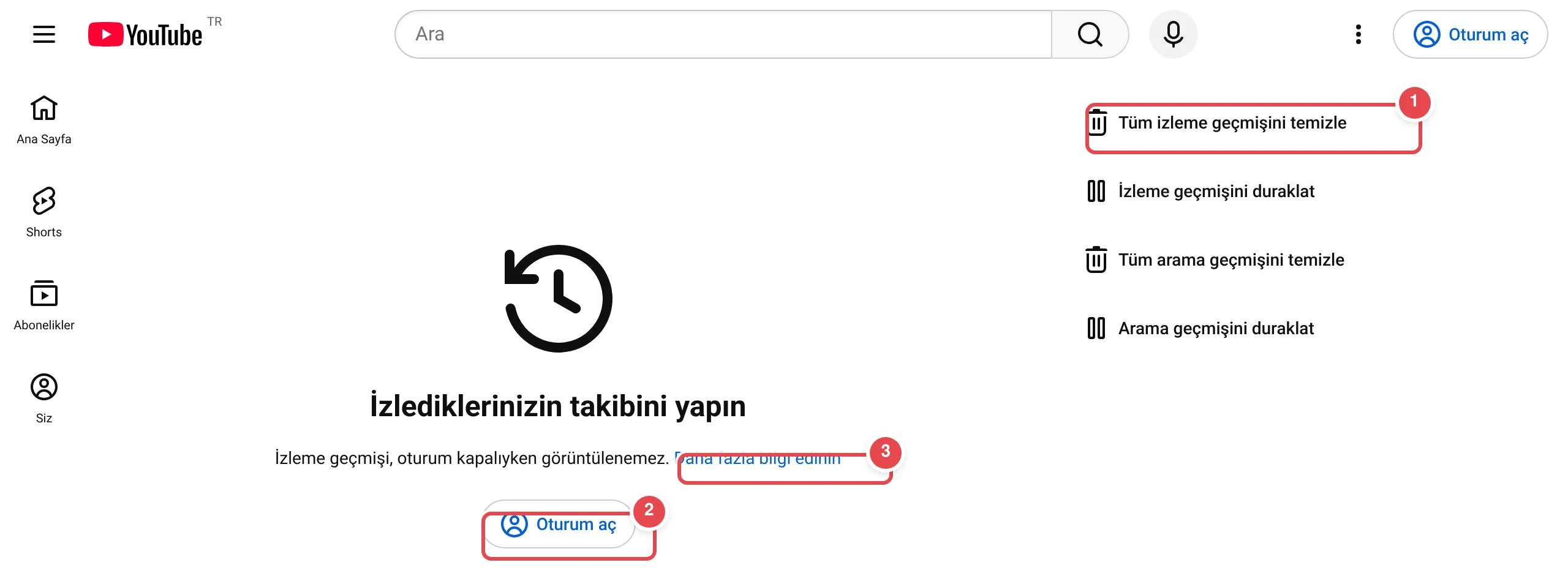
İzleme geçmişinin kaydedilmesini tamamen durdurma
Geçmişi sadece silmek geçici bir çözümdür; yeni izlediğin videolar yine kaydedilmeye devam eder. Bundan sonra hiçbir videonun kaydedilmesini istemiyorsan, izleme geçmişi ayarından kaydı duraklatabilirsin. Bu ayar açık kaldığı sürece izlediğin videolar geçmişe eklenmez ve öneriler bu verilere dayanmaz.
Geçmiş duraklatıldığında kaldığın yerden devam etme özelliği ve kişiselleştirilmiş öneriler de zayıflar; çünkü YouTube artık neyi izlediğini takip edemez. Bu yüzden bu ayarı, gizlilik önceliğin önerilerin kalitesinden daha önemliyse açman mantıklıdır.
- Geçmiş ayarlarına git Profil menüsünden İzleme geçmişi ekranına gir, ardından üç nokta menüsünden İzleme geçmişini duraklat seçeneğine dokun.
- Onayla Açılan bilgilendirmeyi oku ve duraklatma işlemini onayla.
- Tekrar açmak istersen Aynı menüden istediğin zaman kaydı yeniden etkinleştirebilirsin.
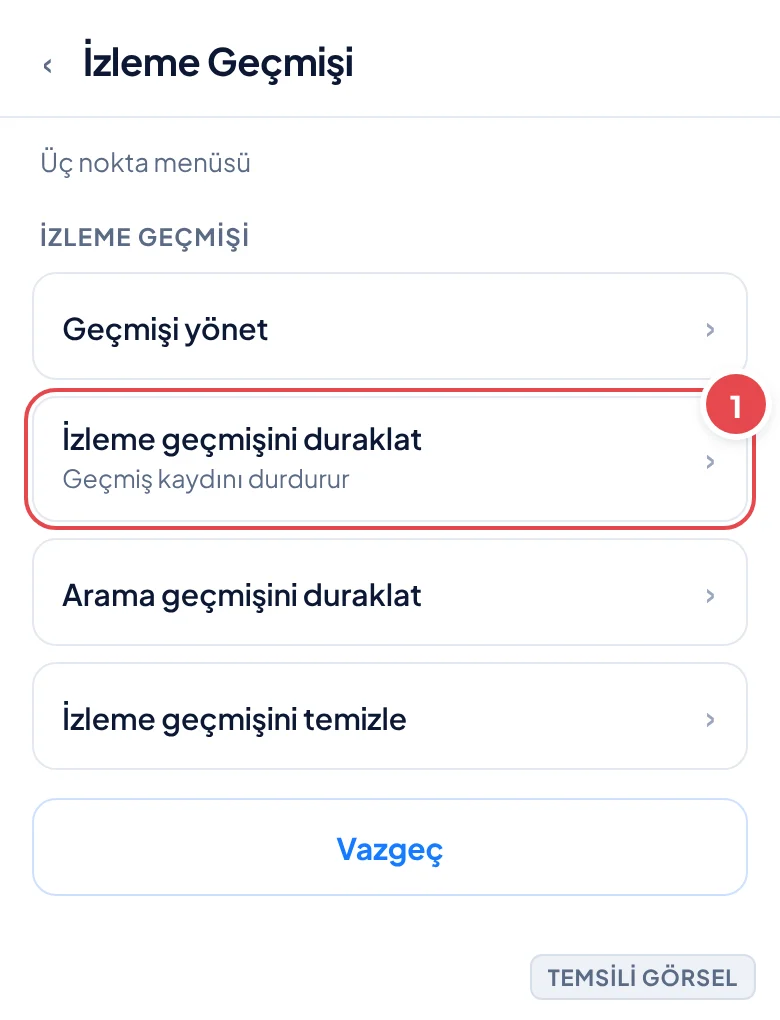
Arama geçmişi ayrıdır
İzleme geçmişini durdurmak, arama geçmişinin kaydedilmesini etkilemez; arama geçmişini de durdurmak istersen aynı menüde ayrı bir seçenek bulunur.
Sık sorulan sorular
İzleme geçmişimi silersem beğendiğim videolar da silinir mi?
Hayır. Geçmişi silmek yalnızca hangi videoları izlediğine dair kaydı kaldırır; beğeniler, abonelikler ve oynatma listeleri etkilenmez.
Geçmişi sildikten sonra öneriler neden hemen düzelmiyor?
Algoritmanın yeni izleme alışkanlıklarına göre kendini yeniden ayarlaması zaman alabilir, bu yüzden öneriler bir süre genel içerikler gösterebilir.
İzleme geçmişini duraklatırsam eski kayıtlar silinir mi?
Hayır, duraklatma yalnızca yeni kayıtları durdurur. Eski geçmişi kaldırmak için ayrıca silme işlemini yapman gerekir.
Yorumlar & Sorular
Bu rehberle ilgili bir sorunuz mu var veya farklı bir çözüm mü buldunuz? Deneyiminizi paylaşın.