
Bu rehberin sonunda TikTok'ta günlük kullanım için kendine özel bir zaman sınırı belirlemiş, isterse şifre koruması eklemiş olacaksın.
- Zorluk
- Kolay
- Tahmini süre
- 4 dakika
- Gerekenler
- Güncel TikTok uygulaması · TikTok hesabına giriş yapılmış olması
TikTok’ta ekran süresi sınırı ne işe yarar
Bilmeniz gereken
Menü adları cihazınıza ve yazılım sürümünüze göre farklılık gösterebilir.
TikTok’un akış mantığı, kısa videoların art arda gelmesine dayanır; bir video bitmeden diğeri hazır olduğu için uygulamada geçirilen süre fark edilmeden uzayabilir. Ekran süresi sınırı, bu akışı belirli bir dakika sonunda kesintiye uğratarak kullanıcıya bir hatırlatma gösterir ve devam edip etmeyeceğini sorar.
Bu özellik uygulamayı tamamen kapatmaz; sadece belirlediğin süre dolduğunda bir uyarı ekranı çıkar ve devam etmek istersen şifre girmen ya da onay vermen istenir. Yani sınır, iradeyi tamamen devre dışı bırakmak yerine bilinçli bir duraklama noktası yaratır.
Özellikle akşam saatlerinde uykuya geç kalmamak, çalışma veya ders saatlerinde dikkat dağılmasını azaltmak isteyenler için pratik bir araçtır. Ayrıca aile içinde çocuk hesaplarında ebeveyn kontrolüyle birlikte kullanıldığında daha güçlü bir sınırlama sağlar.
Günlük ekran süresi sınırını nasıl açarsın
Sınırı ayarlamak için önce TikTok uygulamasının ayarlar bölümüne, oradan da ekran süresi yönetimi ekranına gitmen gerekir. Menü adları uygulama sürümüne göre küçük farklılıklar gösterebilir; bazı sürümlerde doğrudan ‘Ekran süresi’ yazarken bazılarında ‘Dijital refah’ gibi bir başlık altında yer alabilir.
- Profil sekmesine git TikTok’u aç ve alt menüden kendi profilinin bulunduğu sekmeye geç.
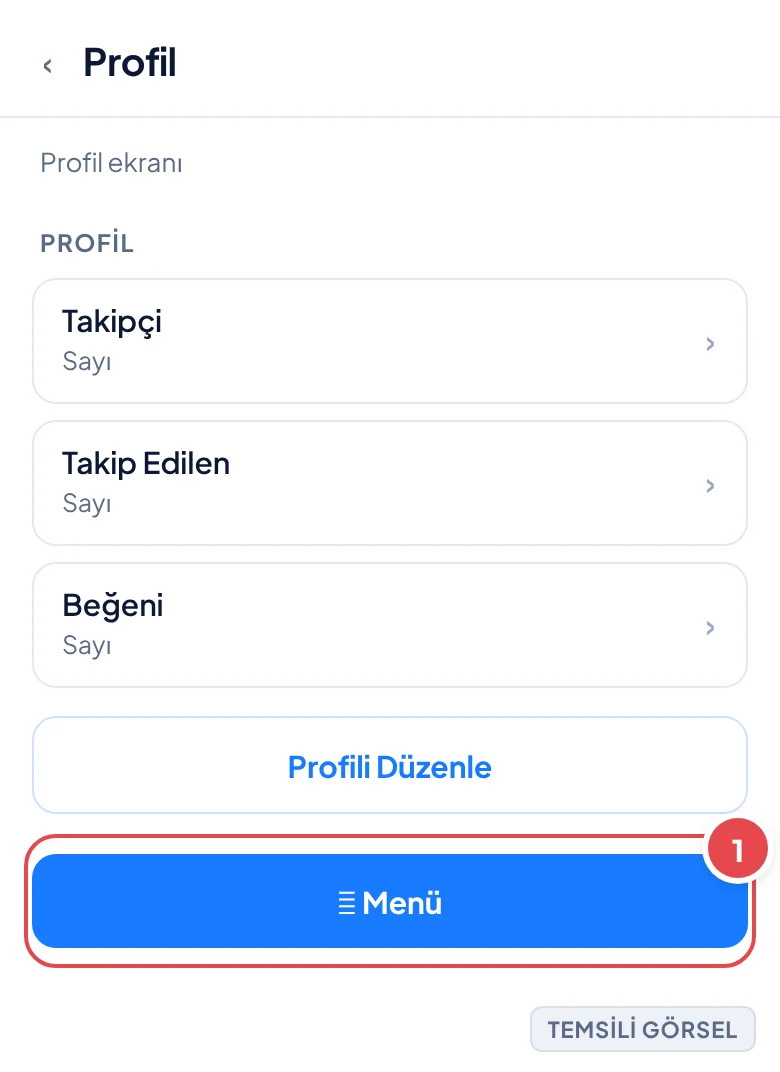
- Menüyü aç Sağ üstteki üç çizgili (☰) menü simgesine dokun.
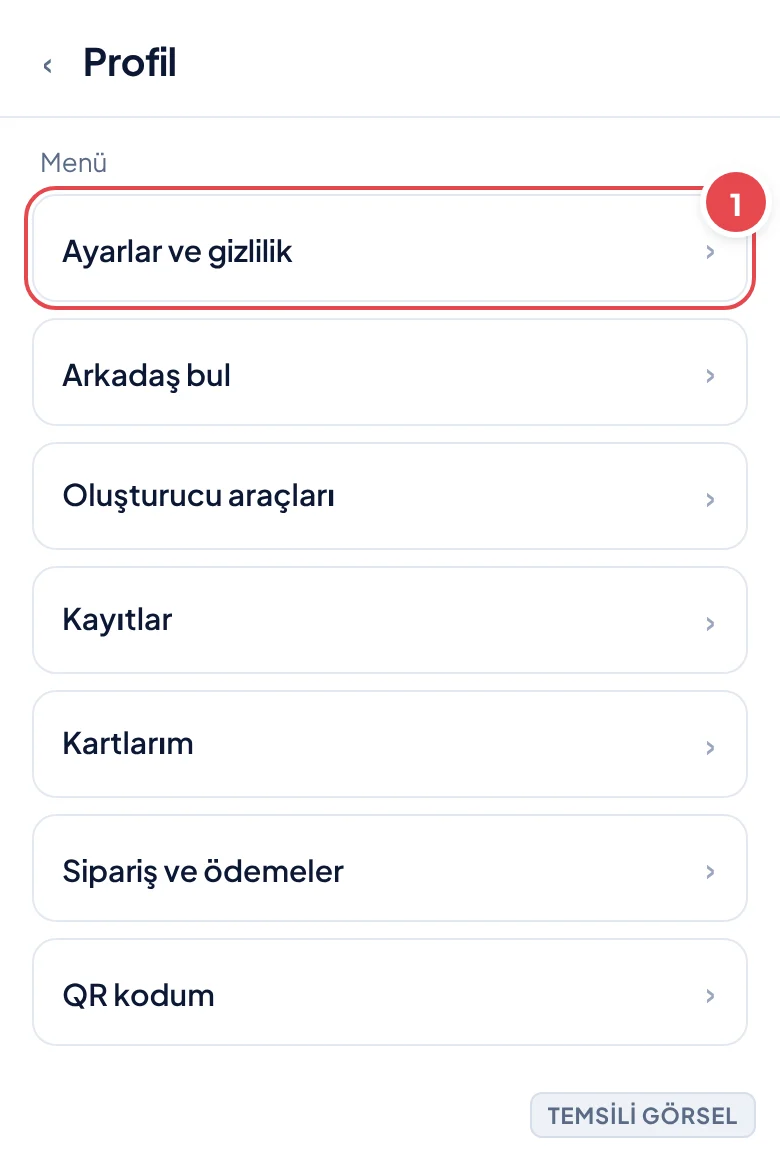
- Ayarlar ve gizlilik’e gir Açılan listeden ‘Ayarlar ve gizlilik’ seçeneğine dokun.
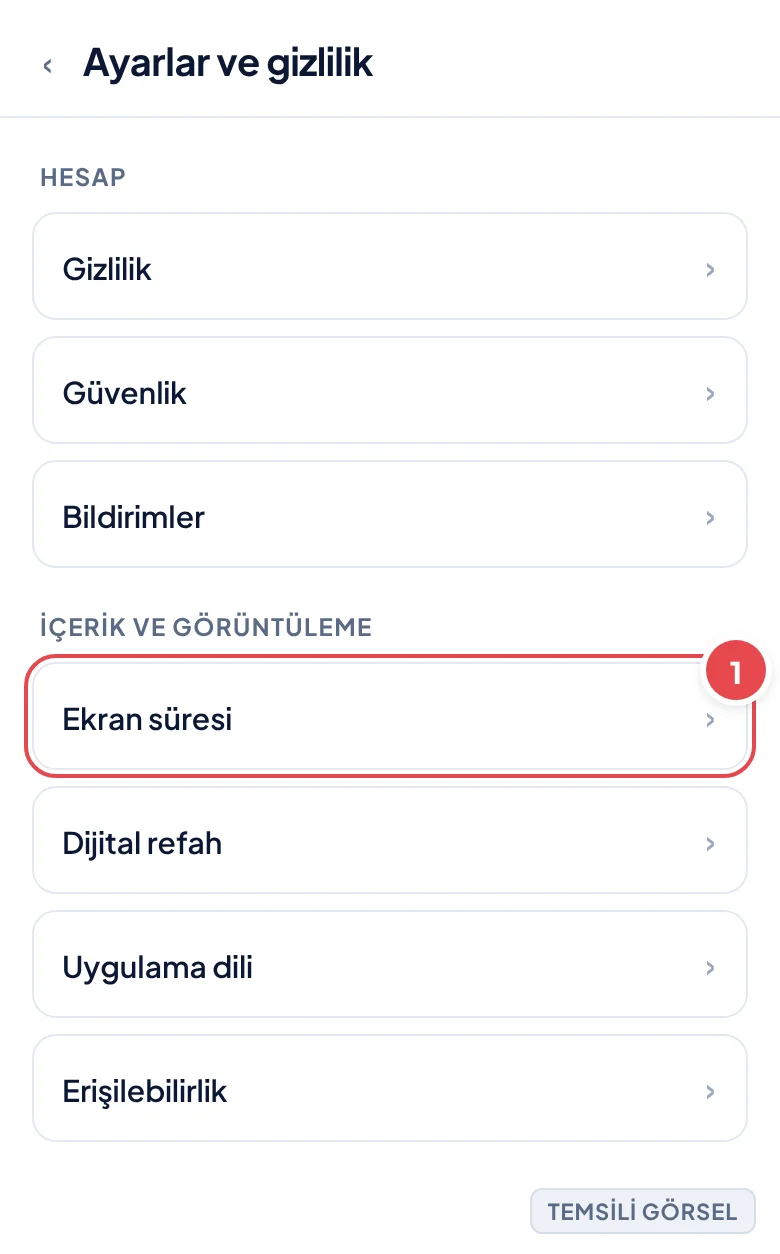
- Ekran süresi bölümünü bul Ayarlar listesinde ‘Ekran süresi’ veya benzer bir başlığa dokun.
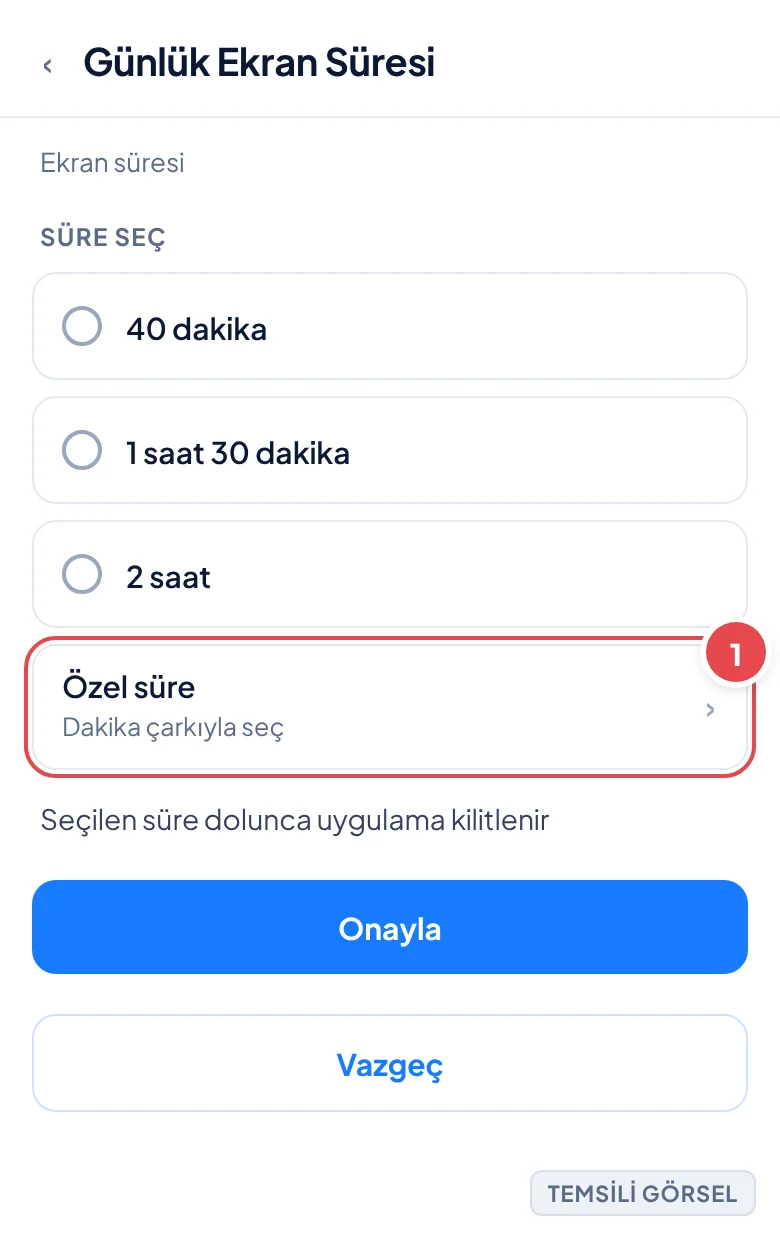
- Günlük ekran süresini seç Açılan ekranda ‘Günlük ekran süresi’ seçeneğine gir ve dakika olarak bir süre belirle.
-
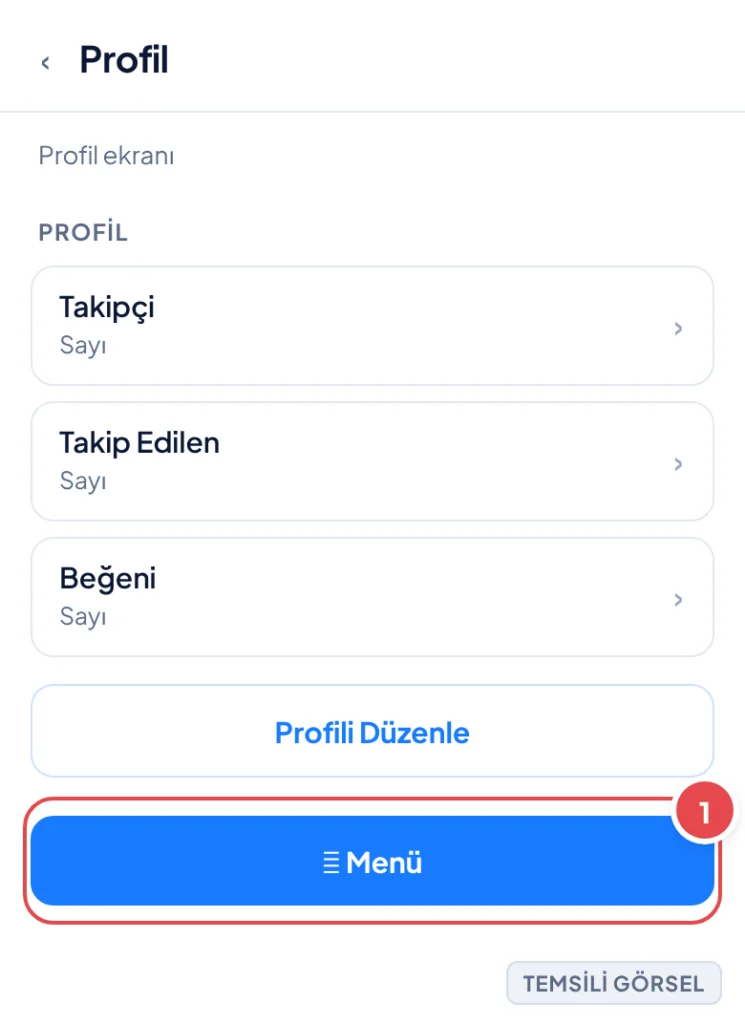
Adım 1: Menüyü açmak için sağ üstteki simgeye dokun. (Temsili görsel) -
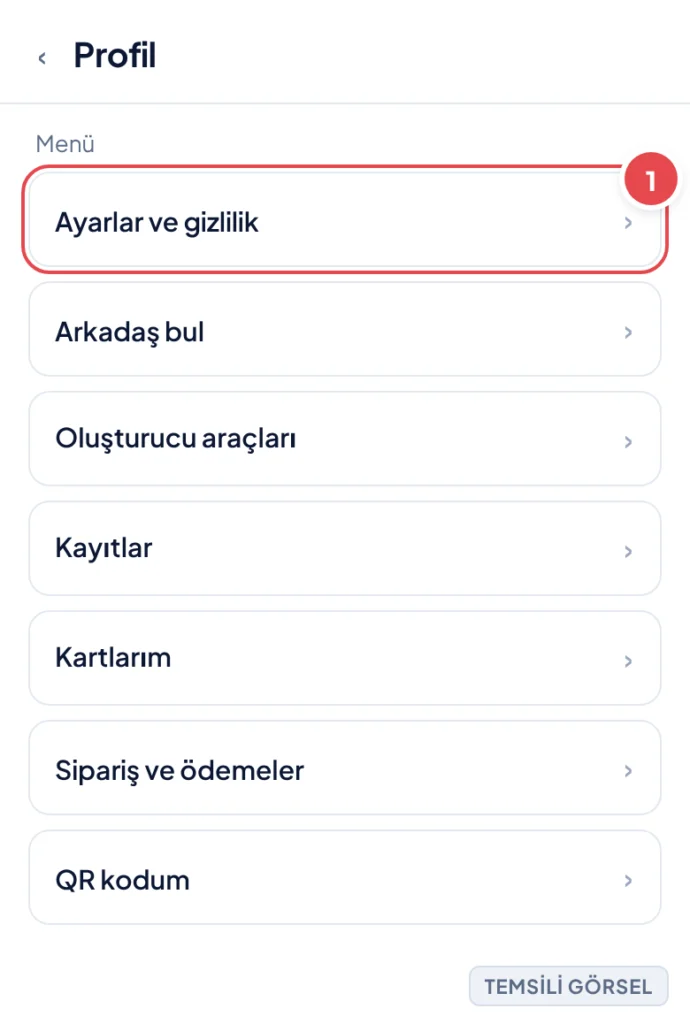
Adım 2: Ayarlar ve gizlilik seçeneğine gir. (Temsili görsel) -
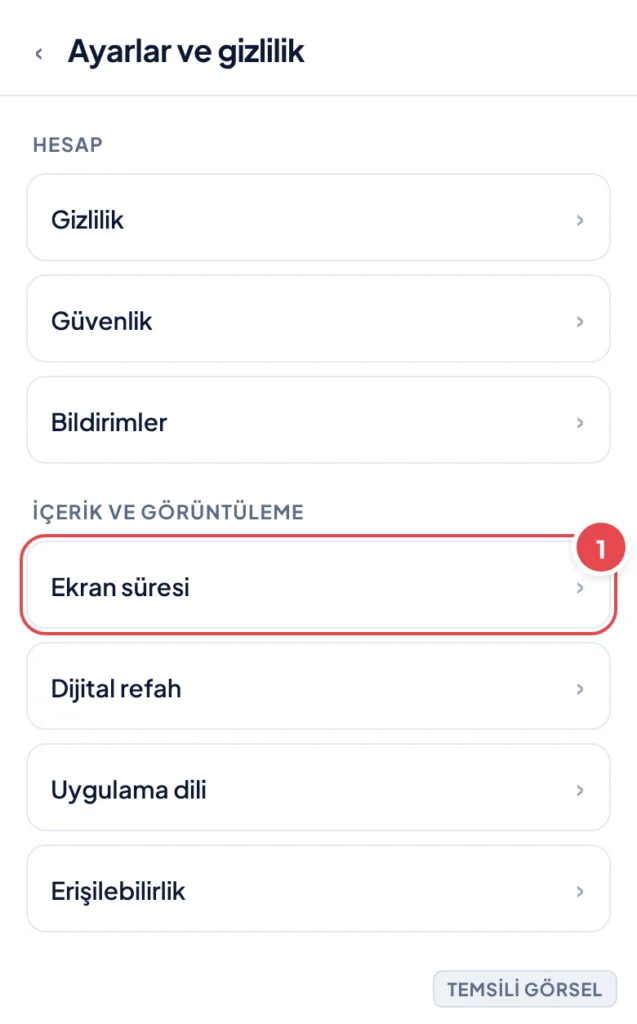
Adım 3: Ekran süresi bölümüne dokun. (Temsili görsel) -
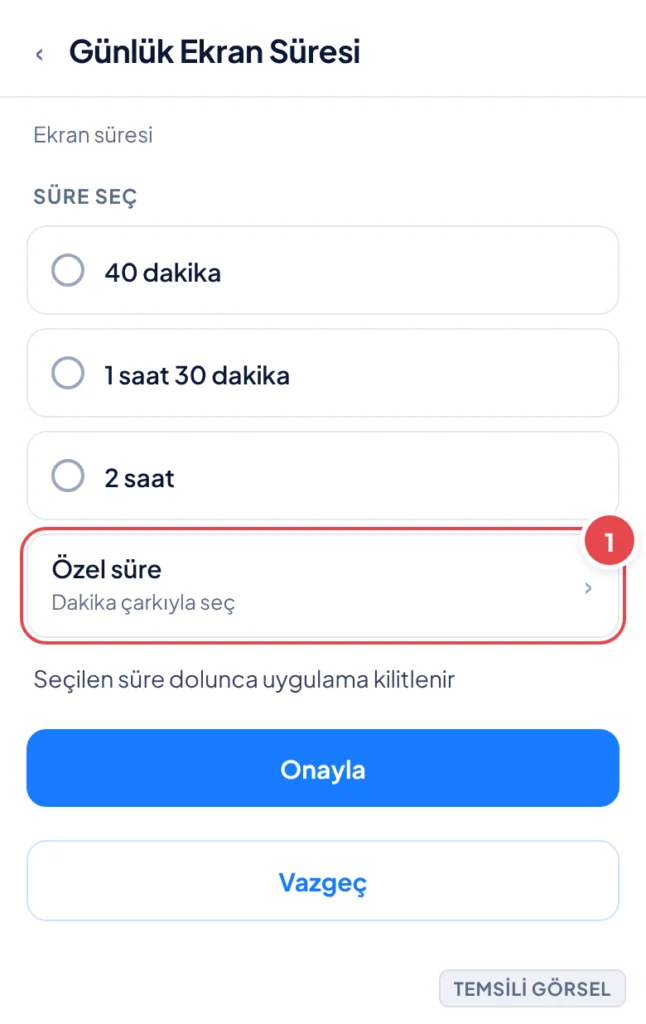
Adım 4: İstediğin günlük süreyi seç ve onayla. (Temsili görsel)
İpucu
İlk denemede kendine çok kısa bir süre (ör. 20 dakika) belirlemek yerine gerçekçi bir hedefle başlamak, sınırı sürdürülebilir kılar.
Sınırı özelleştirme ve şifre koruması ekleme
TikTok, günlük sınırın yanında haftanın farklı günleri için ayrı süreler belirlemene de izin verebilir; bu sayede hafta içi ve hafta sonu için farklı alışkanlıklar tanımlayabilirsin. Ayrıca sınıra bir şifre veya yüz/parmak izi doğrulaması eklenebilir, böylece süre dolduğunda tek dokunuşla ‘devam et’ deyip sınırı anlamsızlaştırmak zorlaşır.
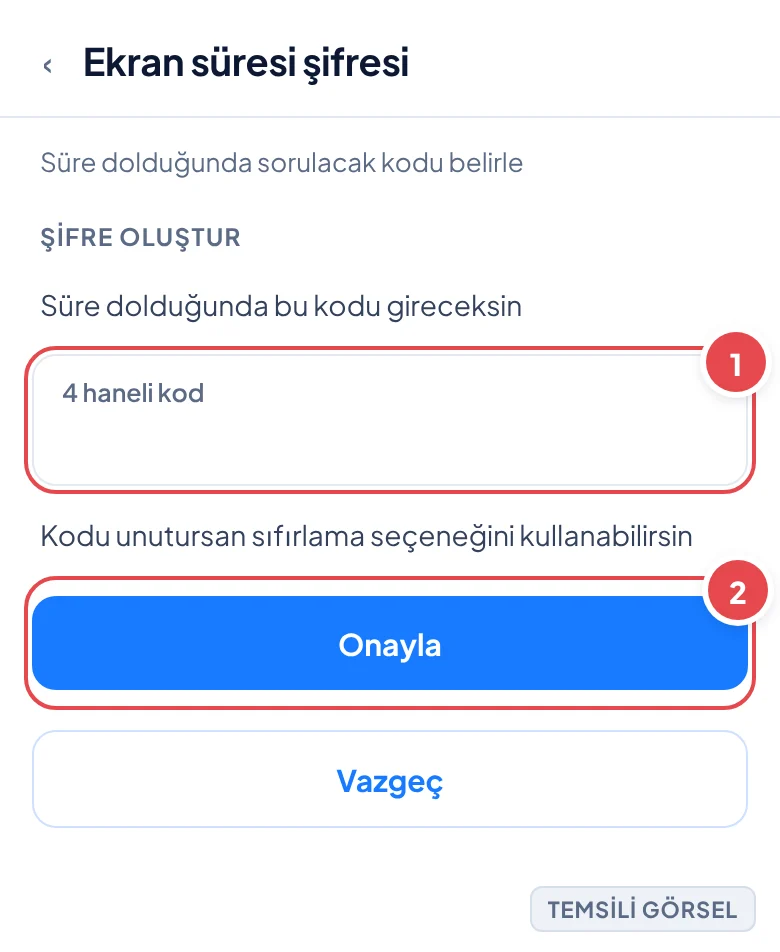
Şifre korumasını etkinleştirdiğinde, süre dolduğunda çıkan uyarı ekranında uygulamaya devam edebilmek için belirlediğin kodu girmen istenir. Bu adım küçük bir sürtünme yaratarak ‘bir dakika daha’ dürtüsünü kırmaya yardımcı olur.
- Ekran süresi ayarına dön Ayarlar ve gizlilik içinden Ekran süresi bölümüne tekrar gir.
- Şifre seçeneğini aç ‘Ekran süresi şifresi’ veya benzer bir seçeneği etkinleştir.
- Dört haneli kodu belirle İstediğin kodu gir ve onayla; bu kod sadece TikTok içinde geçerlidir.
- Gerekirse günlere göre ayarla Farklı günler için farklı süre belirlemek istersen ilgili seçeneği kullan.
Bilmeniz gereken
Kodu unutursan hesabına bağlı doğrulama yöntemiyle (ör. telefon numarası) sıfırlama seçeneği çıkabilir; bu yüzden kolay hatırlayacağın ama tahmin edilmesi zor bir kod seçmek işine yarar.
Dikkat
Bu işlem verilerinizi ya da ayarlarınızı geri alınamaz biçimde değiştirebilir. Başlamadan önce önemli verilerinizi yedekleyin; emin değilseniz üreticinin destek hattına veya yetkili servise danışın.
Aile eşleştirme ile çocuk hesabında sınır belirleme
Bir çocuğun veya genç bir aile üyesinin TikTok kullanımını yönetmek istiyorsan, TikTok’un ‘Aile Eşleştirme‘ (Family Pairing) özelliği kendi hesabınla çocuğun hesabını bağlamana ve süreyi uzaktan belirlemene imkân tanır. Bu yöntemde sınırı çocuğun cihazından değil, kendi telefonundan yönetirsin.
Eşleştirme QR kod okutularak yapılır; her iki tarafın da uygulamayı açık tutması ve kodu taratması gerekir. Eşleştirme tamamlandıktan sonra kendi Ayarlar ve gizlilik menünde ‘Aile Eşleştirme’ sekmesinden çocuğun ekran süresini, içerik kısıtlamalarını ve doğrudan mesaj ayarlarını görebilirsin.
- Aile eşleştirmeyi başlat Kendi hesabında Ayarlar ve gizlilik › Aile Eşleştirme bölümüne gir ve ‘Ebeveyn’ rolünü seç.
- QR kodu oluştur Uygulamanın gösterdiği QR kodu çocuğun cihazındaki TikTok kamerasıyla okut.
- Eşleştirmeyi onayla Her iki cihazda da bağlantı isteğini onaylayarak eşleştirmeyi tamamla.
- Ekran süresini uzaktan ayarla Eşleştirme sonrası açılan panelden çocuğun günlük ekran süresi sınırını belirle.
Dikkat
Aile eşleştirmesini kaldırmak veya çocuğun hesabına erişimi kesmek geri alınamaz bir işlem değildir ama eşleştirme kodu paylaşımını dikkatli yapmazsan istemediğin bir hesap kendi ekran süreni yönetebilir hale gelebilir; QR kodu yalnızca güvendiğin kişiyle paylaş.
Sınırı kaldırma veya geçici olarak devre dışı bırakma
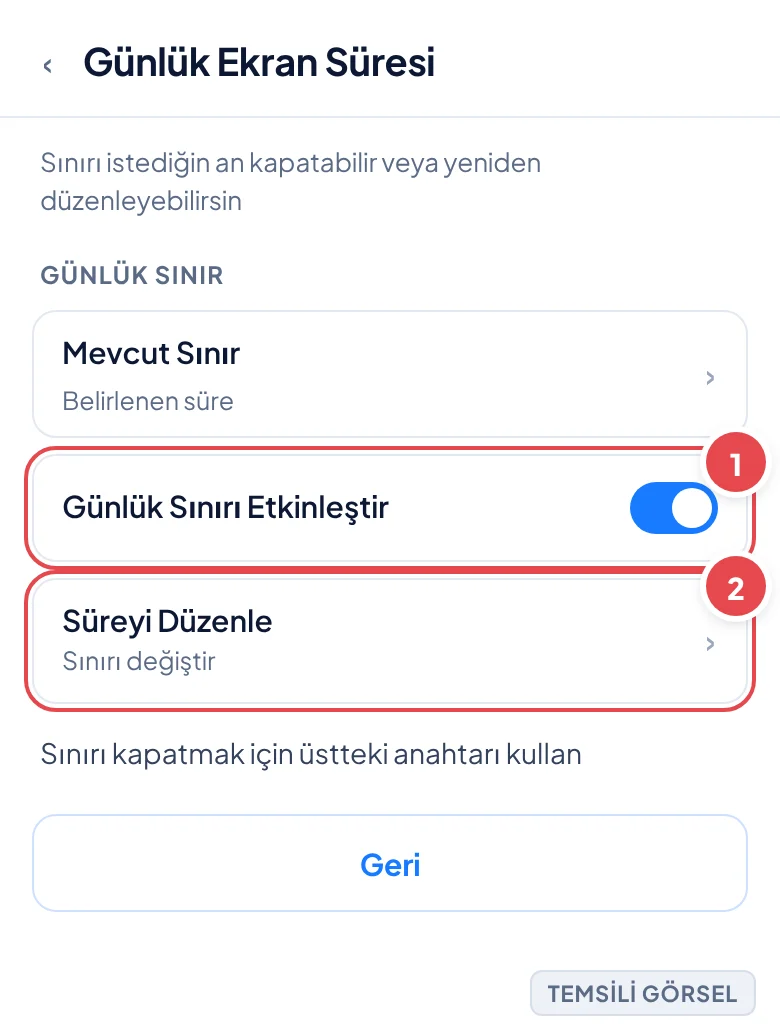
Belirlediğin sınırdan vazgeçmek istersen aynı Ekran süresi menüsüne dönüp süreyi kapatabilir ya da ‘Kapalı’ seçeneğini işaretleyebilirsin. Eğer şifre korumalı bir sınır kurduysan, kapatma işlemi için de aynı kodu girmen istenir.
Sınırı tamamen kaldırmak yerine geçici olarak uzatmak istiyorsan, süre dolduğunda çıkan uyarı ekranındaki ‘Devam et’ benzeri seçeneği kullanarak o oturum için ek zaman tanımlayabilirsin; bu, günlük ayarı kalıcı olarak değiştirmez.
- Ekran süresi menüsüne gir Ayarlar ve gizlilik › Ekran süresi yoluna git.
- Günlük sınırı düzenle Günlük ekran süresi seçeneğine dokun ve süreyi ‘Kapalı’ konumuna getir ya da yeni bir süre seç.
- Şifreyi doğrula Şifre korumalıysa değişikliği tamamlamak için kodu gir.
Sık sorulan sorular
TikTok'ta belirlediğim ekran süresi sınırını unutursam ne olur?
Şifre koymadıysan sınır sadece bir hatırlatma gösterir ve dilediğin an devam edebilirsin; şifre koyduysan kodu unutman durumunda hesabına bağlı doğrulama yöntemiyle sıfırlama seçeneği çıkabilir.
Ekran süresi sınırı TikTok'u tamamen kapatır mı?
Hayır, uygulamayı kapatmaz. Belirlenen süre dolduğunda bir uyarı ekranı gösterir ve devam etmek isteyip istemediğini sorar.
Çocuğumun TikTok süresini kendi telefonumdan yönetebilir miyim?
Evet, Aile Eşleştirme özelliğiyle hesapları bağlayarak çocuğun ekran süresini ve içerik ayarlarını kendi cihazından yönetebilirsin.
Yorumlar & Sorular
Bu rehberle ilgili bir sorunuz mu var veya farklı bir çözüm mü buldunuz? Deneyiminizi paylaşın.