Bu rehberin sonunda Instagram hesabınızı verilerinizi silmeden geçici olarak devre dışı bırakmış olacaksınız.
- Zorluk
- Kolay
- Tahmini süre
- 5 dakika
- Gerekenler
- Instagram hesabı giriş bilgileri · İnternet bağlantısı · Web tarayıcısı veya güncel Instagram uygulaması
Instagram hesabını dondurmak ne anlama gelir
Bilmeniz gereken
Menü adları cihazınıza ve yazılım sürümünüze göre farklılık gösterebilir.
Instagram’da yaygın olarak kullanılan ‘hesabı dondurma‘ ifadesi aslında platformun resmi olarak sunduğu ‘geçici olarak devre dışı bırakma‘ özelliğine karşılık gelir. Bu işlemi yaptığınızda profiliniz, gönderileriniz, yorumlarınız ve beğenileriniz diğer kullanıcılara görünmez hale gelir; sanki hesap hiç var olmamış gibi bir izlenim oluşur. Ancak bu, hesabın silinmesi değildir; tüm verileriniz Instagram sunucularında saklanmaya devam eder.
Bu özellik özellikle sosyal medyaya bir süre ara vermek isteyen, dikkat dağıtıcı bildirimlerden uzaklaşmak isteyen ya da belirli bir dönem için hesabının görünür olmasını istemeyen kullanıcılar için düşünülmüştür. İstediğiniz zaman aynı kullanıcı adı ve şifreyle giriş yaparak hesabınızı yeniden aktif hale getirebilirsiniz; bu sırada gönderileriniz, takipçileriniz ve takip ettikleriniz kaldığı yerden geri gelir.
Geçici devre dışı bırakma ile hesap silme birbirine karıştırılan iki farklı işlemdir. Hesap silme kalıcıdır ve belirli bir süre sonra geri dönüşü olmayan bir şekilde tüm verileriniz yok edilir; geçici devre dışı bırakma ise tersine çevrilebilir, veri kaybı yaşanmayan bir duraklatma işlemidir. Bu rehberde yalnızca geri alınabilir olan geçici devre dışı bırakma işlemi anlatılmaktadır.
Devre dışı bırakma ile silme farkı
Geçici olarak devre dışı bırakılan hesap istediğiniz an tekrar giriş yaparak aktif hale getirilebilir. Hesabı kalıcı olarak silme işlemi ise geri alınamaz ve ayrı bir işlemdir, bu rehberin konusu değildir.
Dikkat
Bu işlem verilerinizi ya da ayarlarınızı geri alınamaz biçimde değiştirebilir. Başlamadan önce önemli verilerinizi yedekleyin; emin değilseniz üreticinin destek hattına veya yetkili servise danışın.
Hesabı dondurmadan önce nelere dikkat etmelisiniz
Hesabınızı devre dışı bırakmadan önce bazı kısıtlamaları bilmek işinizi kolaylaştırır. Instagram, bir hesabı yalnızca günde bir kez geçici olarak devre dışı bırakmanıza izin verir; yani hesabı devre dışı bırakıp aynı gün tekrar aktif edip sonra yeniden devre dışı bırakmak isterseniz bu işlem başarısız olabilir. Bu nedenle işlemi yapmadan önce gerçekten ne kadar süreyle uzak kalmak istediğinize karar vermeniz faydalı olur.
Ayrıca doğrudan mesajlarınız (DM) devre dışı bırakma sırasında görünmez hale gelmez; yani daha önce yazışmış olduğunuz kişiler sohbet geçmişinizi görmeye devam edebilir, sadece yeni mesaj gönderemezler. Profil fotoğrafınız ve kullanıcı adınız bazı yerlerde (örneğin başka bir kişinin DM listesinde) bir süre daha görünebilir; bu tamamen anlık bir kaybolma değildir.
Şifrenizi unutmayın
Hesabı yeniden aktif hale getirmenin tek yolu kullanıcı adı ve şifrenizle tekrar giriş yapmaktır. Şifrenizi hatırlamıyorsanız devre dışı bırakmadan önce sıfırlama işlemini tamamlayın; aksi halde hesabınıza erişimde zorluk yaşayabilirsiniz.
Instagram hesabını web üzerinden nasıl devre dışı bırakırsınız
Instagram’ın mobil uygulaması hesabı kalıcı olarak silme seçeneği sunar ama geçici devre dışı bırakma seçeneği yalnızca web tarayıcısı üzerinden erişilen masaüstü sürümünde bulunur. Bu yüzden telefonunuzdaysanız bile tarayıcı uygulamasını (Safari, Chrome vb.) açıp Instagram’a mobil tarayıcı üzerinden giriş yapmanız gerekir.
İşlem birkaç adımdan oluşur ve Instagram sizden neden ayrılmak istediğinize dair bir sebep seçmenizi ve şifrenizi tekrar girmenizi ister. Bu ek doğrulama adımı, hesabın yanlışlıkla ya da başkası tarafından devre dışı bırakılmasını engellemeye yöneliktir.
- Tarayıcıdan Instagram’a giriş yapın Bilgisayarınızda ya da telefonunuzun tarayıcı uygulamasında instagram.com adresine gidip kullanıcı adı ve şifrenizle oturum açın.
- Profil sayfanıza gidin Sağ üstteki profil simgesine tıklayarak kendi profilinizi açın.
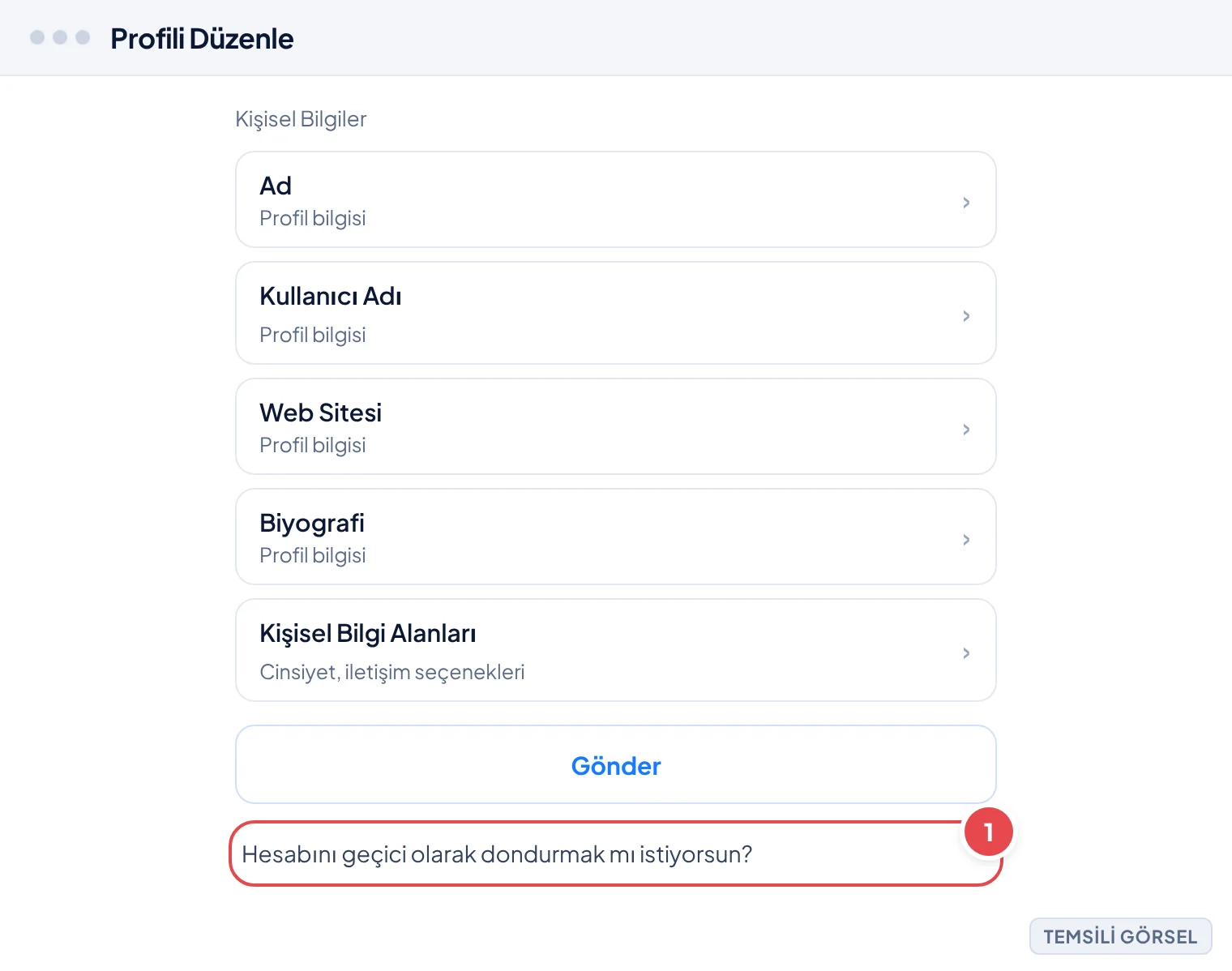
- Profili düzenle sayfasını açın Profilinizin altında yer alan ‘Profili Düzenle’ seçeneğine tıklayın.
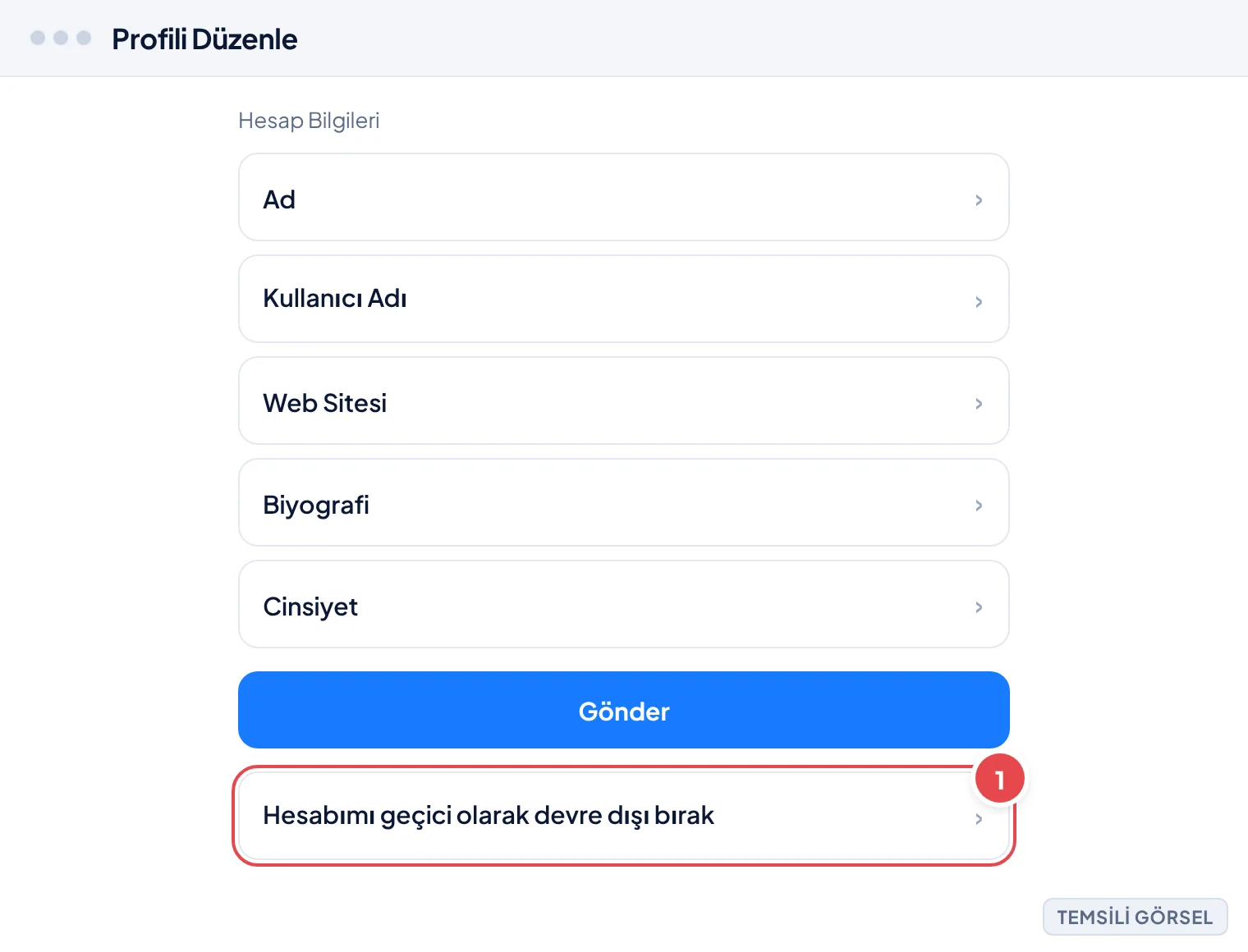
- Hesabımı geçici olarak devre dışı bırak bağlantısını bulun Sayfanın en altına doğru inerek ‘Hesabımı geçici olarak devre dışı bırak’ bağlantısına tıklayın.
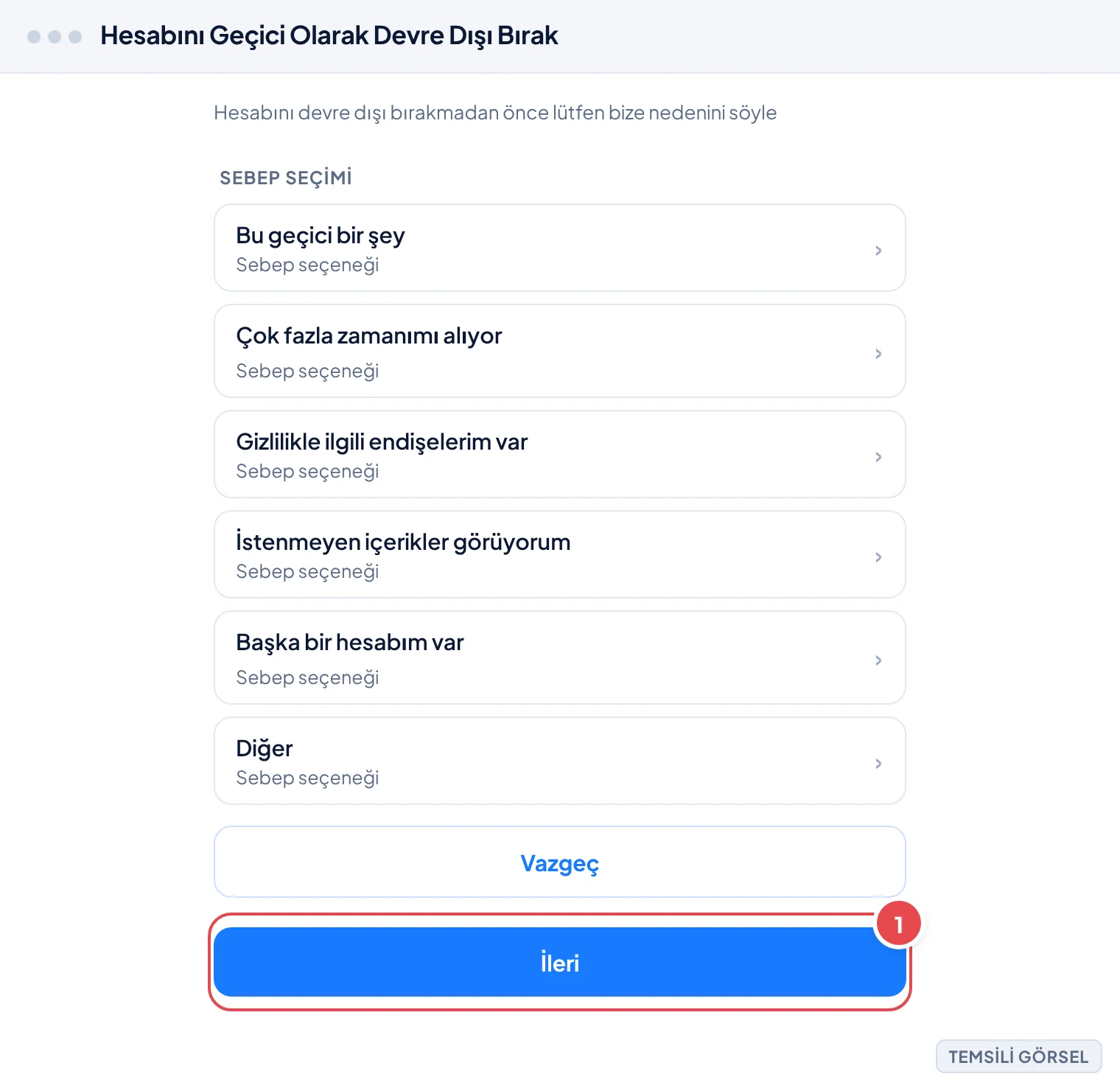
- Sebep seçin Açılan menüden hesabı neden devre dışı bıraktığınıza dair bir seçenek belirleyin; bu bilgi zorunludur ama detaylı açıklama istenmez.
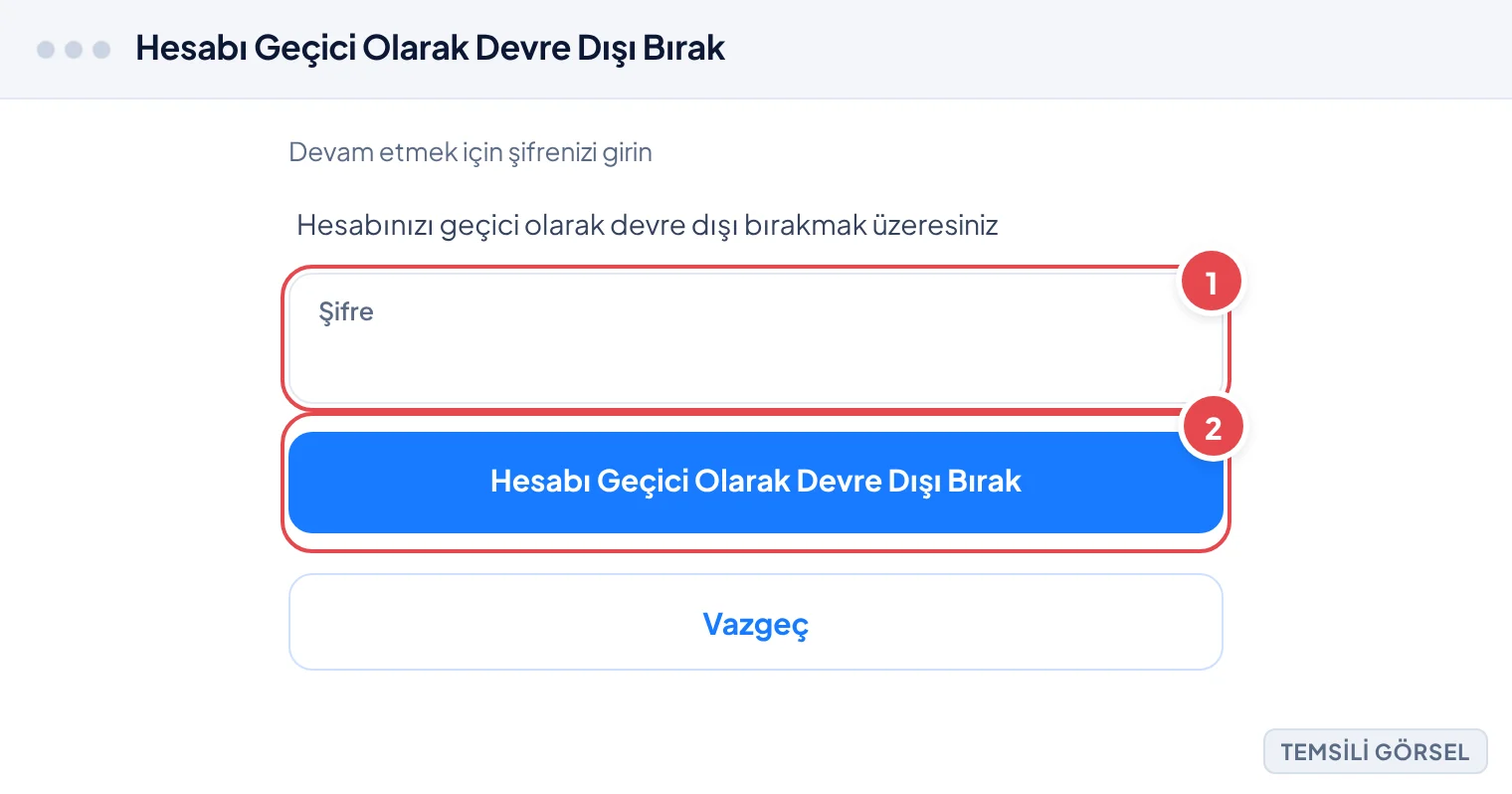
- Şifrenizi girip onaylayın Devam etmek için şifrenizi tekrar girmeniz istenir. Şifreyi girip ‘Hesabı Geçici Olarak Devre Dışı Bırak’ butonuna tıklayın.
-
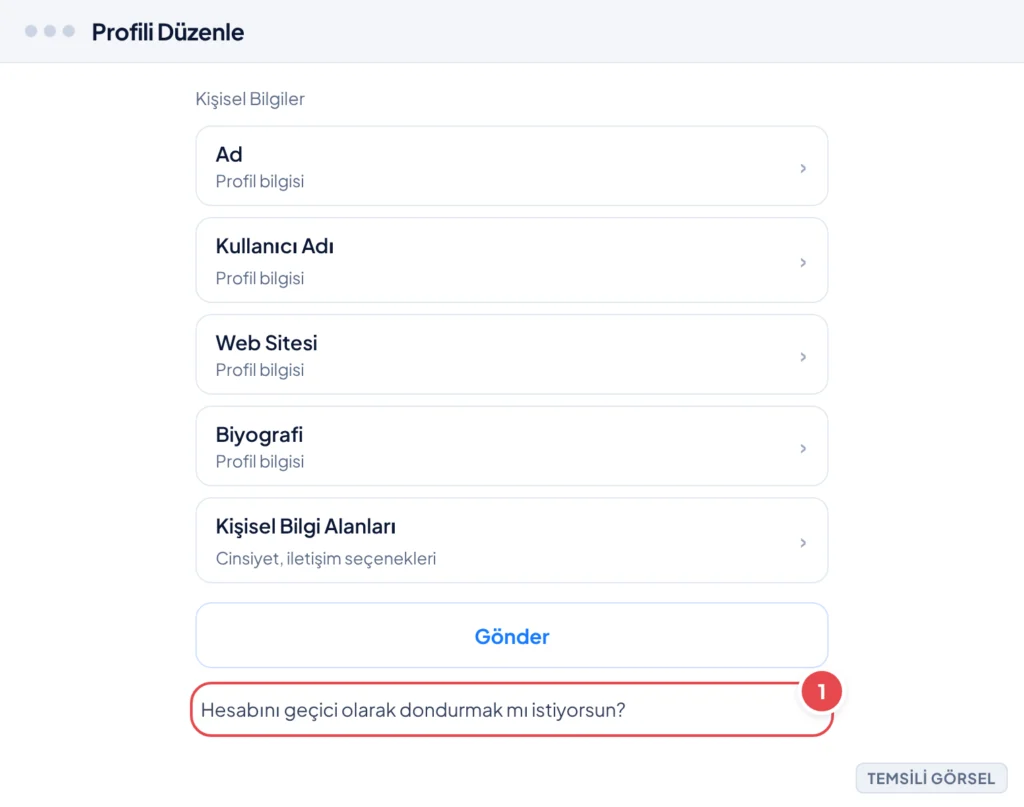
Adım 1: Profili Düzenle sayfasının altında devre dışı bırakma bağlantısı yer alır (Temsili görsel) -
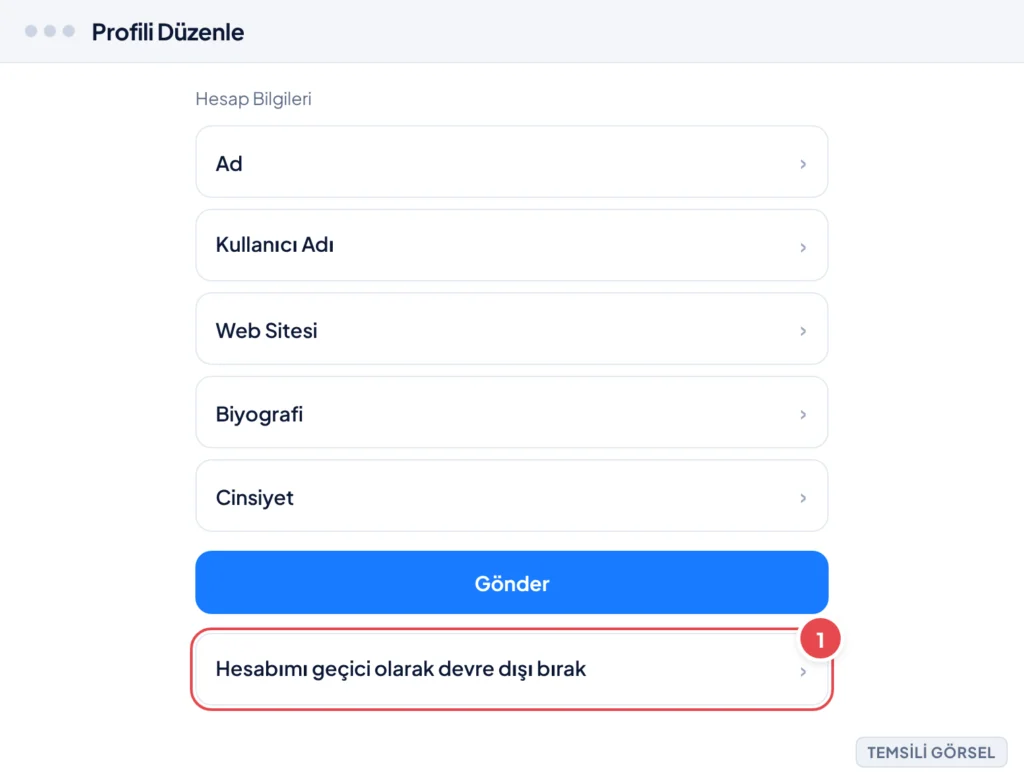
Adım 2: Bu bağlantıya tıklandığında devre dışı bırakma süreci başlar (Temsili görsel) -
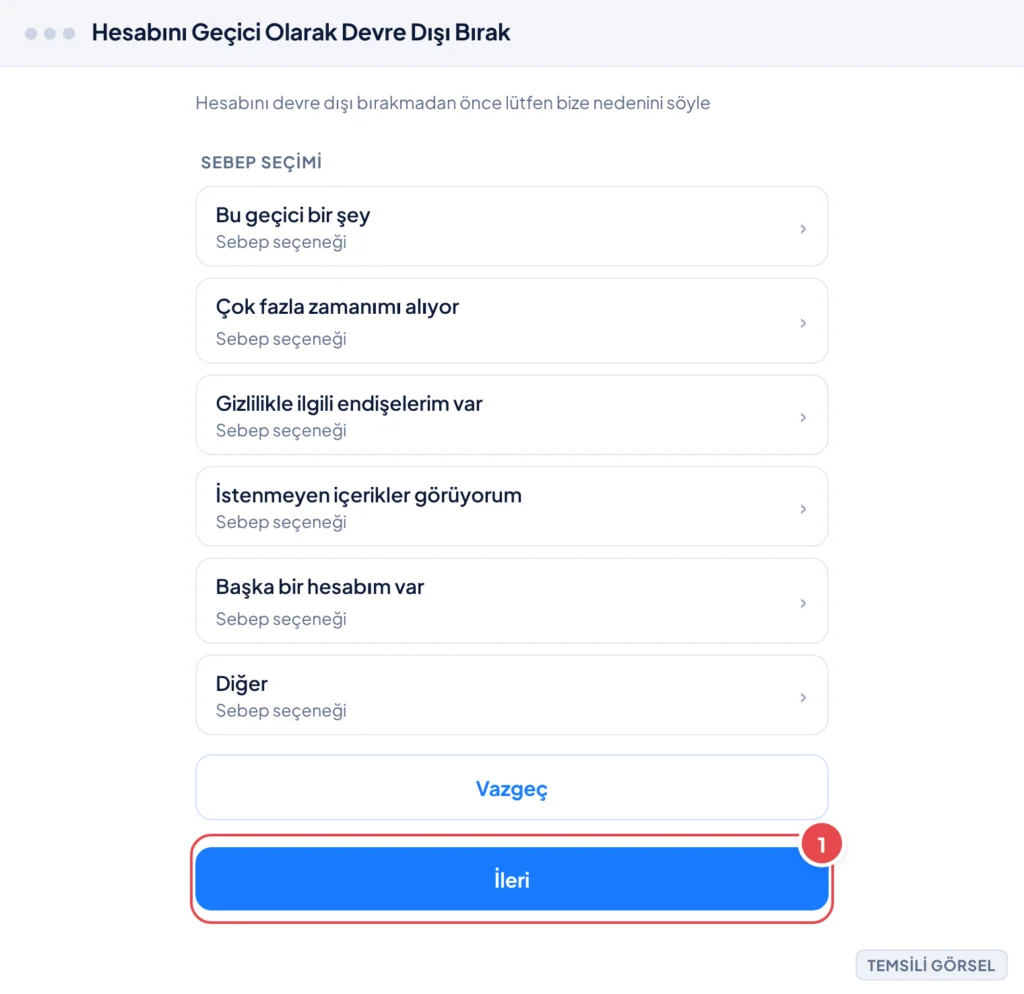
Adım 3: Devre dışı bırakma sebebini seçmeniz istenir (Temsili görsel) -
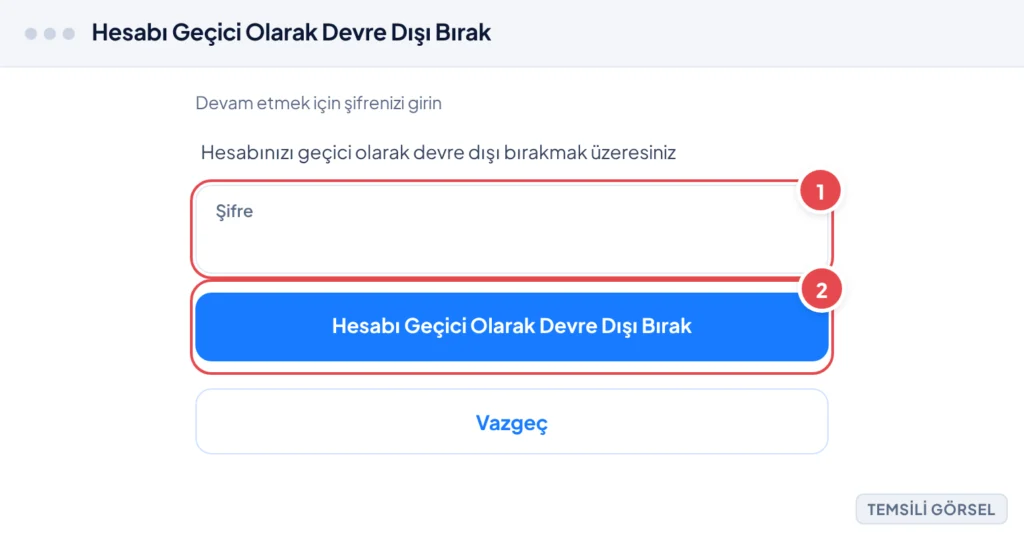
Adım 4: Şifrenizi girdikten sonra işlemi onaylayabilirsiniz (Temsili görsel)
Mobil uygulamada bu seçenek yok
Instagram uygulamasının telefon sürümünde geçici devre dışı bırakma seçeneği bulunmaz; bu ayara yalnızca tarayıcı üzerinden erişilen web sürümünden ulaşılabilir.
Devre dışı bırakılan hesap nasıl tekrar aktif edilir
Hesabınızı yeniden kullanmaya başlamak istediğinizde yapmanız gereken tek şey Instagram uygulamasını açıp ya da web sitesine gidip her zamanki kullanıcı adı ve şifrenizle giriş yapmaktır. Herhangi bir ek onay adımı ya da bekleme süresi gerekmez; giriş yaptığınız anda hesabınız otomatik olarak yeniden aktif hale gelir.
Aktif hale geldikten sonra gönderileriniz, takipçi ve takip listeniz, beğenileriniz olduğu gibi geri döner. Devre dışı kaldığınız sürede size gelen takip istekleri, bildirimler biriken şekilde karşınıza çıkabilir; bu durumda bildirimleri gözden geçirmeniz gerekebilir.
- Instagram uygulamasını veya web sitesini açın Telefonunuzdaki uygulamayı ya da tarayıcıdan instagram.com adresini açın.
- Kullanıcı adı ve şifrenizle giriş yapın Devre dışı bırakmadan önce kullandığınız bilgilerle oturum açın.
- Hesabın otomatik olarak aktif olmasını bekleyin Giriş yapar yapmaz hesabınız yeniden herkese görünür hale gelir, ek bir işlem gerekmez.
Sık karşılaşılan sorunlar ve çözümleri
Bazı kullanıcılar devre dışı bırakma bağlantısını bulamadığından şikayet eder; bunun en sık nedeni işlemin telefon tarayıcısında masaüstü site modunda değil mobil görünümde yapılmaya çalışılmasıdır. Mobil tarayıcı görünümünde bazı sayfa öğeleri farklı yerleşebilir, bu yüzden sayfanın tamamını aşağı kaydırarak kontrol etmek gerekir.
Bir diğer sık karşılaşılan durum, hesabı aynı gün içinde birden fazla kez devre dışı bırakmaya çalışmaktır. Instagram güvenlik amacıyla bu işlemi günde bir kere ile sınırlar; bu sınıra takılırsanız bir gün beklemeniz gerekir. İş hesabı (Business) veya yaratıcı hesap (Creator) türündeki profillerde de aynı adımlar geçerlidir, ek bir farklılık yoktur.
Bildirimleri kapatmak yeterli olabilir
Eğer amacınız sadece bir süre bildirim almamaksa, hesabı devre dışı bırakmak yerine uygulama bildirimlerini kapatmak ya da ‘sessize alma’ özelliklerini kullanmak daha pratik bir çözüm olabilir.
Sık sorulan sorular
Instagram hesabımı dondurduğumda mesajlarım silinir mi?
Hayır, mesaj geçmişiniz silinmez. Daha önce yazıştığınız kişiler sohbeti görmeye devam edebilir ancak siz devre dışı bırakıldığınız sürece yeni mesaj gönderemez ve alamazsınız.
Hesabı dondurduğumda takipçilerim ve gönderilerim kaybolur mu?
Hayır, hiçbir veri kaybolmaz. Takipçileriniz, takip ettikleriniz, gönderileriniz ve beğenileriniz saklanır; hesabı tekrar aktif ettiğinizde hepsi olduğu gibi geri döner.
Hesabı ne kadar süreyle dondurabilirim?
Instagram belirli bir süre sınırı koymaz; hesabınız siz tekrar giriş yapana kadar devre dışı kalabilir. İstediğiniz an giriş yaparak hesabı yeniden aktif hale getirebilirsiniz.
Telefon uygulamasından hesabı dondurabilir miyim?
Hayır, geçici devre dışı bırakma seçeneği yalnızca web tarayıcısı üzerinden erişilen Instagram sürümünde bulunur. Mobil uygulamada bu seçenek yer almaz.
Kaynaklar
Yorumlar & Sorular
Bu rehberle ilgili bir sorunuz mu var veya farklı bir çözüm mü buldunuz? Deneyiminizi paylaşın.