Bu rehberin sonunda ChatGPT ve Gemini'deki veri ayarlarınızı gözden geçirip kişisel bilgilerinizin paylaşım düzeyini kendiniz belirleyebileceksiniz.
- Zorluk
- Kolay
- Tahmini süre
- 10 dakika
- Gerekenler
- ChatGPT veya Gemini hesabı · Güncel tarayıcı · İnternet bağlantısı
Yapay zekâ sohbet asistanlarına yazdıklarınız aslında nereye gider
Bilmeniz gereken
Menü adları cihazınıza ve yazılım sürümünüze göre farklılık gösterebilir.
ChatGPT, Gemini gibi sohbet asistanlarıyla yazışırken mesajlarınız cihazınızda kalmaz; şirketin sunucularına gönderilir, işlenir ve genellikle hesabınızla ilişkili bir geçmişte saklanır. Bu, hizmetin çalışma mantığının doğal bir parçasıdır çünkü asistan önceki mesajları hatırlayarak bağlam kurar. Ancak bu durum, sohbet sırasında paylaştığınız isim, adres, sağlık bilgisi, iş sırrı gibi hassas verilerin de bir yerlerde tutulduğu anlamına gelir.
Çoğu sağlayıcı, bu sohbetleri yalnızca hizmeti sunmak için değil, aynı zamanda modelin geliştirilmesi ve eğitilmesi için de kullanabilir. Bu kullanım genellikle varsayılan olarak açıktır ve kullanıcı fark etmeden kabul etmiş olur. Neyse ki ChatGPT ve Gemini gibi platformlar, bu veri paylaşımını sınırlayan ya da tamamen kapatan ayarlar sunar; sorun bu ayarların çoğu zaman ayarlar menüsünün derinliklerinde, ilk bakışta göze çarpmayan yerlerde durmasıdır.
Bu rehberde önce hangi verilerin risk taşıdığını, sonra ChatGPT ve Gemini’de bu riski azaltacak somut ayarları adım adım göstereceğiz. Amaç sizi asistanı kullanmaktan vazgeçirmek değil; hangi bilgiyi paylaştığınızı bilinçli seçmenizi sağlamaktır.
Paylaşmadan önce hangi bilgilerin riskli olduğunu bilmelisiniz
Sohbet asistanına bir soru sorarken çoğu zaman fark etmeden kişisel veri paylaşırsınız: tam adınız, doğum tarihiniz, TC kimlik numaranız, ev adresiniz, banka bilgileriniz ya da bir yakınınızın sağlık durumu gibi detaylar bunlara örnektir. Özellikle bir metni özetlet, bir dilekçe yazdır ya da bir CV düzenlet derken, içine gerçek kişisel bilgiler yapıştırmak çok kolaydır ve bu alışkanlık uzun vadede veri güvenliği açısından risk oluşturur.
İş yerinde kullanıyorsanız, şirket içi gizli belgeler, müşteri listeleri veya henüz yayınlanmamış proje detayları da bu kapsama girer. Bazı şirketler çalışanlarının hangi bilgileri yapay zekâ araçlarına girebileceğini politika hâline getirmiştir; böyle bir politika yoksa bile temkinli davranmak sizin sorumluluğunuzdadır.
- Kimlik numarası, pasaport numarası, banka hesap veya kart bilgileri
- Ev adresi, telefon numarası gibi doğrudan iletişim bilgileri
- Sağlık raporları, teşhisler, reçete bilgileri
- Şifreler, API anahtarları, giriş bilgileri
- Başka bir kişinin izni olmadan paylaşılan özel bilgileri
Silinen sohbet her zaman tamamen silinmez
Bir sohbeti arayüzden sildiğinizde bu, şirketin sunucularındaki tüm kopyaların anında yok olduğu anlamına gelmeyebilir. Yasal saklama süreleri veya güvenlik amaçlı yedekler nedeniyle veriler belirli bir süre daha tutulabilir. Bu yüzden en güvenli yaklaşım, hassas bilgiyi hiç paylaşmamaktır.
ChatGPT’de sohbet geçmişini ve veri eğitimini nasıl kontrol edersiniz
ChatGPT, sohbetlerinizin gelecekteki model eğitiminde kullanılıp kullanılmayacağını ve geçmişin hesabınızda tutulup tutulmayacağını ayrı ayrı denetlemenize izin verir. Bu ayarlar açık olduğunda yazdıklarınız, modelin eğitim verisine dahil edilme ihtimali taşır; kapattığınızda bu paylaşım durur ama bazı hizmet kalitesi özellikleri (örneğin geçmişe referans verme) de etkilenebilir.
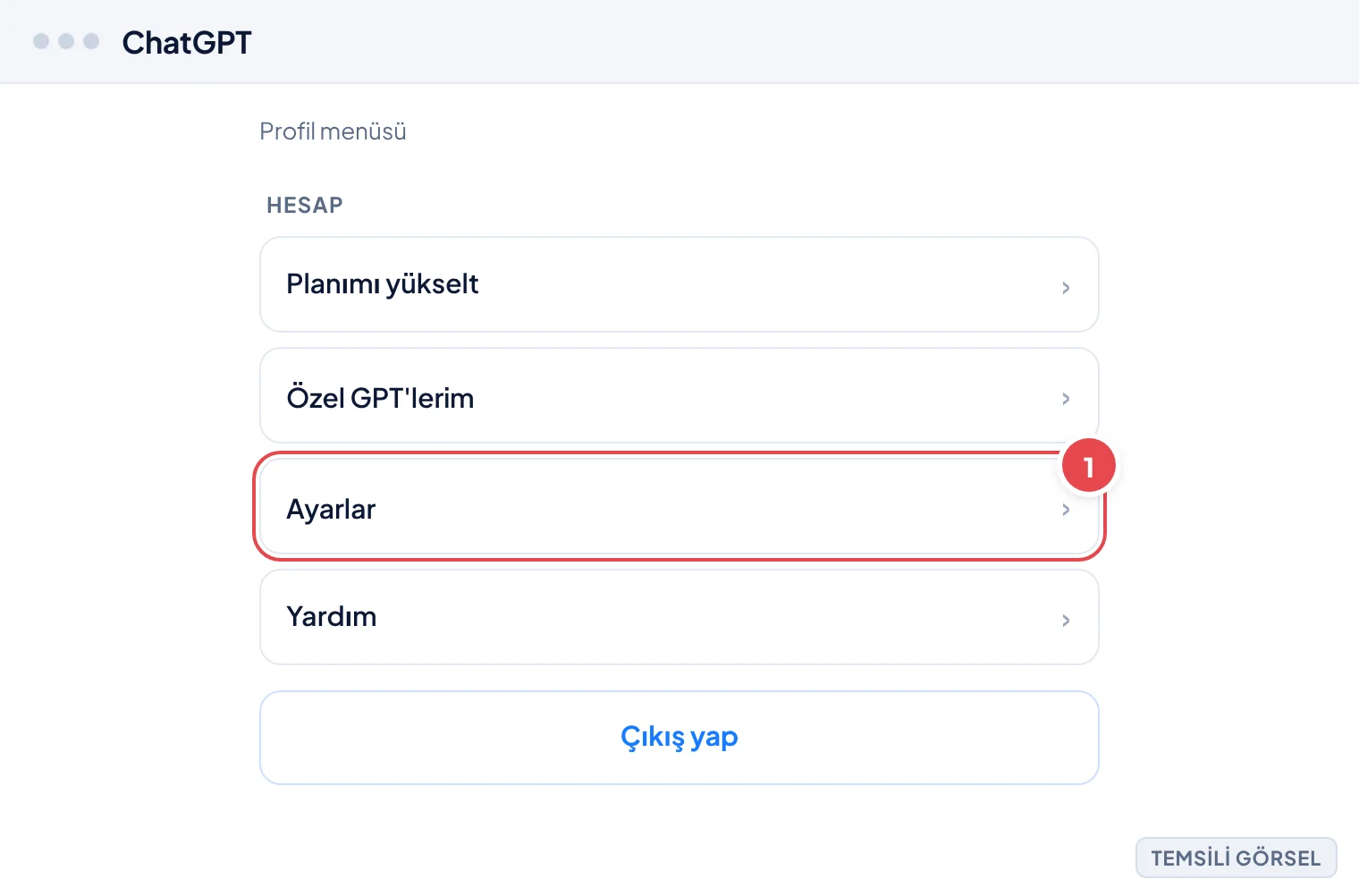
- Ayarlar menüsünü açın ChatGPT web sürümünde sol alttaki profil simgenize tıklayıp Ayarlar seçeneğine girin.
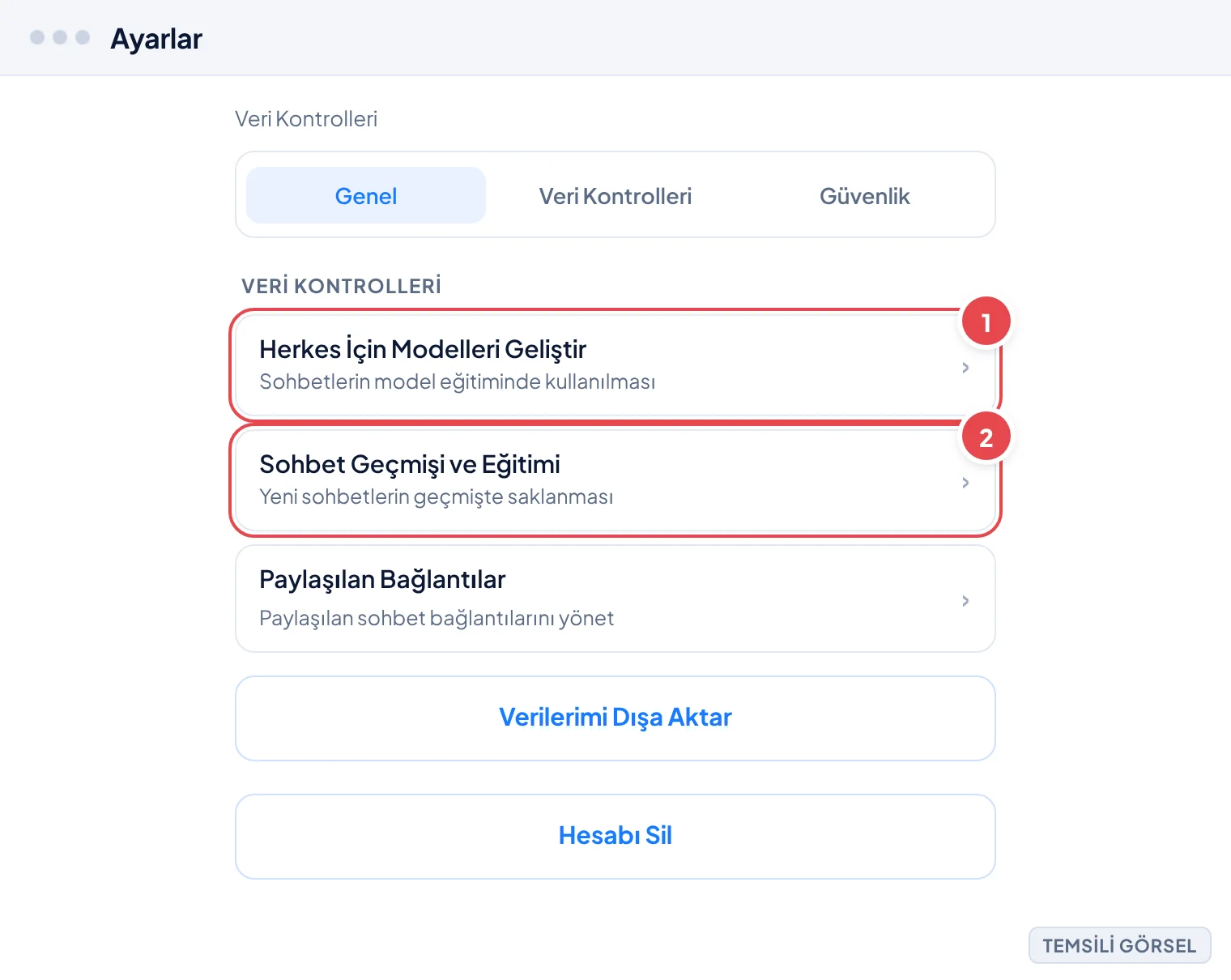
- Veri kontrollerini bulun Açılan pencerede Veri Kontrolleri ya da Data Controls sekmesine geçin.
- Model eğitimini kapatın Herkes İçin Geliştir ya da benzer isimli seçeneği kapatarak sohbetlerinizin model eğitiminde kullanılmasını engelleyin.
- Sohbet geçmişini yönetin Aynı ekrandan Sohbet Geçmişi ve Eğitimi seçeneğini kapatabilir veya belirli sohbetleri tek tek silebilirsiniz.
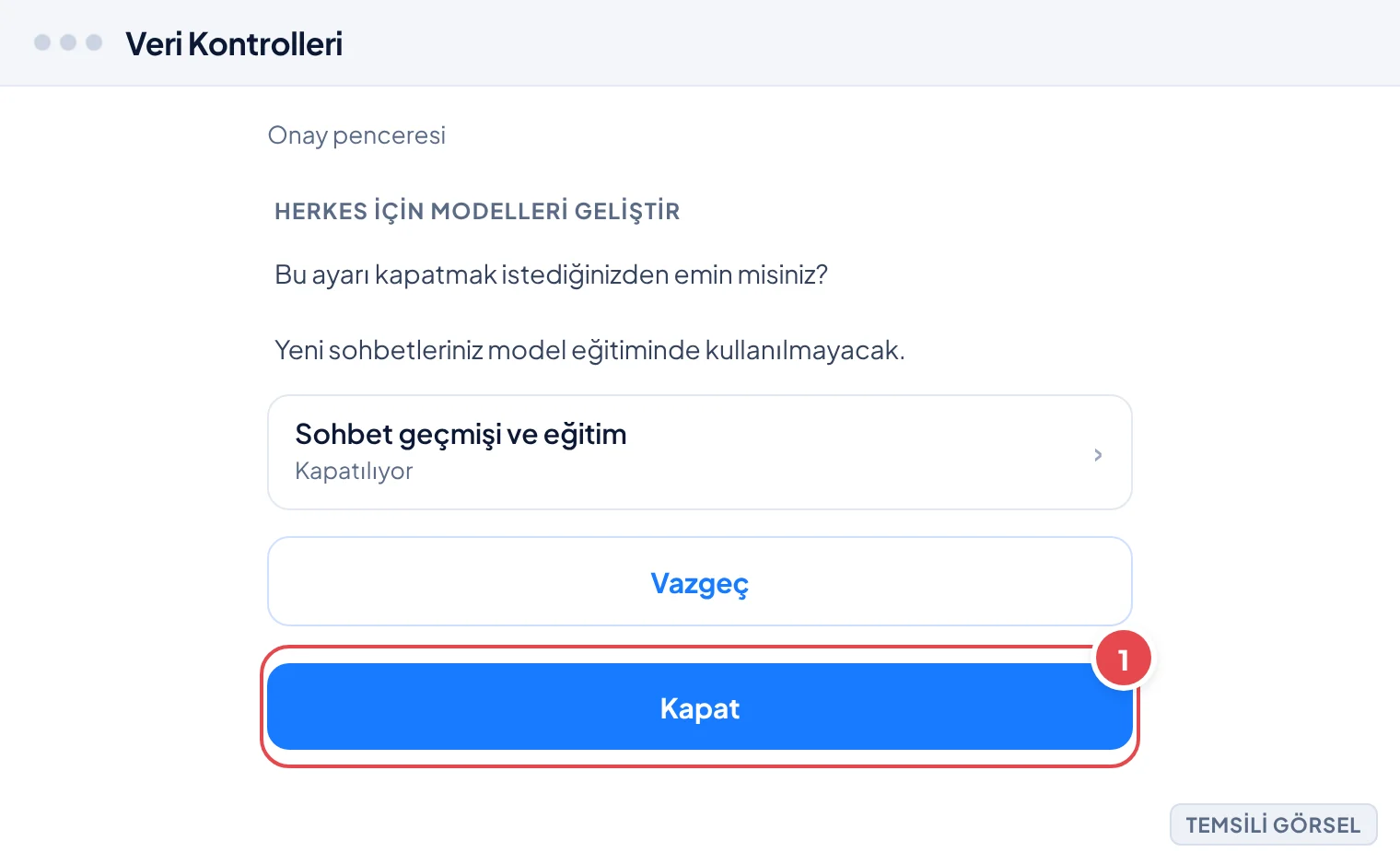
- Değişikliği onaylayın Açılan uyarı penceresinde onaylayarak ayarın kaydedildiğinden emin olun.
-
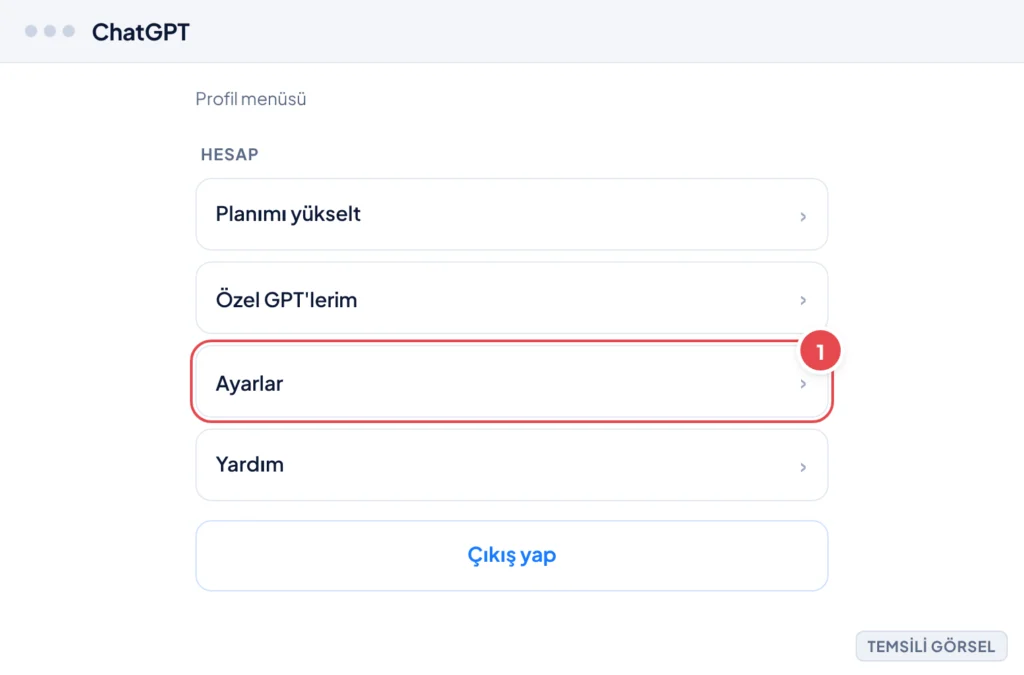
Adım 1: Profil menüsünden Ayarlar’a girin (Temsili görsel) -
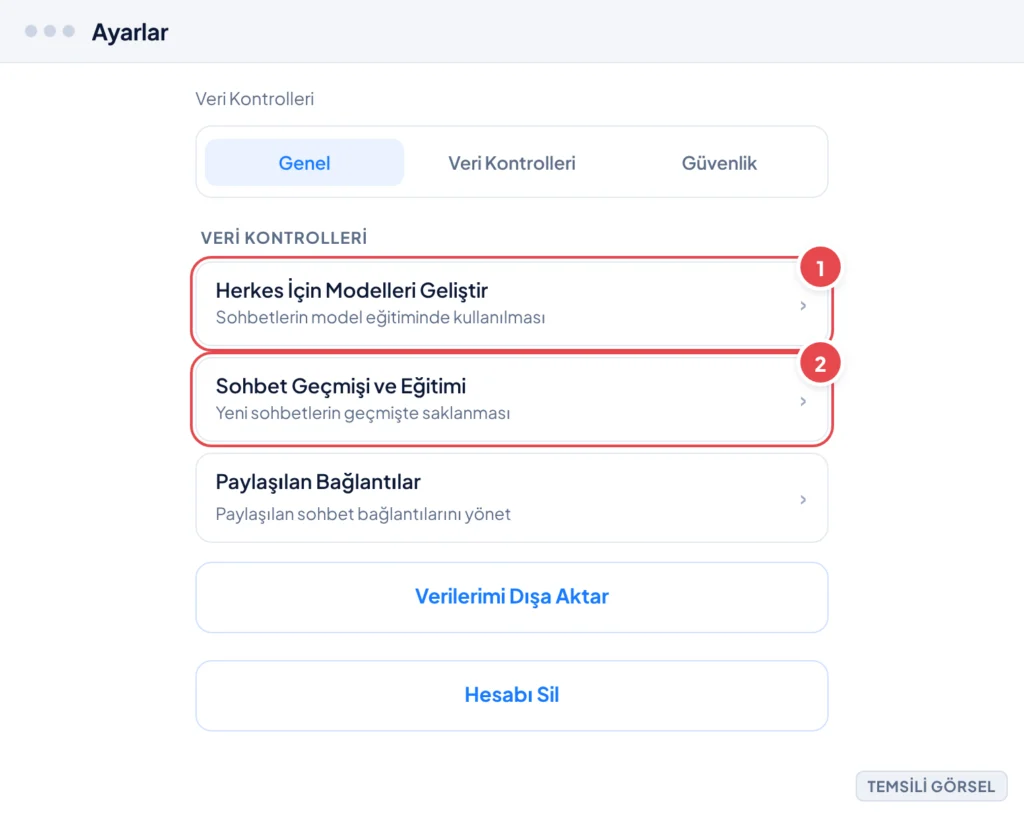
Adım 2: Veri Kontrolleri sekmesinde ilgili anahtarlar (Temsili görsel) -
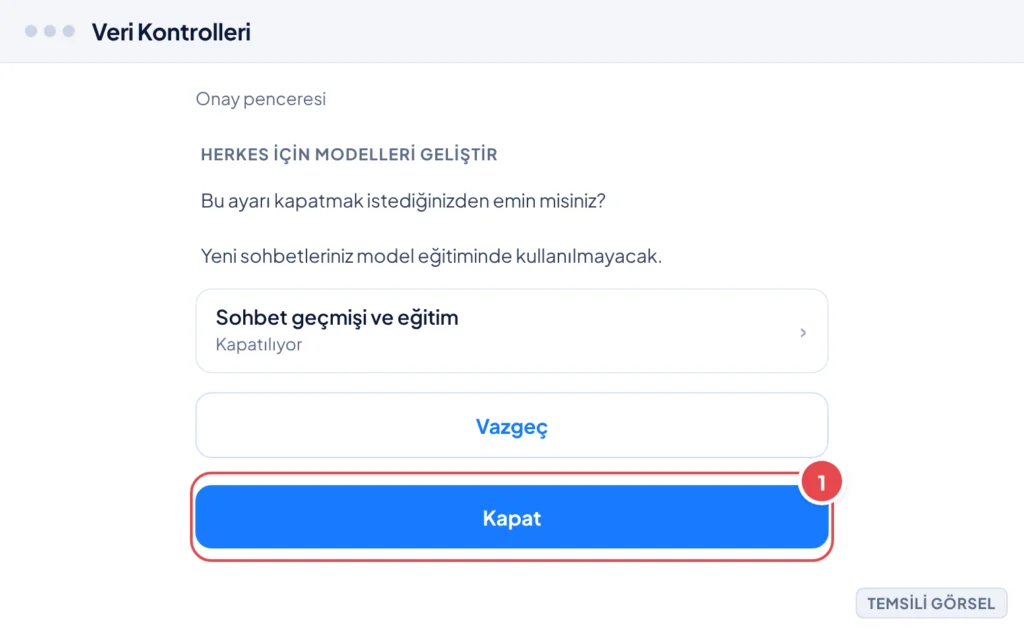
Adım 3: Değişikliği onaylayan uyarı penceresi (Temsili görsel)
Geçici Sohbet seçeneğini kullanın
Hassas bir konuda tek seferlik soru soracaksanız, sohbet geçmişine hiç eklenmeyen geçici sohbet modunu tercih edebilirsiniz; bu mod genellikle sohbet başlığının yanındaki simgeden açılır.
Gemini’de etkinlik geçmişi ve veri paylaşımı nasıl yönetilir
Gemini, Google hesabınıza bağlı çalıştığı için veri ayarları da Google’ın genel etkinlik yönetim sistemiyle iç içe geçmiştir. Sohbetleriniz, açık bırakıldığında Google hesabınızın etkinlik geçmişine kaydedilir ve bu geçmiş, hizmetin geliştirilmesi amacıyla incelenebilir. Bu kayıt isterseniz tamamen durdurulabilir ya da belirli bir süre sonra otomatik silinecek şekilde ayarlanabilir.
Google, bu ayarları merkezi bir sayfada, diğer Google hizmetlerinin etkinlik ayarlarıyla birlikte sunar; bu yüzden Gemini’ye özel ayarı bulmak için önce genel etkinlik yönetim ekranına gitmeniz gerekir.
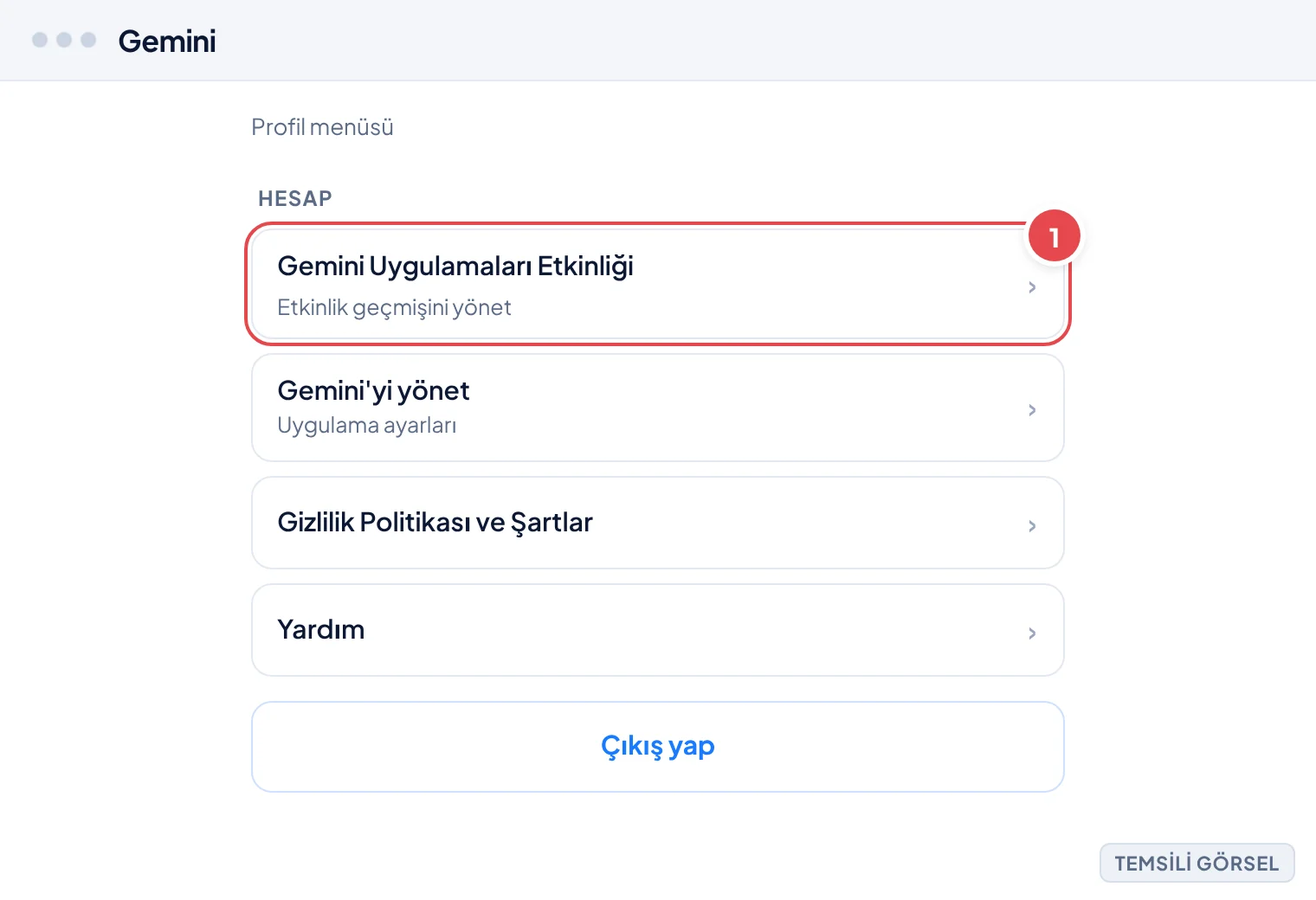
- Gemini uygulamasını açın Gemini web sayfasında oturum açtıktan sonra sağ üstteki profil simgesine tıklayın.
- Etkinlik ayarlarına gidin Açılan menüden Gemini Uygulamaları Etkinliği ya da benzer isimli bağlantıya tıklayarak etkinlik yönetim sayfasına geçin.
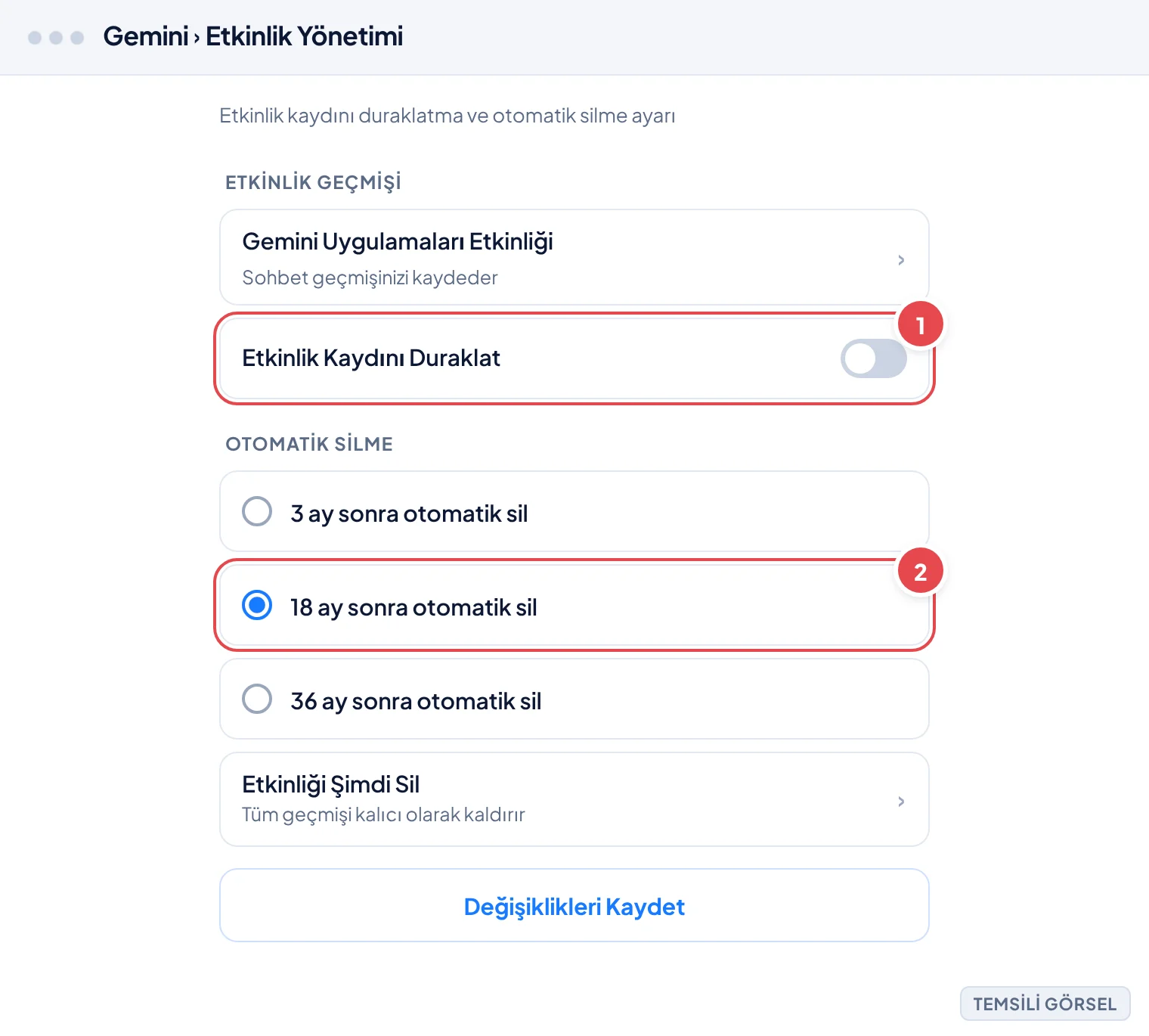
- Etkinlik kaydını kapatın veya duraklatın Sayfadaki anahtarı kullanarak etkinlik kaydını duraklatın; bu, yeni sohbetlerin geçmişe eklenmesini durdurur.
- Otomatik silme süresi belirleyin Etkinliği tamamen kapatmak istemiyorsanız, otomatik silme seçeneğinden geçmişin belirli aralıklarla (örneğin birkaç ay sonra) kendiliğinden silinmesini sağlayabilirsiniz.
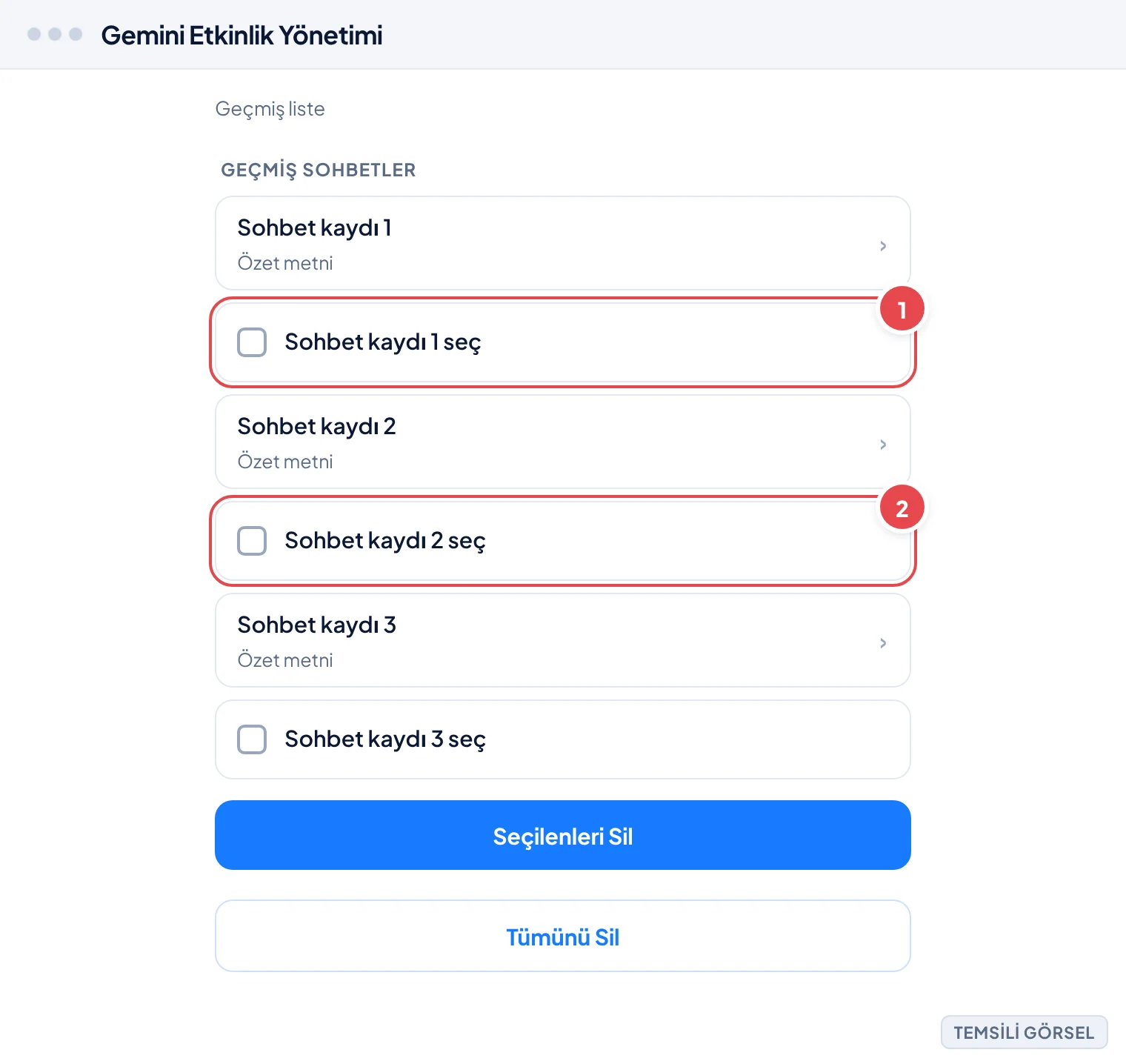
- Geçmiş sohbetleri manuel silin Aynı sayfadan istediğiniz tarih aralığındaki sohbetleri seçip kalıcı olarak silebilirsiniz.
-
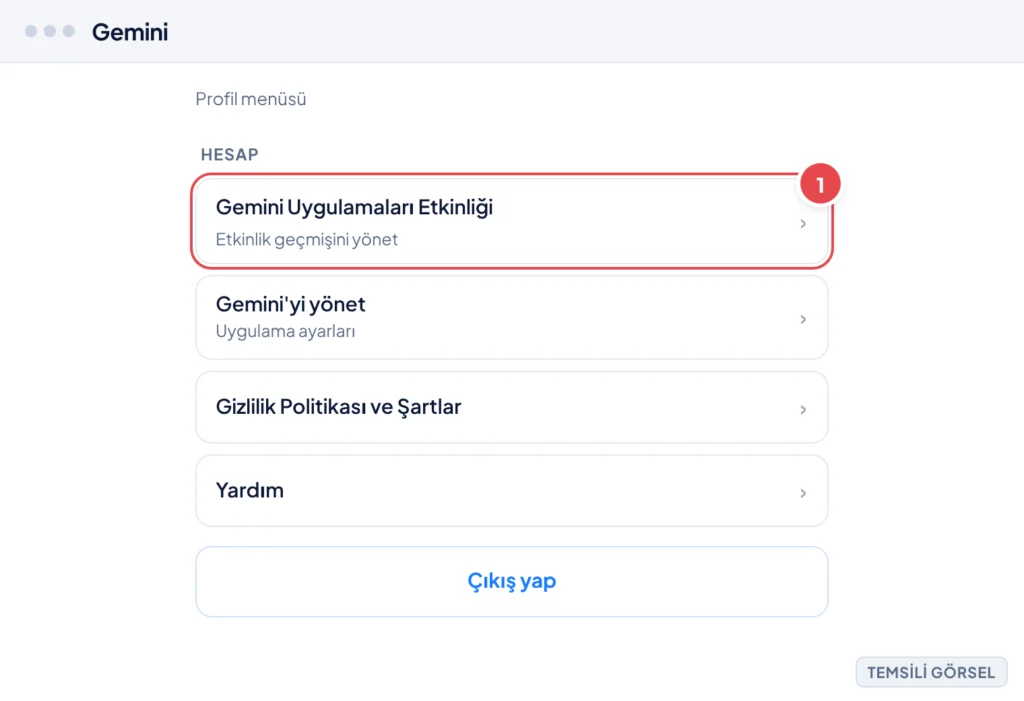
Adım 1: Profil menüsünden etkinlik ayarlarına ulaşın (Temsili görsel) -
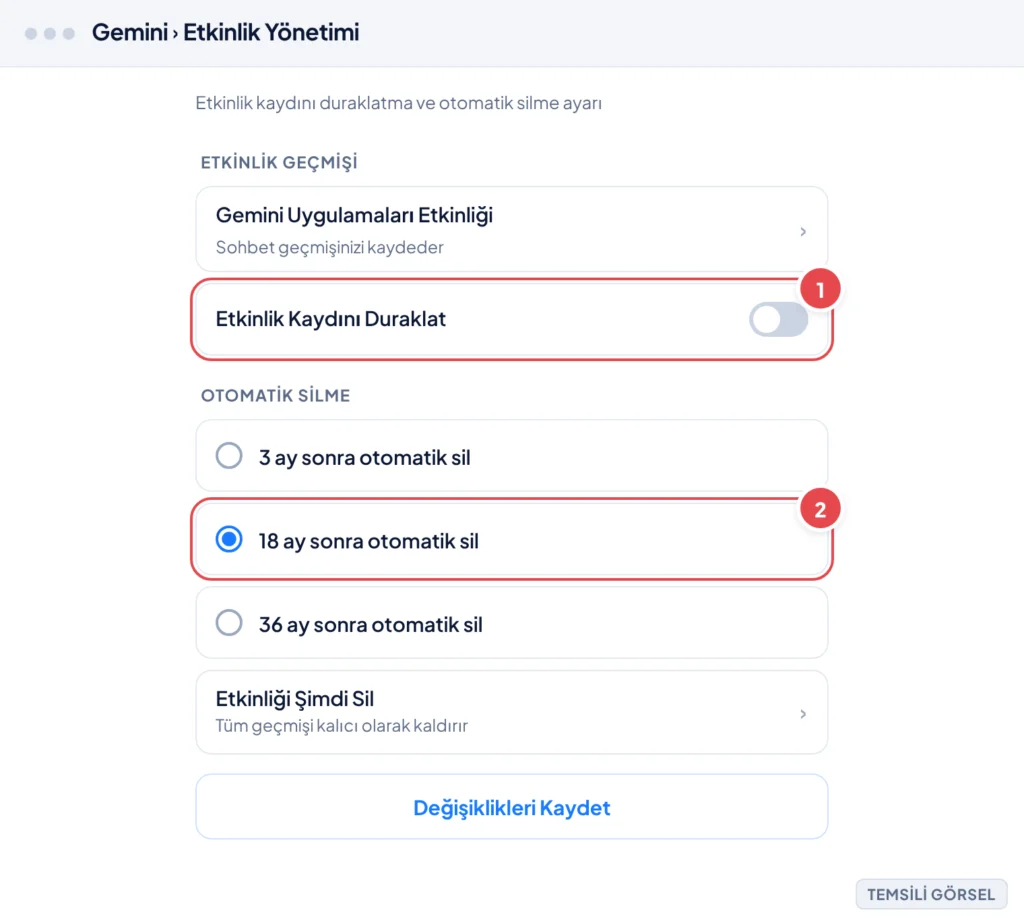
Adım 2: Etkinlik kaydını duraklatma ve otomatik silme ayarı (Temsili görsel) -
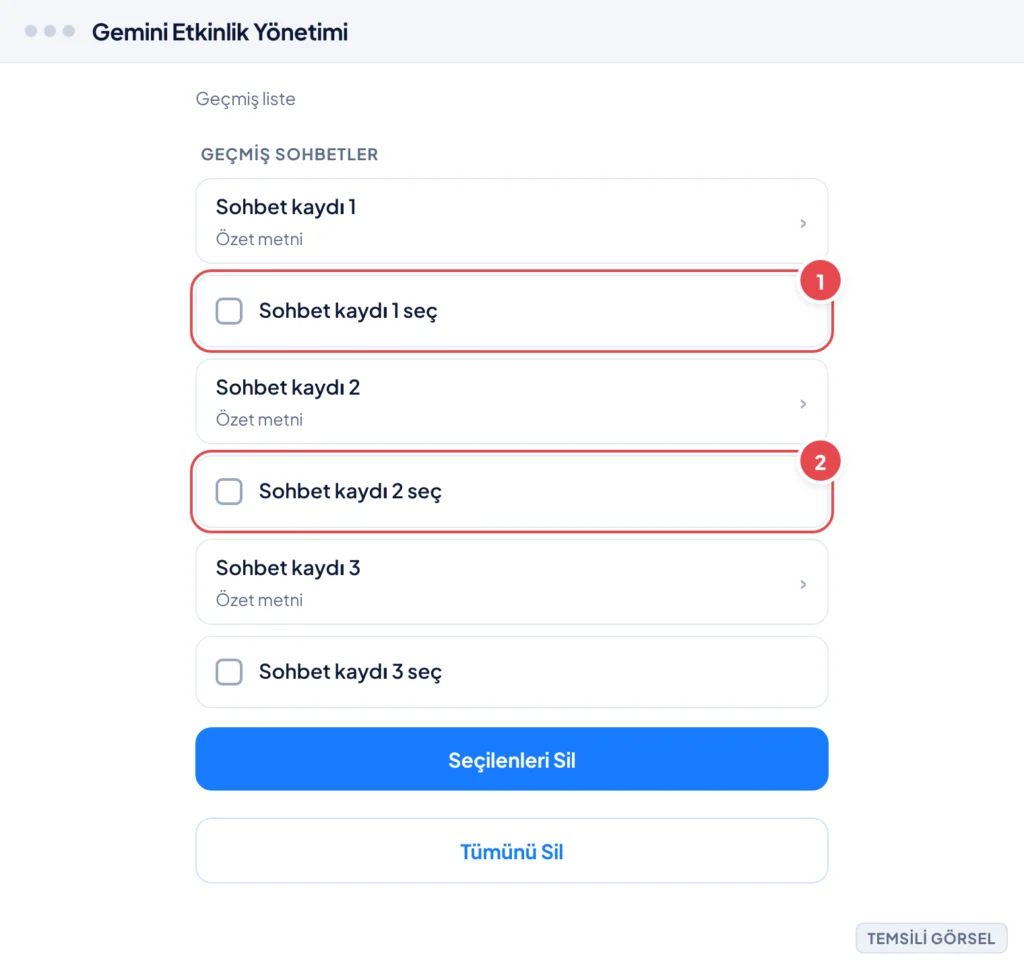
Adım 3: Geçmiş sohbetleri tek tek veya toplu silme (Temsili görsel)
Duraklatma geçmişi silmez
Etkinlik kaydını duraklatmak yalnızca yeni kayıtların eklenmesini durdurur; daha önce kaydedilmiş sohbetler otomatik olarak silinmez. Geçmişi temizlemek için ayrıca manuel silme veya otomatik silme süresi belirleme adımını uygulamanız gerekir.
Hesap güvenliğini artıracak ek önlemler nelerdir
Veri ayarlarını doğru yapılandırmak tek başına yeterli değildir; hesabınızın kendisi ele geçirilirse tüm bu ayarlar anlamsızlaşır. Bu yüzden ChatGPT veya Google hesabınızda güçlü, benzersiz bir parola kullanmak ve mümkünse iki adımlı doğrulamayı açmak, veri korumasının ilk ve en temel katmanıdır.
Ayrıca üçüncü taraf uygulamalar üzerinden ChatGPT veya Gemini hesabınıza bağlanan eklentileri, tarayıcı uzantılarını düzenli olarak gözden geçirmek faydalıdır. Artık kullanmadığınız bir uzantının hesabınıza erişimi varsa, bu erişimi iptal etmeniz, gereksiz veri paylaşımını önler.
- Hesap parolanızın benzersiz ve güçlü olduğundan emin olun
- İki adımlı doğrulamayı etkinleştirin
- Bağlı uygulama ve uzantıları düzenli kontrol edin
- Ortak bilgisayarlarda oturumu kapatmayı unutmayın
- Hassas bilgi paylaşmadan önce iki kez düşünün
Sık karşılaşılan sorular ve pratik öneriler
Veri ayarlarını kapatmak asistanın işlevselliğini tamamen bozmaz; yalnızca geçmişe referans verme ve kişiselleştirme gibi bazı özellikler zayıflayabilir. Çoğu kullanıcı için bu küçük bir ödün, elde edilen mahremiyet kazanımının yanında makul görünür.
Son olarak unutmamak gerekir ki hiçbir ayar, paylaşılmamış bir bilgiyi koruyamaz. En güvenli yaklaşım hâlâ budur: gerçekten gerekmedikçe kimlik doğrulayıcı veya mali bilgileri sohbet kutusuna hiç yazmamaktır.
Sık sorulan sorular
ChatGPT'de sohbet geçmişini silersem veriler tamamen yok olur mu?
Görünür geçmiş silinir ancak yasal saklama süreleri veya güvenlik amaçlı kayıtlar nedeniyle bazı veriler belirli bir süre daha sunucularda kalabilir.
Gemini'de etkinlik kaydını kapatmak ücretsiz hesapları etkiler mi?
Etkinlik ayarları genellikle hem ücretsiz hem ücretli Gemini hesaplarında bulunur; ancak menü adları ve seçenek kapsamı zamanla değişebilir.
Yapay zekâya kimlik bilgimi yazdım, ne yapmalıyım?
İlgili sohbeti hemen silin, mümkünse veri eğitimi ayarını kapatın ve gelecekte aynı tür bilgiyi paylaşmaktan kaçının; kritik bilgilerse (parola, kart numarası gibi) ayrıca değiştirmeniz önerilir.
İş yerimde ChatGPT kullanıyorum, hangi bilgileri paylaşabilirim?
Şirketinizin varsa yapay zekâ kullanım politikasına bakın; yoksa müşteri verisi, gizli proje detayı ve çalışan bilgisi gibi hassas içerikleri paylaşmaktan kaçının.
Yorumlar & Sorular
Bu rehberle ilgili bir sorunuz mu var veya farklı bir çözüm mü buldunuz? Deneyiminizi paylaşın.