
Bu rehberin sonunda ChatGPT'deki sohbetlerini tek tek veya toplu olarak silmiş, istersen yeni sohbetlerin kaydedilmesini tamamen kapatmış olacaksın.
- Zorluk
- Kolay
- Tahmini süre
- 5 dakika
- Gerekenler
- ChatGPT hesabına giriş yapılmış olması · Web tarayıcısı veya ChatGPT mobil uygulaması
ChatGPT sohbet geçmişi nasıl çalışır, neden silmek isteyebilirsin
Bilmeniz gereken
Menü adları cihazınıza ve yazılım sürümünüze göre farklılık gösterebilir.
ChatGPT, konuştuğun her sohbeti varsayılan olarak hesabına kaydeder ve bunları sol taraftaki sohbet listesinde tutar. Bu geçmiş hem eski konuşmalara geri dönebilmen için hem de OpenAI’nin modeli geliştirmek amacıyla verileri kullanabilmesi için saklanır. Sohbet geçmişini kapatırsan bu iki işlev de değişir: liste kaybolur ve o sohbetler model eğitiminde kullanılmaz.
Sohbet geçmişini silmek isteme sebepleri genelde üç başlıkta toplanır: özel veya kişisel bilgi içeren bir konuşmayı ortadan kaldırmak, sohbet listesini sadeleştirip düzenli tutmak veya gizlilik kaygısıyla verilerin saklanmasını tamamen durdurmak. Hangi amaçla silme yaptığına göre aşağıdaki üç yöntemden birini seçebilirsin: tekil silme, toplu silme veya sohbet kaydını kapatma.
Bilmeniz gereken
Bir sohbeti sildiğinde bu işlem ChatGPT arayüzünden anında kaybolur; ancak OpenAI’nin veri saklama politikası gereği bazı kayıtlar belirli bir süre sunucu tarafında tutulabilir. Bu, günlük kullanımını etkilemez.
Tek bir sohbeti nasıl silersin
Eğer geçmişin genelini korumak isteyip yalnızca belirli bir konuşmadan kurtulmak istiyorsan, tekil silme en pratik yoldur. Web ve mobil uygulamada işlem mantığı aynıdır: sohbet listesinde ilgili konuşmayı bulup yanındaki menüden silme seçeneğine dokunursun.
Bu yöntem, örneğin yanlışlıkla paylaştığın bir bilgiyi veya artık ihtiyacın kalmayan tek bir konuşmayı listeden kaldırmak için idealdir. Diğer sohbetlerin ve ayarların hiçbir şekilde etkilenmez.
- Sohbet listesini aç Web’de sol kenar çubuğundaki sohbet geçmişi listesini, mobilde ise uygulamanın ana ekranındaki sohbet listesini aç.
- Silinecek sohbeti bul Kaldırmak istediğin konuşmanın üzerine gel (web) veya dokun (mobil).
- Üç nokta menüsünü aç Sohbetin yanında veya üstünde çıkan üç nokta (⋯) simgesine dokun.
- Sil seçeneğini onayla Açılan menüden Sil seçeneğine dokun, çıkan onay penceresinde tekrar silmeyi onayla.
-
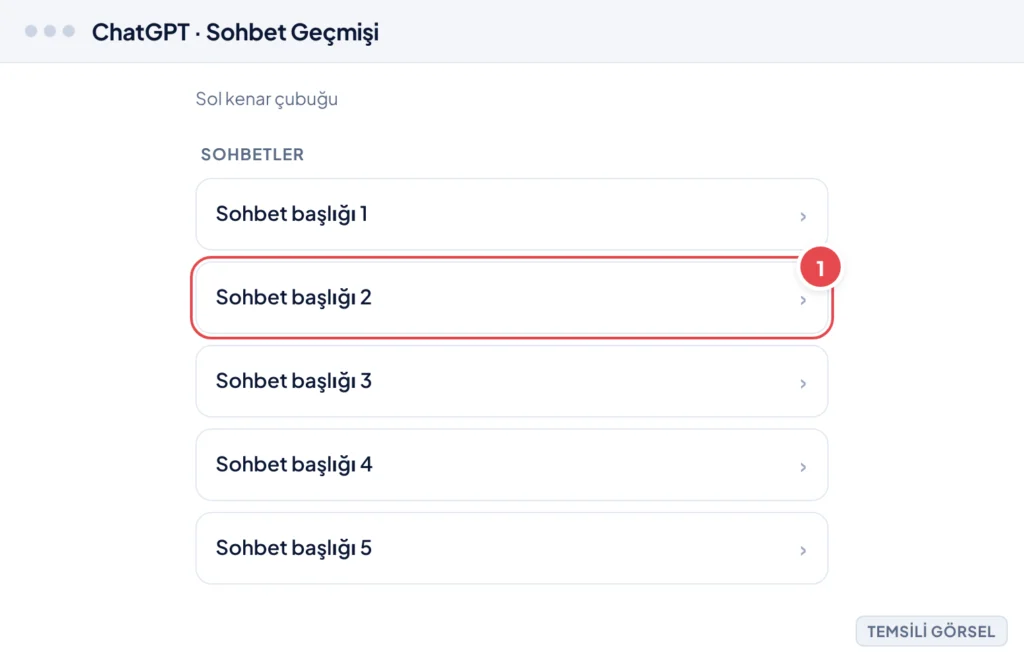
Adım 1: Silinecek sohbetin yanındaki menü simgesine dokun (Temsili görsel) -
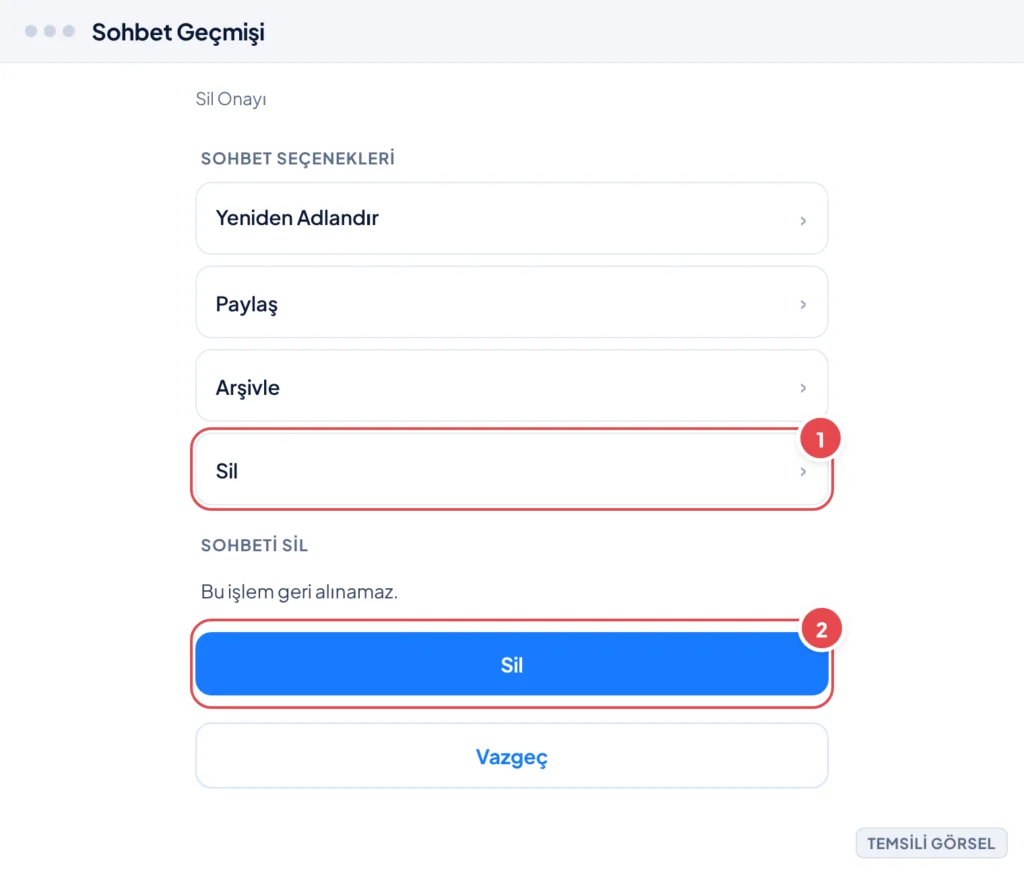
Adım 2: Sil seçeneğini onayla (Temsili görsel)
Tüm sohbet geçmişini nasıl toplu silersin
Onlarca sohbeti tek tek silmek yerine hepsini bir kerede temizlemek istiyorsan, ayarlardaki toplu silme seçeneği işini görür. Bu seçenek genellikle Ayarlar › Veri Kontrolleri (bazı sürümlerde Veri Denetimleri olarak adlandırılır) altında bulunur ve menü adları sürüme göre küçük farklılıklar gösterebilir.
Toplu silme, hesabındaki bütün sohbet kayıtlarını aynı anda kaldırır; bu yüzden geri dönüp bakmak isteyebileceğin önemli bir konuşma varsa önce onu not almanı öneririz. İşlem tamamlandığında sohbet listesi tamamen boş görünür ve yeni sohbetler kaldığı yerden birikmeye başlar.
Bu işlem geri alınamaz
Tüm sohbet geçmişini sildiğinde daha önceki konuşmalara tekrar erişemezsin. Silmeden önce ihtiyacın olabilecek bilgileri ayrıca kaydet.
- Ayarlar menüsünü aç Profil simgesine dokunup Ayarlar‘ı seç.
- Veri Kontrolleri bölümüne git Açılan menüden Veri Kontrolleri sekmesine geç.
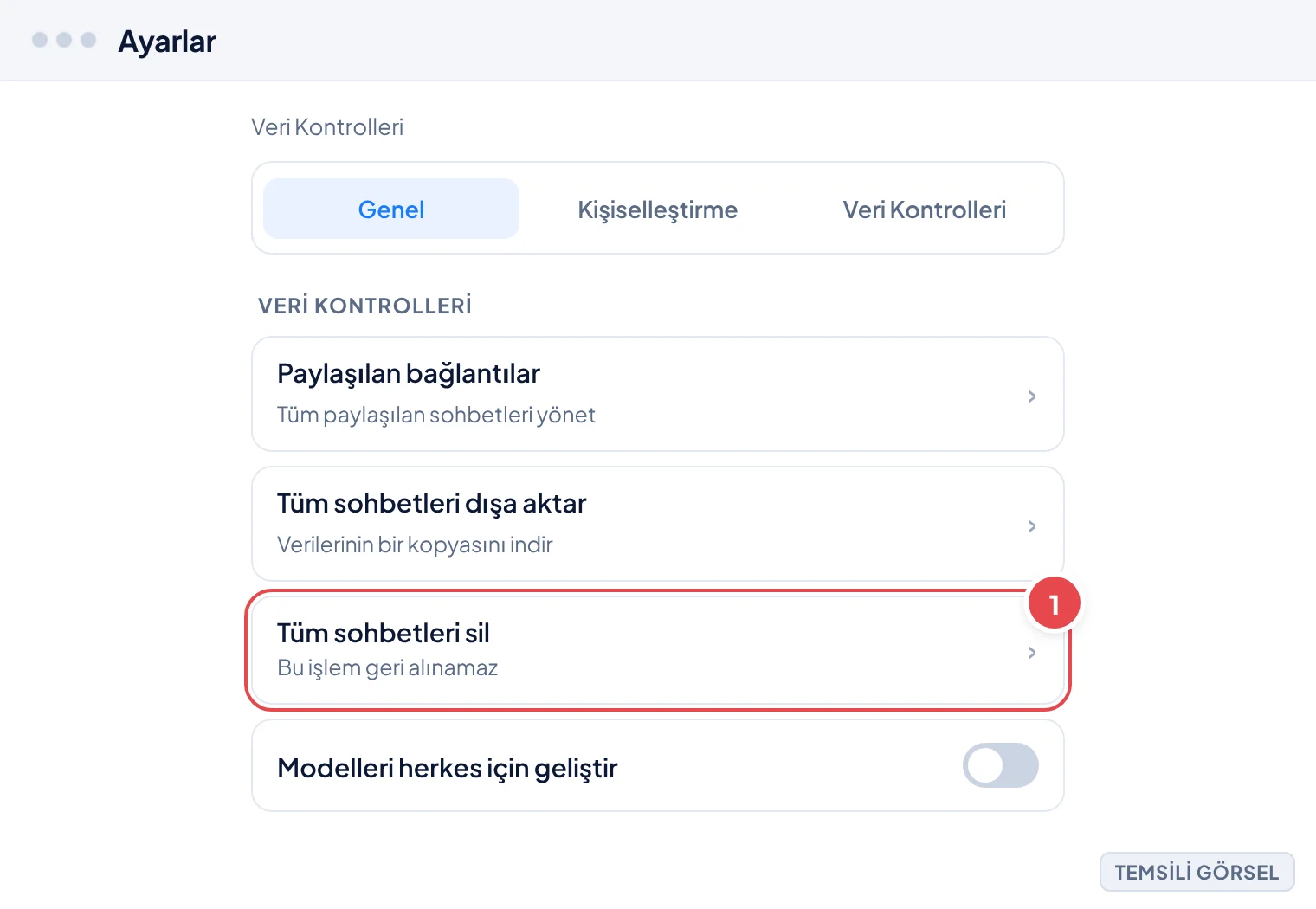
- Tüm sohbetleri sil seçeneğini bul Sayfada yer alan Tüm Sohbetleri Sil (veya benzer adlı) seçeneğine dokun.
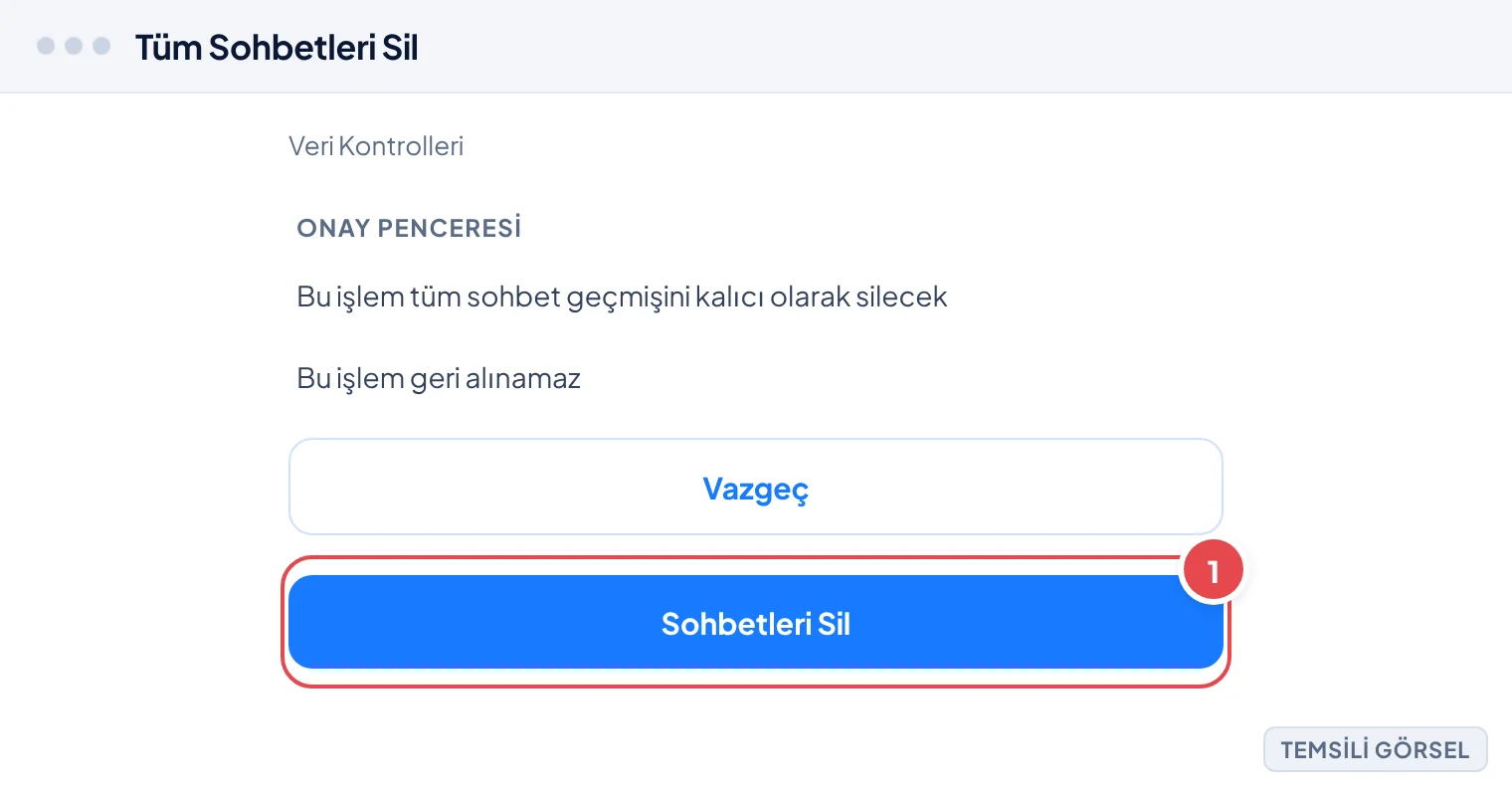
- Silmeyi onayla Çıkan uyarı penceresinde işlemi onaylayarak tüm sohbet geçmişini kaldır.
-
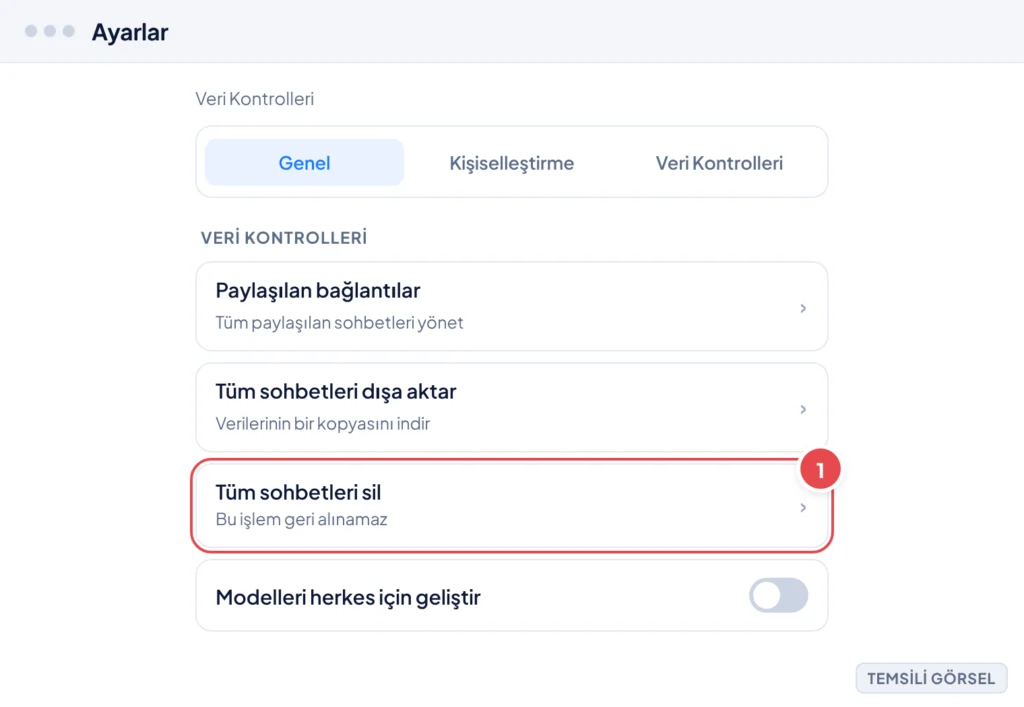
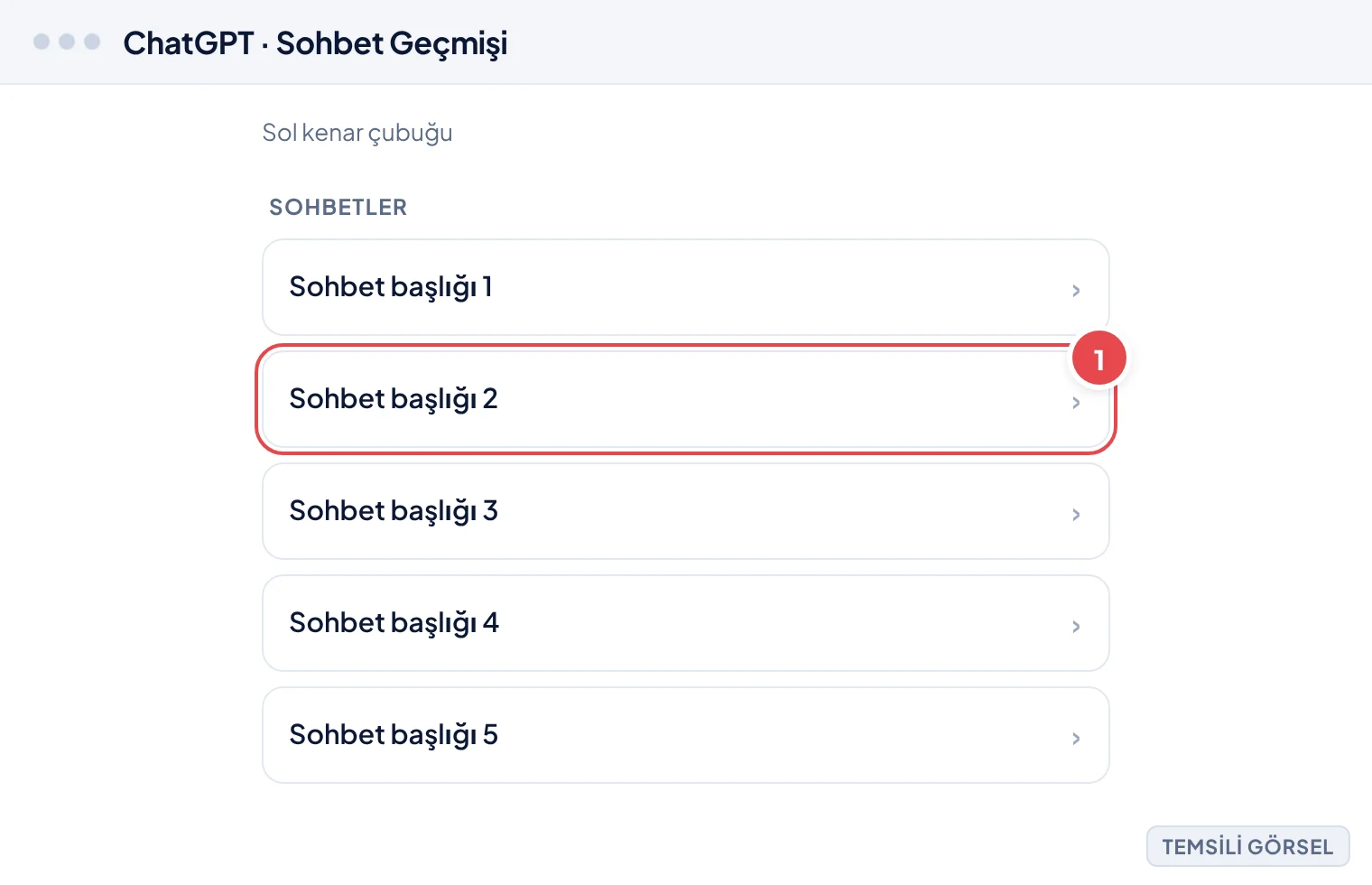
Adım 1: Veri Kontrolleri sekmesinde tüm sohbetleri sil seçeneğini bul (Temsili görsel) -
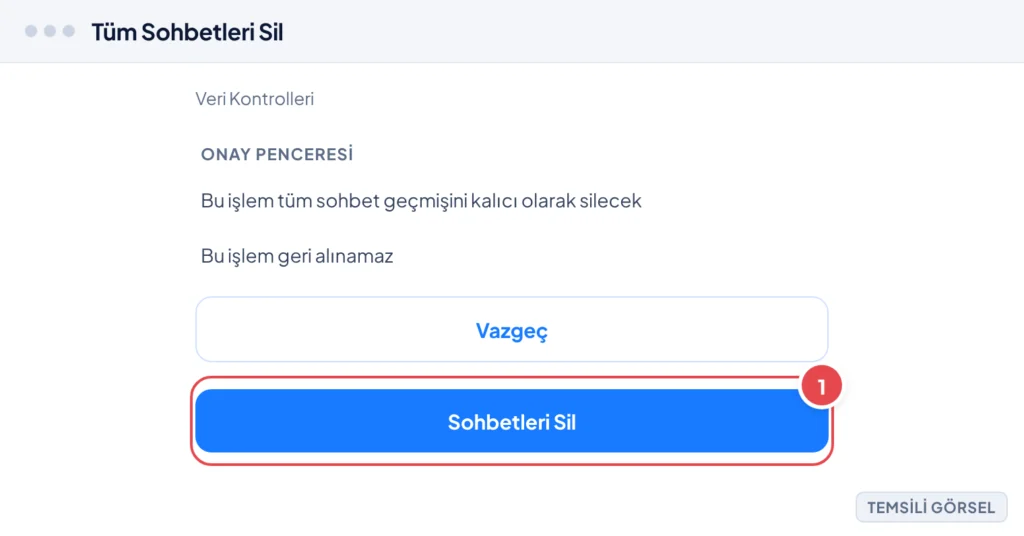
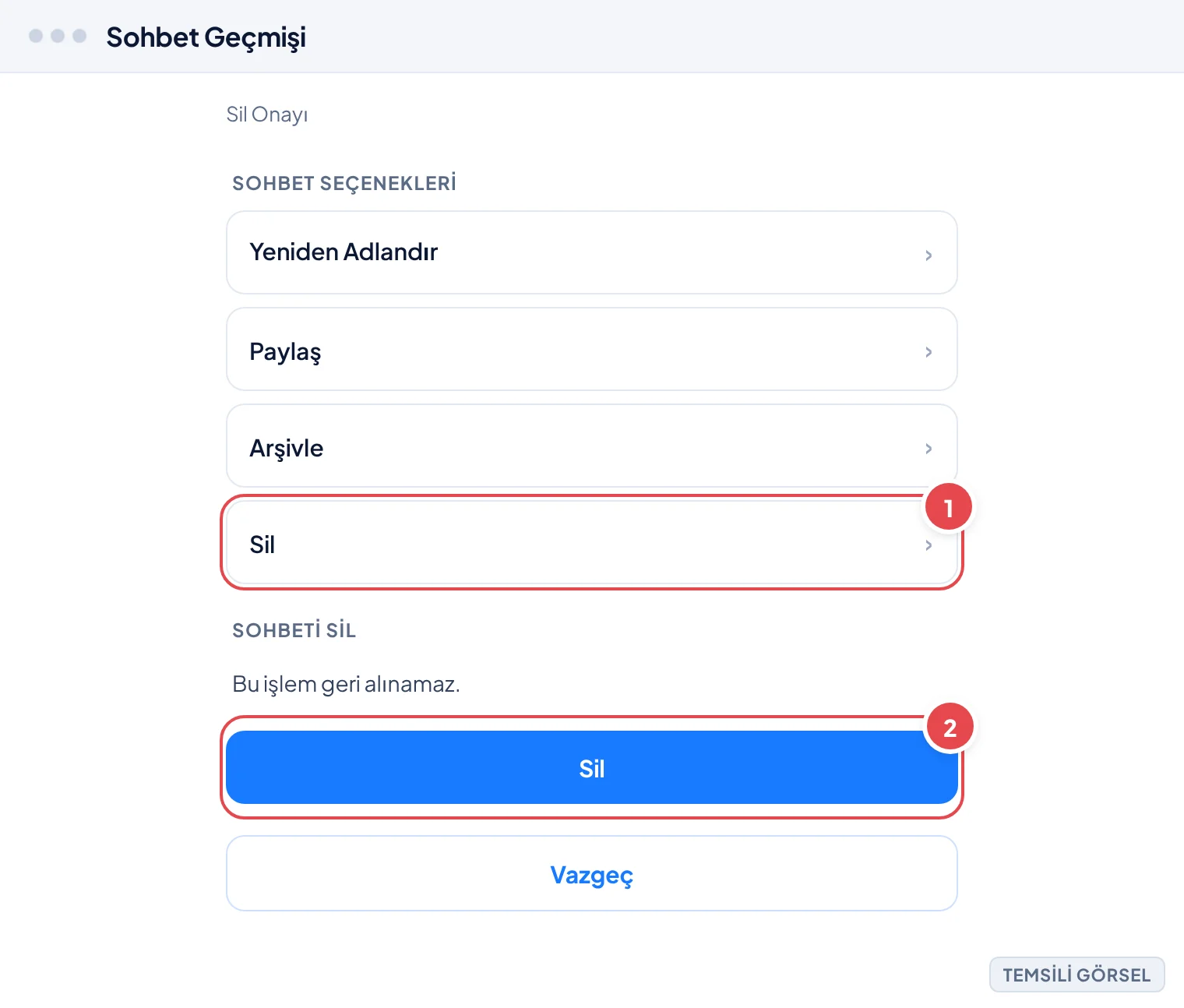
Adım 2: İşlemi onaylayarak tüm geçmişi kaldır (Temsili görsel)
Sohbet kaydını tamamen nasıl kapatırsın
Eğer sadece mevcut geçmişi silmekle kalmayıp bundan sonraki sohbetlerin de kaydedilmesini istemiyorsan, sohbet geçmişi özelliğini kapatabilirsin. Bu ayar açıldığında yeni konuşmaların sohbet listesinde görünmesi engellenir ve bu konuşmalar model eğitiminde kullanılmaz.
Sohbet geçmişini kapatmak, ChatGPT’yi daha çok tek seferlik bir araç gibi kullanmak isteyenler için uygundur; ancak önceki konuşmalara referans vererek devam etme imkânını da ortadan kaldırır. Yani her yeni sohbete sıfırdan başlarsın, model önceki konuşmalarını hatırlamaz.
Geçmiş sohbetler etkilenmez
Sohbet kaydını kapatmak, o ana kadar kaydedilmiş sohbetleri silmez; onları ayrıca tek tek veya toplu silme yoluyla kaldırman gerekir.
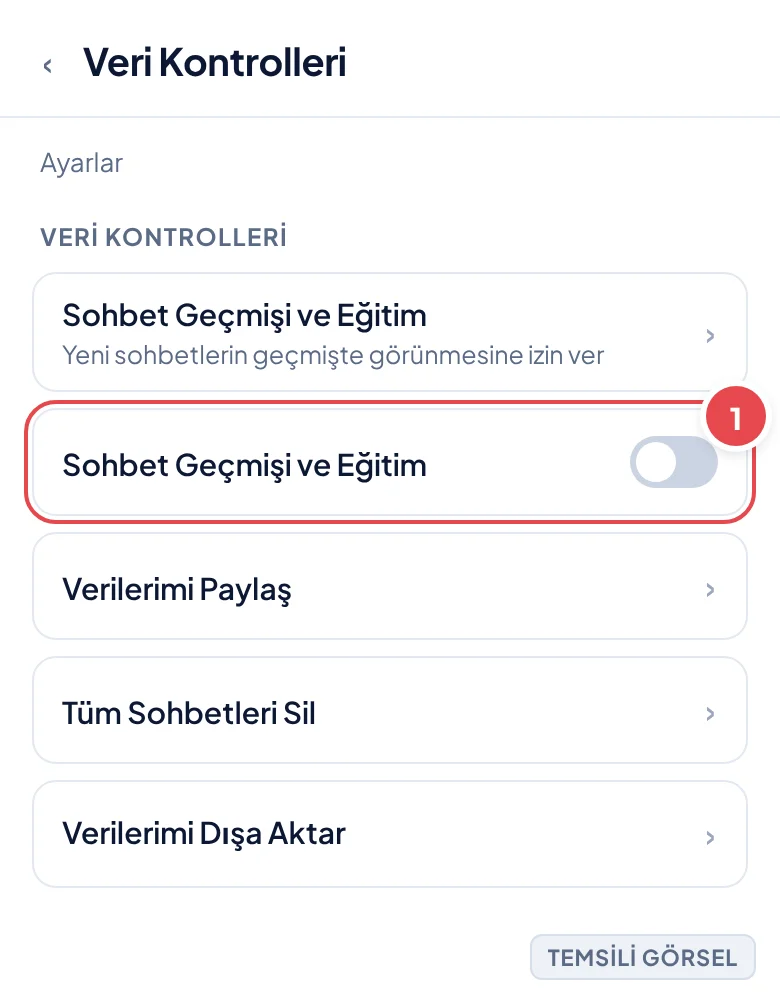
- Ayarlar’a gir Profil simgesinden Ayarlar‘ı aç.
- Veri Kontrolleri sekmesine geç Veri Kontrolleri bölümüne dokun.
- Sohbet geçmişi ve eğitim ayarını kapat Sohbet Geçmişi ve Eğitim seçeneğinin karşısındaki anahtarı kapalı konuma getir.
Silinen sohbetler geri gelir mi
Sildiğin bir sohbet ChatGPT arayüzünde hemen kaybolur ve uygulama üzerinden geri getirme seçeneği yoktur. Yani yanlışlıkla sildiğin bir konuşmayı tekrar açmak mümkün değildir; bu yüzden silmeden önce içeriğin gerçekten gereksiz olduğundan emin olmak önemlidir.
OpenAI, teknik ve yasal yükümlülükler gereği silinen bazı verileri sınırlı bir süre sunucularında tutabilir, ancak bu veriler kullanıcı arayüzünden erişilebilir değildir ve günlük kullanımını etkilemez. Kesin saklama süreleri hakkında güncel bilgiyi OpenAI’nin gizlilik ve yardım sayfalarından takip edebilirsin.
Sık sorulan sorular
ChatGPT'de sildiğim sohbet tekrar geri gelir mi?
Hayır, silinen bir sohbet uygulama üzerinden geri getirilemez. Silmeden önce gerekli bilgileri ayrıca not almak daha güvenlidir.
Sohbet geçmişini kapatırsam eski sohbetlerim silinir mi?
Hayır, bu ayar yalnızca yeni sohbetlerin kaydedilmesini durdurur. Eski sohbetleri kaldırmak için ayrıca tekil veya toplu silme yapman gerekir.
Sohbet geçmişi kapalıyken ChatGPT'yi kullanmaya devam edebilir miyim?
Evet, sohbet geçmişi kapalı olsa da ChatGPT normal şekilde çalışmaya devam eder; sadece konuşmalar listede görünmez ve sonradan hatırlanmaz.
Yorumlar & Sorular
Bu rehberle ilgili bir sorunuz mu var veya farklı bir çözüm mü buldunuz? Deneyiminizi paylaşın.