Bu rehberin sonunda Yapay zekâ araçlarıyla markanıza uygun bir logo taslağı üretip kullanılabilir hale getirebilirsiniz
- Zorluk
- Kolay
- Tahmini süre
- 15 dakika
- Gerekenler
- İnternet bağlantısı · Bir yapay zekâ görsel üretim aracı hesabı (ücretsiz veya ücretli) · Markanız hakkında birkaç cümlelik fikir (isim, sektör, renk tercihi)
Yapay zekâ ile logo tasarlamak kimlere uygun?
Yapay zeka ile logo tasarlama, özellikle grafik tasarım bütçesi olmayan küçük işletmeler, serbest çalışanlar ve kişisel projeler için hızlı bir başlangıç noktası sunar. Birkaç dakika içinde markanızın ismini, sektörünü ve tarzını anlatan bir metinle onlarca logo fikri görebilirsiniz; bu da klasik tasarım sürecine göre çok daha hızlı bir keşif imkanı sağlar.
Bununla birlikte bu yöntemin sınırları da var. Yapay zekâ araçları genellikle karmaşık tipografi, çok ince çizgi detayları ve bazı özel sembollerde tutarsız sonuçlar üretebilir; ayrıca üretilen görsel genelde düz bir resim (raster) formatında çıkar, oysa profesyonel logo kullanımı için ölçeklenebilir vektör format tercih edilir. Bu yüzden yapay zekâ çıktısını genellikle bir başlangıç taslağı olarak görüp gerekirse küçük düzenlemelerle son haline getirmek daha sağlıklıdır.
İpucu
Üreteceğiniz logoyu ticari olarak kullanacaksanız, kullandığınız aracın lisans ve telif koşullarını (ücretsiz plan kısıtlamaları dahil) önceden kontrol edin.
Logo tasarımına başlamadan önce ne hazırlamalısınız?
İyi bir yapay zekâ çıktısı, iyi bir girdiyle (prompt) başlar. Aracı açmadan önce markanızın adını, hangi sektörde faaliyet gösterdiğini (kafe, yazılım, kişisel blog gibi) ve logonun taşımasını istediğiniz hissi (sade, enerjik, lüks, oyuncu) kısaca not edin. Bu hazırlık, üretilen sonuçların markanıza daha yakın çıkmasını sağlar.
Renk tercihi de önemli bir detaydır; eğer aklınızda belirli bir renk paleti yoksa, en azından ‘sıcak tonlar’ ya da ‘mavi-beyaz, güven veren’ gibi genel bir yön belirlemeniz yeterlidir. Ayrıca logonun yalnızca bir simge mi (ikon) yoksa marka adıyla birlikte mi (logotype) olacağını düşünmek, prompt yazarken size netlik kazandırır.
- Marka adı ve varsa kısaltması
- Sektör veya faaliyet alanı
- İstenen his: sade, modern, oyuncu, lüks, doğal
- Tercih edilen 1-2 renk veya renk ailesi
- Simge mi, yazı tipi ağırlıklı mı (logotype) istendiği
Yapay zekâ ile logo tasarlama adımları
Bu bölümde genel bir yapay zekâ görsel üretim aracı üzerinden logo oluşturma sürecini anlatıyoruz. Araçlar arasında menü adları ve buton konumları farklılık gösterebilir; bu yüzden adımları aracınızdaki karşılığına göre uyarlamanız gerekebilir.
Temel mantık hemen hemen her araçta aynıdır: bir metin kutusuna markanızı tanımlayan bir komut yazarsınız, araç bu komuttan birkaç görsel üretir, siz de beğendiğinizi seçip gerekirse yeniden üretir veya küçük değişiklikler istersiniz. Aşağıdaki adımlar bu genel akışı takip eder.
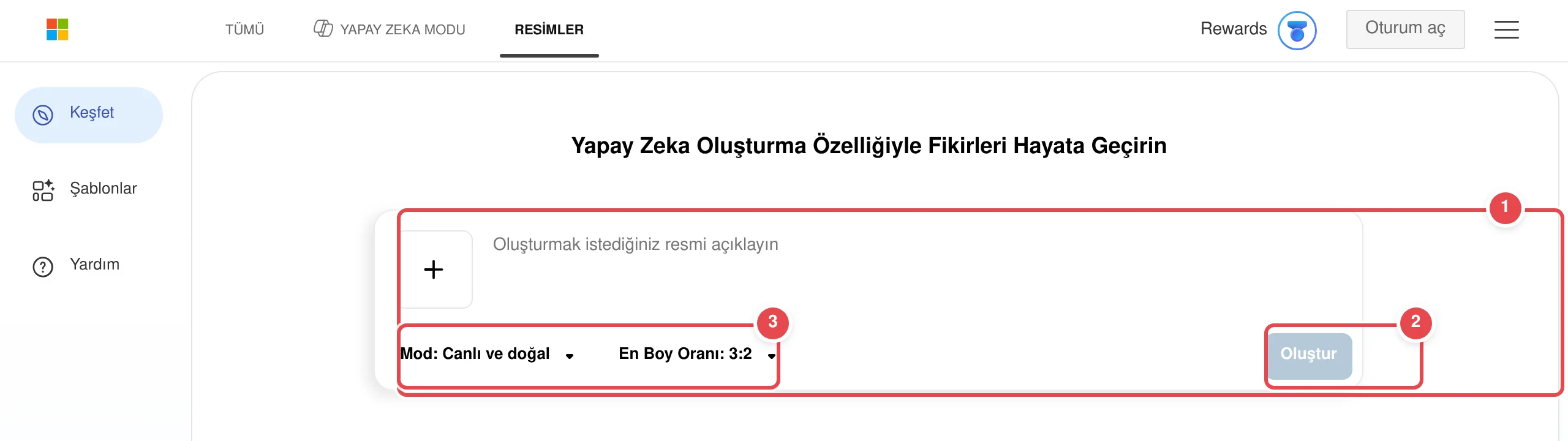
- Aracı açın ve yeni bir görsel oluşturma ekranına geçin Kullandığınız yapay zekâ görsel üretim aracını açın ve yeni görsel/görüntü oluşturma bölümüne girin.
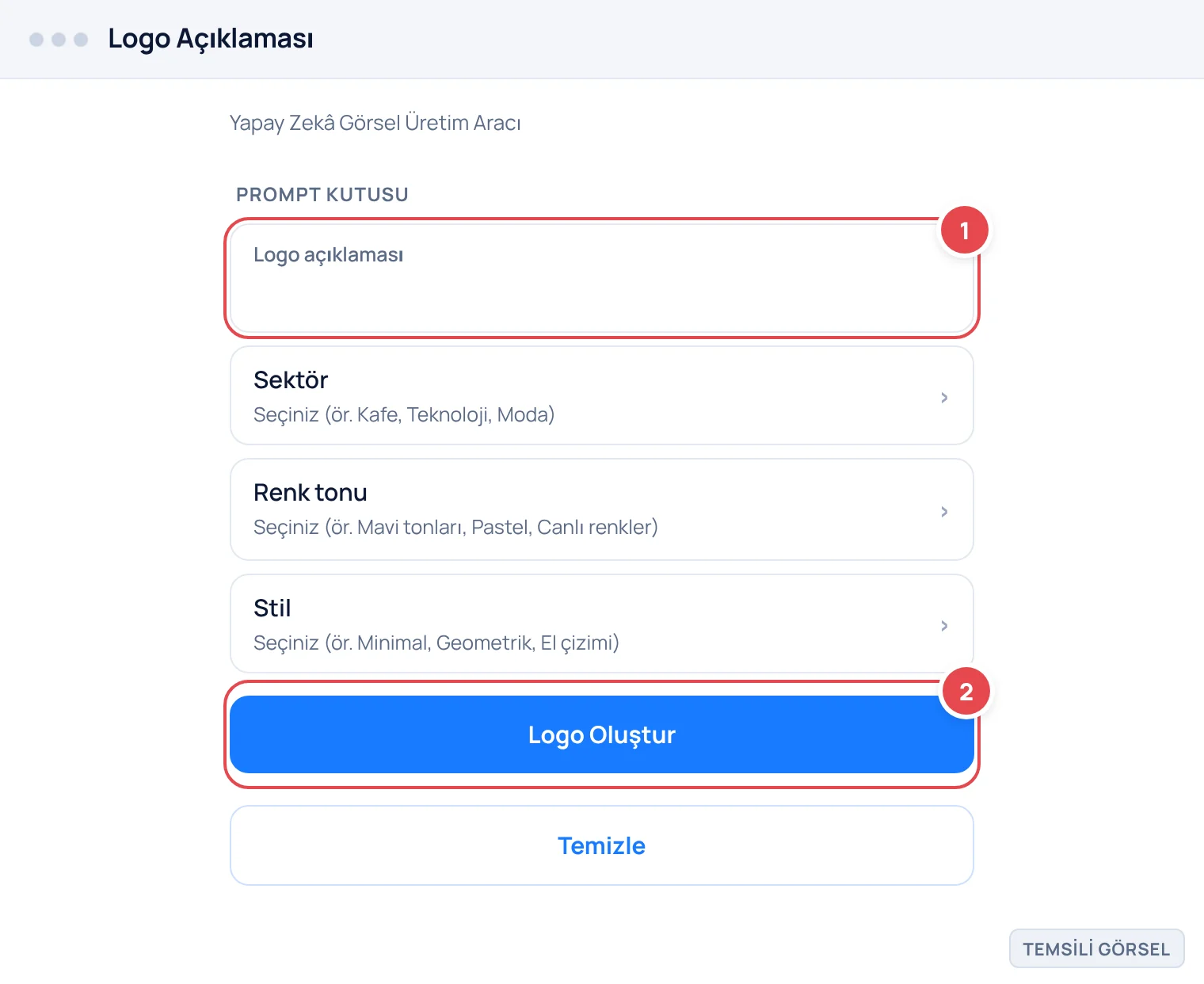
- Prompt kutusuna markanızı anlatan açıklamayı yazın Marka adı, sektör, istenen his ve renk tercihini içeren bir cümle yazın. Örneğin: ‘Mert Kahve adlı küçük bir kafe için sade, sıcak kahverengi ve krem tonlarında, minimalist bir fincan ikonu içeren logo’.
- Logo veya ikon tarzı bir seçenek varsa seçin Bazı araçlarda görsel türü için ‘logo’, ‘ikon’ veya ‘vektör stili’ gibi hazır seçenekler bulunur; varsa bu seçeneği işaretleyin, sonuç daha sade ve logoya uygun çıkar.
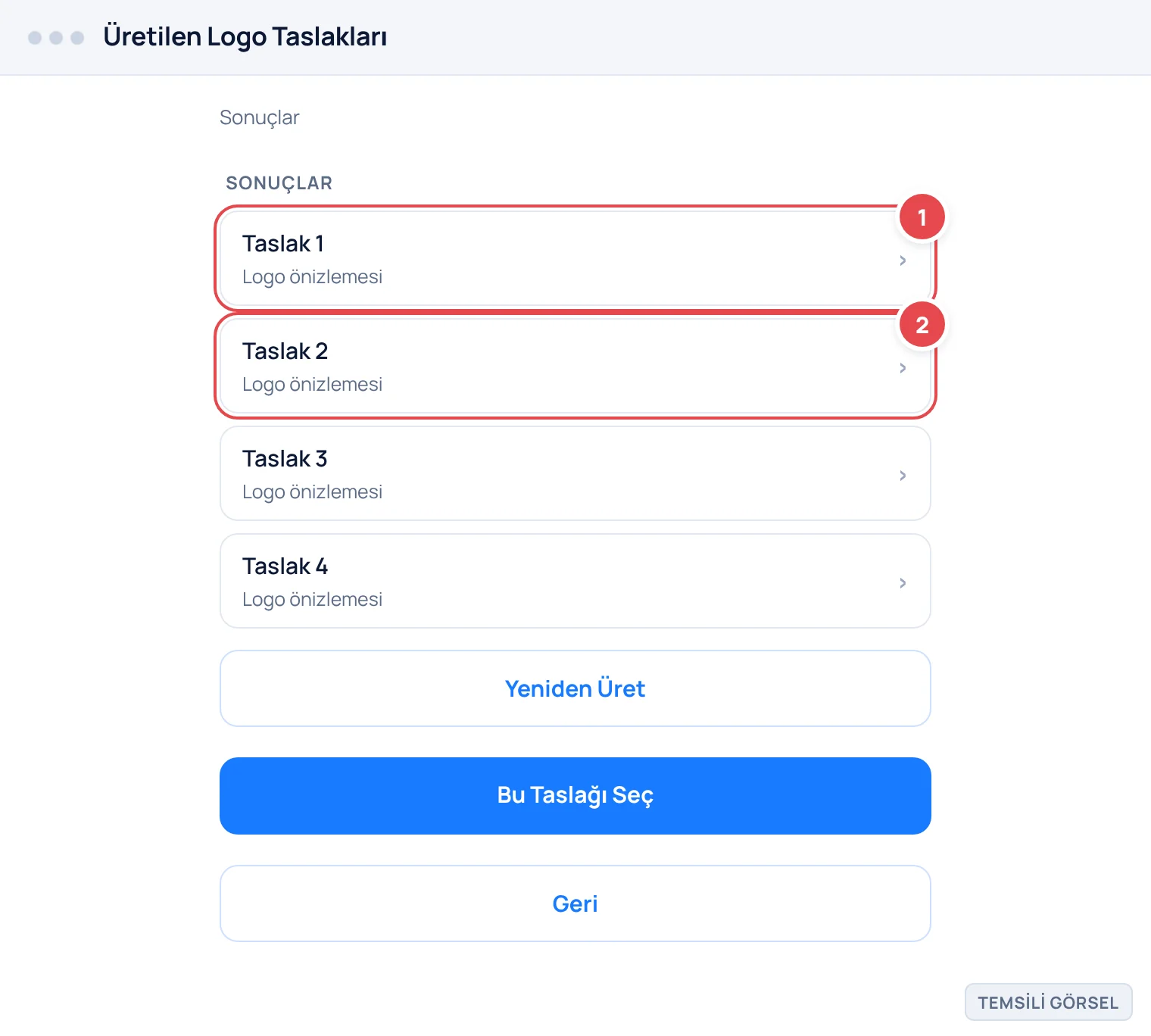
- Üret (generate) butonuna basın ve sonuçları inceleyin Araç genellikle birden fazla seçenek sunar. Bunları yan yana inceleyip markanıza en yakın olanı belirleyin.
- Beğenmediğiniz sonuçlar için promptu güncelleyip yeniden üretin İlk sonuçlar istediğiniz gibi değilse, prompttaki ifadeleri netleştirin (örneğin ‘daha az detaylı’, ‘tek renk’, ‘yuvarlak çerçeveli’) ve tekrar üretin.
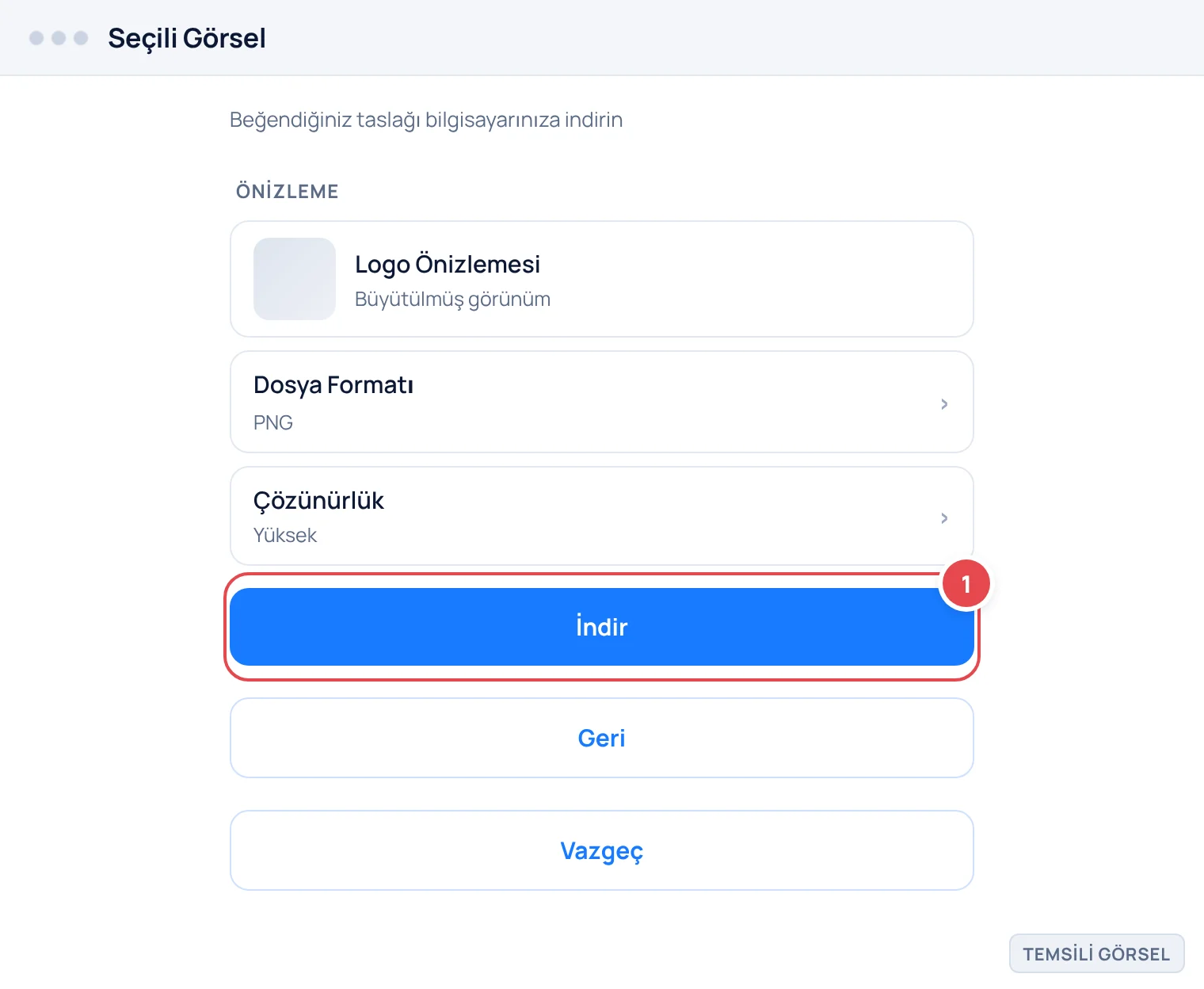
- Beğendiğiniz taslağı indirin Seçtiğiniz logoyu genellikle PNG formatında indirebilirsiniz; bazı araçlar yüksek çözünürlük veya arka plansız (transparan) indirme seçeneği de sunar.
Bilmeniz gereken
Menü adları cihazınıza ve yazılım sürümünüze göre farklılık gösterebilir.
-
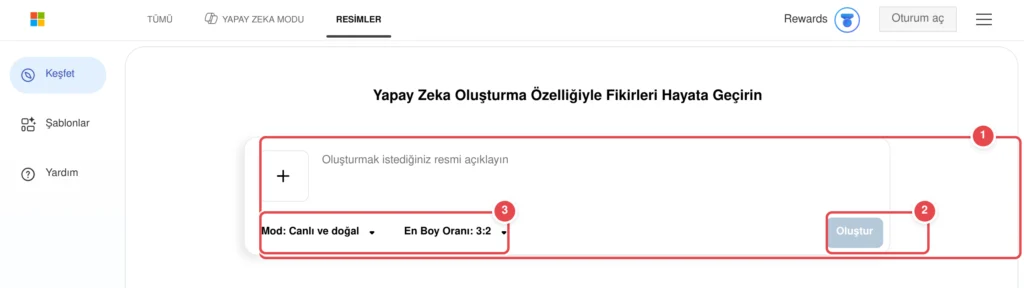
Adım 1: Yeni logo üretmek için prompt kutusunu kullanın -
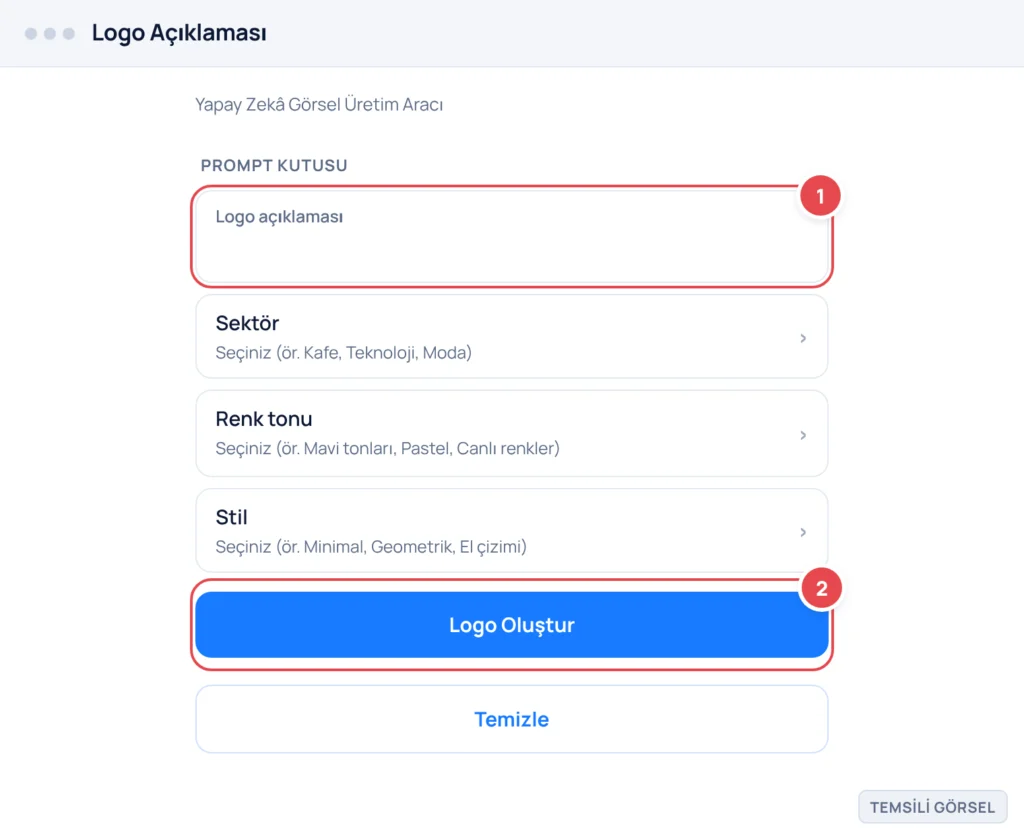
Adım 2: Markanızı tanımlayan ayrıntılı bir açıklama yazın (Temsili görsel) -
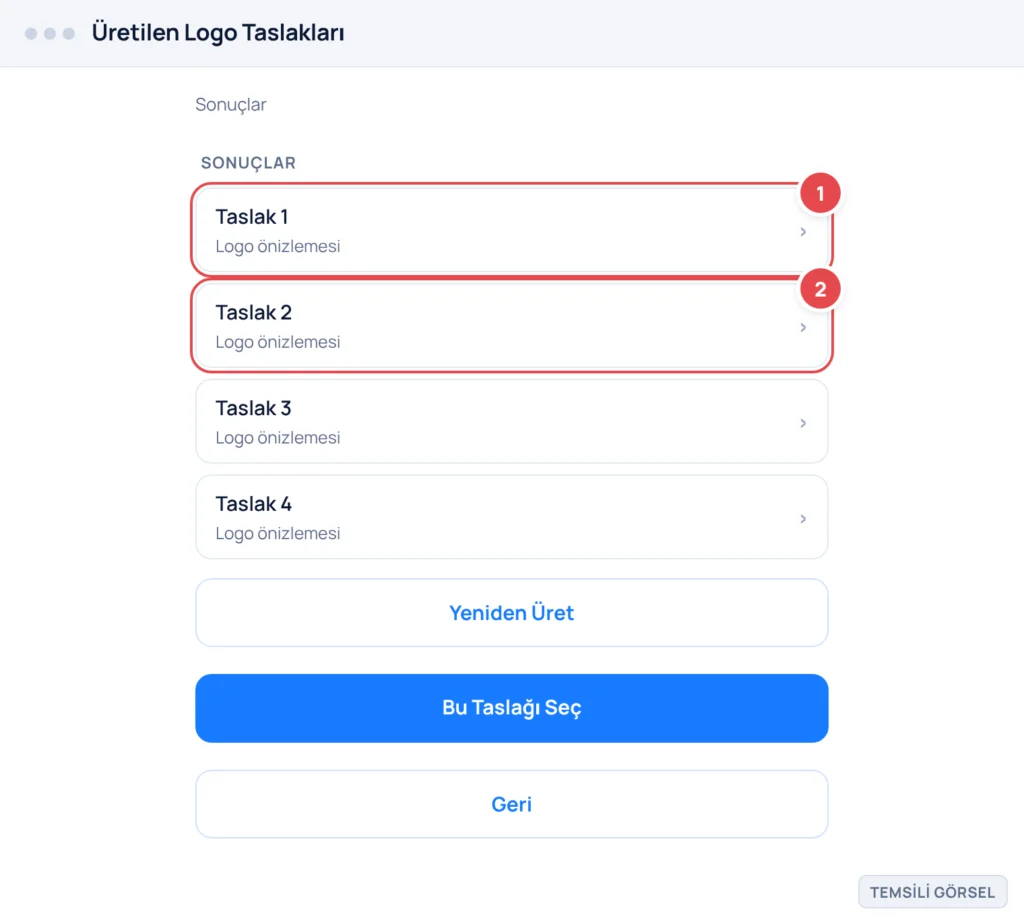
Adım 3: Üretilen seçenekleri karşılaştırıp beğendiğinizi seçin (Temsili görsel) -
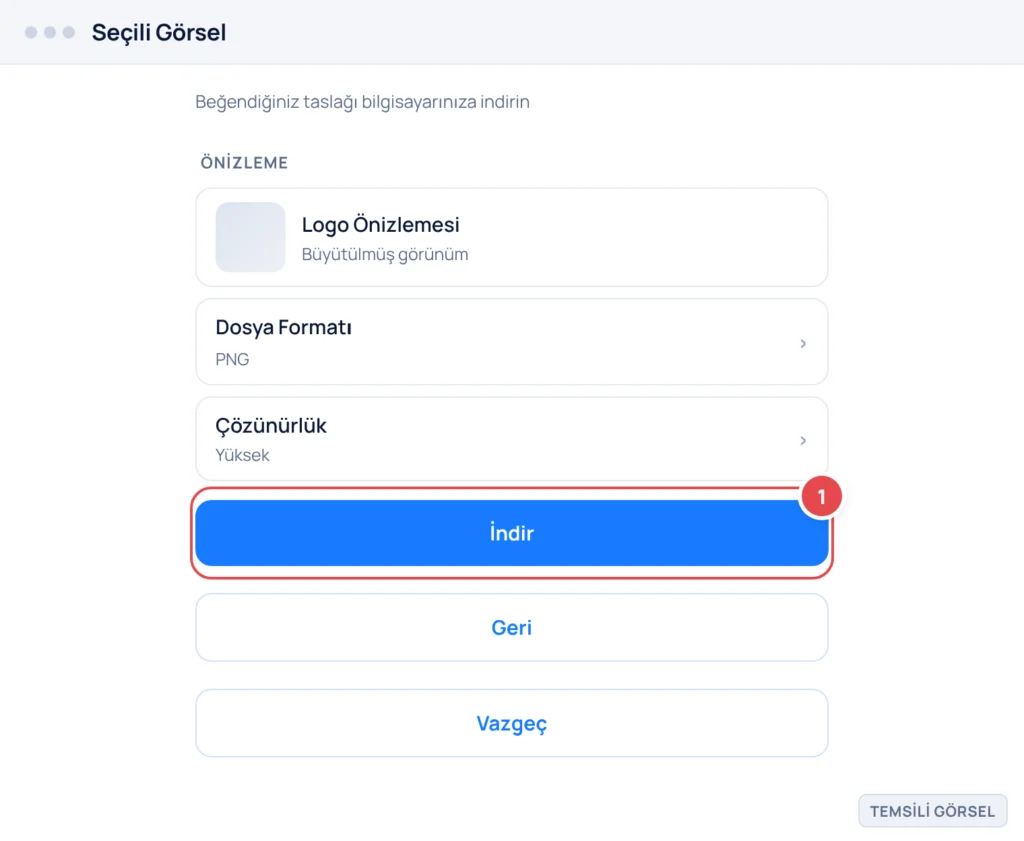
Adım 4: Beğendiğiniz taslağı bilgisayarınıza indirin (Temsili görsel)
Bilmeniz gereken
Bazı araçlar prompta ek olarak referans görsel yükleme imkanı da sunar; elinizde beğendiğiniz bir logo stili varsa bunu yükleyerek sonuçları o yöne çekebilirsiniz.
Etkili prompt nasıl yazılır?
Prompt yazarken en sık yapılan hata, çok kısa ve belirsiz ifadeler kullanmaktır. ‘Kafe için logo’ gibi bir komut genellikle sıradan sonuçlar verir; oysa ‘İstanbul’da butik bir kafe için, el yazısı tarzında marka adı ve yanında basit bir kahve çekirdeği ikonu, sıcak kahverengi tonlarında, beyaz arka planlı minimalist logo’ gibi ayrıntılı bir açıklama çok daha isabetli sonuçlar getirir.
Negatif ifadeler de işe yarar; yani istemediğiniz şeyleri de belirtmek faydalıdır. Örneğin ‘çok fazla detay olmasın’, ‘gerçekçi fotoğraf gibi olmasın, düz vektör görünümlü olsun’ gibi eklemeler, aracın sade ve logoya uygun bir çıktı üretme ihtimalini artırır. Prompt yazımı bir deneme-yanılma süreci olduğundan, ilk denemede mükemmel sonucu beklememek ve küçük değişikliklerle ilerlemek daha gerçekçi bir yaklaşımdır.
- Marka adını ve sektörü net belirtin
- İstediğiniz renk ve his tanımını ekleyin
- İstemediğiniz unsurları da yazın (örn. gerçekçi görünüm istemiyorum)
- Simge mi, yazı mı, ikisi birlikte mi olacağını belirtin
- Sade/minimalist gibi stil kelimelerini kullanın
Üretilen logoyu kullanılabilir hale getirme
Yapay zekâdan aldığınız görsel genellikle sabit boyutlu bir PNG dosyasıdır ve büyütüldüğünde kalite kaybedebilir. Web sitesi, kartvizit, sosyal medya profili gibi farklı boyutlarda kullanacaksanız, logonun vektör formatına (örneğin SVG) dönüştürülmesi işi kolaylaştırır; bu dönüştürme için ayrı bir vektörleştirme aracı veya grafik tasarım programı gerekebilir.
Arka planı şeffaf hale getirmek de sık ihtiyaç duyulan bir düzenlemedir; bazı görsel üretim araçları bunu doğrudan sunarken, bazılarında ayrı bir arka plan kaldırma aracı kullanmanız gerekir. Son olarak, logoyu farklı zeminlerde (koyu ve açık arka plan) test ederek okunabilirliğini kontrol etmeniz, gerçek kullanımda sürpriz yaşamamanızı sağlar.
Dikkat
Bazı yapay zekâ araçlarının ücretsiz planlarında üretilen görseller ticari kullanım için uygun olmayabilir veya filigran içerebilir. Logoyu bir markada resmi olarak kullanmadan önce aracın kullanım koşullarını mutlaka kontrol edin.
Logo tasarlarken nelere dikkat etmeli?
Yapay zekâ ile üretilen logolar görsel olarak çekici olsa da, bazen başka markaların logolarına benzer çıktılar üretebilir; bu durum farkında olmadan telif veya marka karışıklığı sorununa yol açabilir. Logoyu kullanmadan önce internette hızlıca benzer logo araması yapmak, bu riski azaltmanın basit bir yoludur.
Ayrıca logonun küçük boyutlarda (örneğin bir uygulama simgesi veya favicon olarak) nasıl göründüğünü test etmek önemlidir; çok detaylı bir tasarım büyük boyutta etkileyici görünse de küçültüldüğünde anlaşılmaz hale gelebilir. Sade, az renkli ve net hatlı tasarımlar genellikle farklı kullanım alanlarında daha tutarlı sonuç verir.
Sık sorulan sorular
Yapay zekâ ile üretilen logo tamamen özgün müdür?
Yapay zekâ, eğitildiği verilerden yola çıkarak yeni görseller üretir; bu yüzden nadiren var olan logolara benzer sonuçlar çıkabilir. Kullanmadan önce benzerlik kontrolü yapmanız önerilir.
Üretilen logoyu ticari olarak kullanabilir miyim?
Bu, kullandığınız aracın lisans koşullarına bağlıdır. Bazı ücretsiz planlar ticari kullanımı kısıtlayabilir veya filigran ekleyebilir, bu yüzden kullanım koşullarını kontrol etmeniz gerekir.
Yapay zekâ ile üretilen logo vektör formatında mı gelir?
Çoğu araç logoyu PNG gibi düz görsel formatında verir. Büyük boyutlarda kullanım için ayrı bir vektörleştirme aracıyla SVG gibi ölçeklenebilir formata dönüştürmeniz gerekebilir.
Yorumlar & Sorular
Bu rehberle ilgili bir sorunuz mu var veya farklı bir çözüm mü buldunuz? Deneyiminizi paylaşın.