
Bu rehberin sonunda Yapay zekâ destekli bir araçla sıfırdan düzenli ve görsel olarak tutarlı bir sunum oluşturabilme
- Zorluk
- Kolay
- Tahmini süre
- 15 dakika
- Gerekenler
- İnternet bağlantısı · E-posta adresi veya Google hesabı · Sunum konusu veya mevcut bir metin
Yapay zekâ ile sunum hazırlamak neden işinize yarar?
Klasik yöntemde bir sunum hazırlarken önce içeriği planlar, sonra her slaydı tek tek tasarlar, yazı tipi ve renk uyumunu elle ayarlarsınız. Yapay zekâ ile sunum hazırlama işleminde bu süreç tersine döner: siz konuyu veya metni yazarsınız, araç içeriği bölümlere ayırıp her bölüm için uygun bir slayt tasarımı önerir. Böylece tasarımla değil, içerikle uğraşmış olursunuz.
Bu yöntem özellikle zaman kısıtlı olduğunuzda, örneğin bir ders ödevi ya da iş toplantısı öncesi hızlıca sunum çıkarmanız gerektiğinde işe yarar. Araçların çoğu metninizi analiz edip başlık, alt başlık ve madde işaretlerini otomatik ayırır; siz sadece doğruluğunu ve akışını kontrol edersiniz. Sonuç, sıfırdan tasarlanmış kadar özgün olmasa da düzenli ve sunulabilir bir taslak olur.
İpucu
Yapay zekâ araçlarının ürettiği metinler bazen genel geçer ya da yanlış bilgi içerebilir; sunumu kullanmadan önce her slaydaki bilgiyi kendiniz doğrulayın.
Sunum için hangi yapay zekâ aracını seçmelisiniz?
Piyasada sunum odaklı birkaç farklı araç var ve her biri farklı bir ihtiyaca cevap veriyor. Gamma, metninizi veya başlığınızı yazdığınızda tüm sunumu uçtan uca otomatik oluşturan araçlardan biridir ve hızlı taslak çıkarmak isteyenler için uygundur. Canva‘nın yapay zekâ destekli sunum özelliği ise mevcut şablon kütüphanesiyle birleştiğinde hem otomatik içerik üretimi hem de zengin görsel düzenleme imkânı sunar.
Tome gibi araçlar daha anlatım odaklı, hikâye akışına dayalı sunumlar için tercih edilebilir; Microsoft PowerPoint içindeki Designer özelliği ise zaten yazdığınız slaytları otomatik güzelleştirmeye odaklanır, sıfırdan içerik üretmez. Hangi aracı seçeceğiniz; sunumun amacına, sunumu nerede kullanacağınıza (okulda, işte, kurumsal bir sunumda) ve ücretsiz kullanım sınırlarına bağlı olarak değişir.
- Gamma: Metinden tüm sunumu otomatik oluşturur, hızlı taslak için uygundur
- Canva: Şablon zenginliği ve kolay görsel düzenleme sunar
- Tome: Anlatım ve hikâye akışına dayalı sunumlar için uygundur
- PowerPoint Designer: Var olan slaytları otomatik güzelleştirir, içerik üretmez
Gamma ile metinden sunum nasıl oluşturulur?
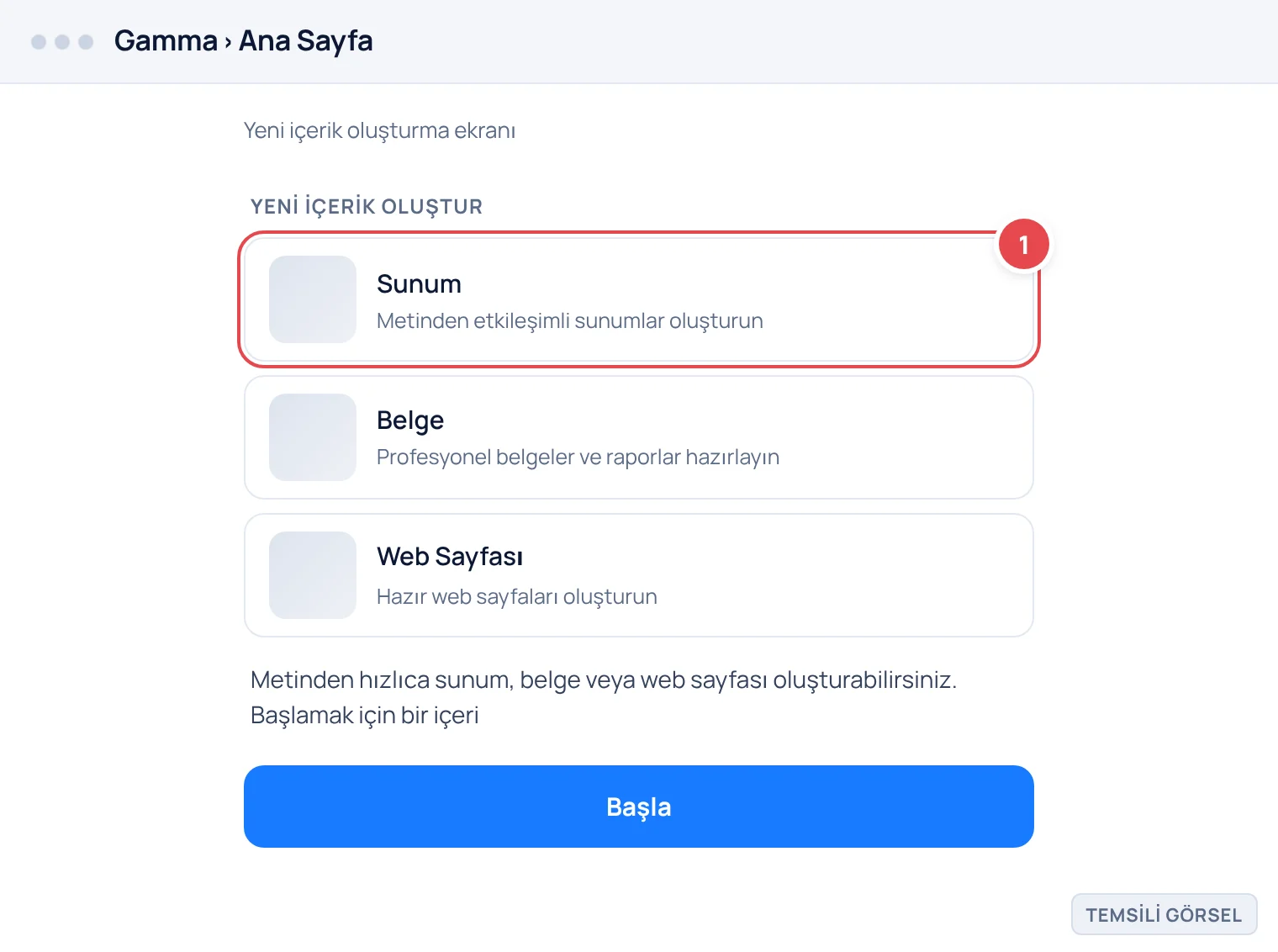
Gamma, bir konu başlığı ya da hazır metin verdiğinizde bunu otomatik olarak slaytlara bölen bir araçtır. Kayıt olduktan sonra karşınıza çıkan ana ekranda yeni içerik oluşturma seçenekleri bulunur; sunum, belge veya web sayfası gibi farklı çıktı türleri arasından sunum seçeneğini seçmeniz gerekir.
Aracın en kullanışlı yanı, ister tek bir cümlelik konu başlığı ister birkaç paragraflık hazır metin vermenize izin vermesidir. Konu başlığı verdiğinizde yapay zekâ içeriği sıfırdan üretir; hazır metin yapıştırdığınızda ise bu metni slaytlara bölüp düzenler. İkinci yöntem, kendi yazdığınız bir rapor veya makaleyi sunuma dönüştürmek istediğinizde daha güvenlidir çünkü içerik size ait kalır.
- Hesap oluşturun Gamma’nın web sitesine girip Google hesabınızla veya e-posta ile ücretsiz hesap oluşturun.
- Yeni sunum başlatın Ana ekranda yeni içerik oluşturma seçeneğine tıklayıp çıktı türü olarak sunumu seçin.
- Konuyu veya metni girin Sunumun konusunu birkaç cümleyle yazın ya da elinizdeki hazır metni kutuya yapıştırın.
- Slayt sayısını ve tonu ayarlayın Sunulacak yaklaşık slayt sayısını ve istediğiniz anlatım tonunu (resmî, samimi, akademik gibi) seçin.
- Taslağı oluşturun Oluştur düğmesine basıp aracın sunumun ilk taslağını hazırlamasını bekleyin.
- İçeriği ve tasarımı gözden geçirin Her slaytta metni okuyun, yanlış veya gereksiz bilgileri düzenleyin, tasarım temasını değiştirmek isterseniz tema panelinden farklı bir görünüm seçin.
Bilmeniz gereken
Menü adları cihazınıza ve yazılım sürümünüze göre farklılık gösterebilir.
-
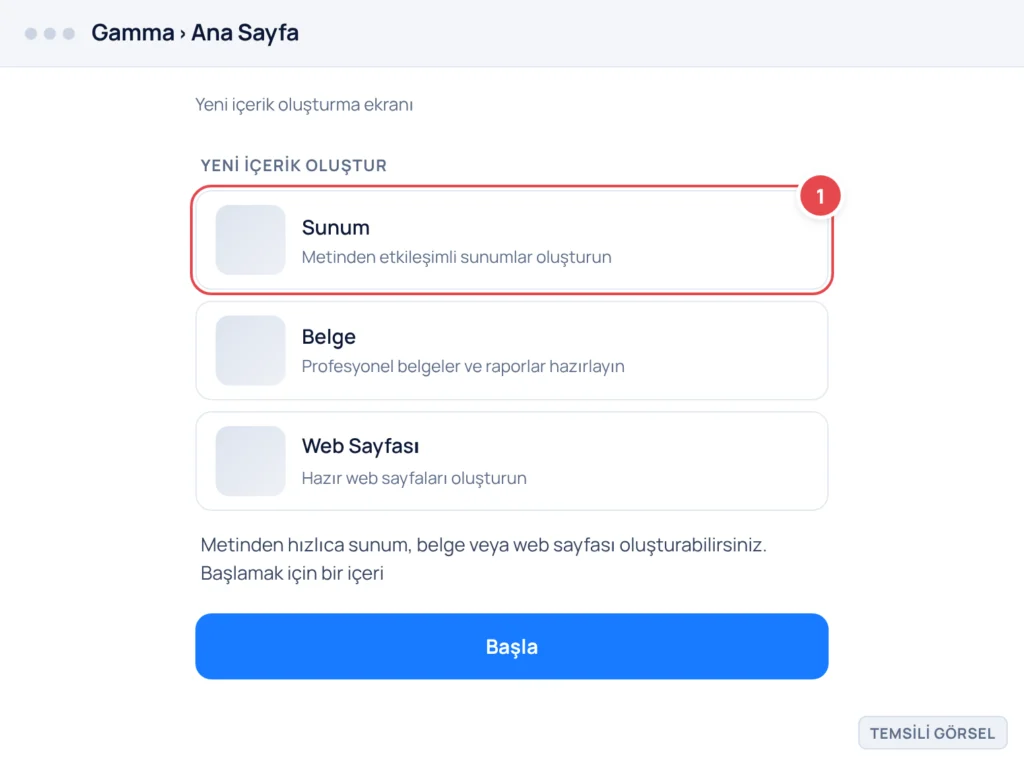
Adım 1: Yeni sunum oluşturma seçeneği (Temsili görsel) -

Adım 2: Sunum konusunu ve ayarları girme ekranı (Temsili görsel) — Fotoğraf: fauxels / Pexels -

Adım 3: Yapay zekânın oluşturduğu ilk taslak — Fotoğraf: Caio / Pexels -
Adım 4: Sunum temasını değiştirme ekranı — Fotoğraf: Format / Pexels


Dikkat
Yapay zekânın ürettiği istatistik, tarih veya isim gibi somut bilgileri mutlaka kontrol edin; bu tür araçlar bazen gerçek dışı ayrıntılar üretebilir.
Canva’nın yapay zekâ özelliğiyle sunum nasıl hazırlanır?
Canva, daha önce şablon tabanlı tasarım aracı olarak bilinse de artık yapay zekâ destekli bir sunum oluşturma özelliği de sunuyor. Bu özellik, Canva’nın zengin görsel kütüphanesiyle birleştiği için oluşturulan sunumlar genellikle görsel olarak daha dolgun ve kurumsal çıkar. Özellikle elinizde hazır bir marka kimliği (logo, renk paleti) varsa Canva bunu sunuma kolayca entegre edebilir.
Canva’daki süreç Gamma’ya benzer şekilde işler: bir konu ya da metin girersiniz, araç size birkaç farklı tasarım seçeneği sunar, siz beğendiğinizi seçip düzenlersiniz. Fark, Canva’da sunum oluşturulduktan sonra tasarım düzenleme imkânlarının çok daha geniş olmasıdır; her elemanı sürükleyip taşıyabilir, fontları ve renkleri tek tek değiştirebilirsiniz.
- Canva hesabınıza giriş yapın Canva hesabınızla giriş yapın veya yeni bir hesap oluşturun.
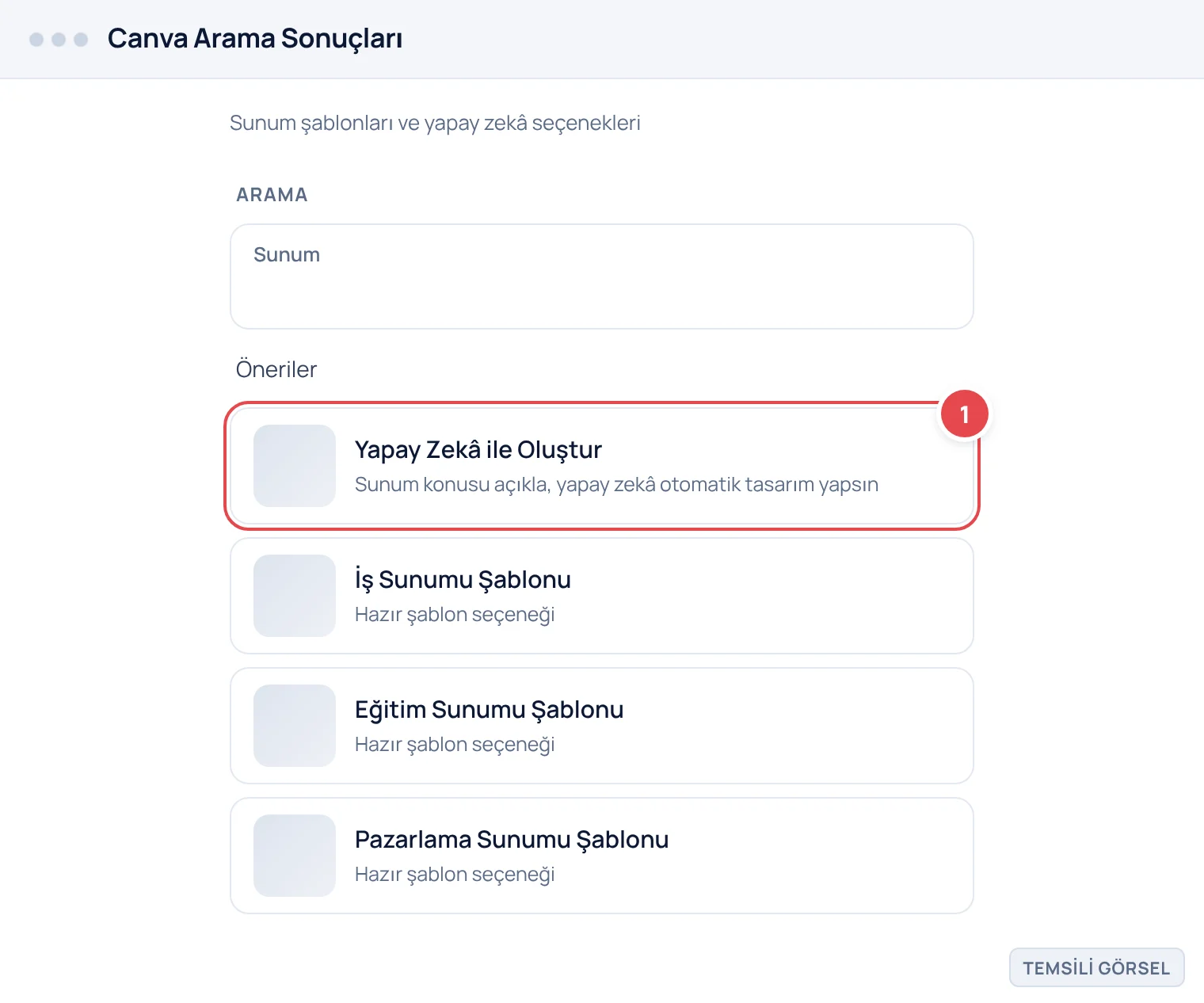
- Yapay zekâ ile sunum oluşturma özelliğini bulun Arama çubuğuna sunum yazarak ilgili şablon kategorisine gidin, ardından yapay zekâ ile oluşturma seçeneğini seçin.
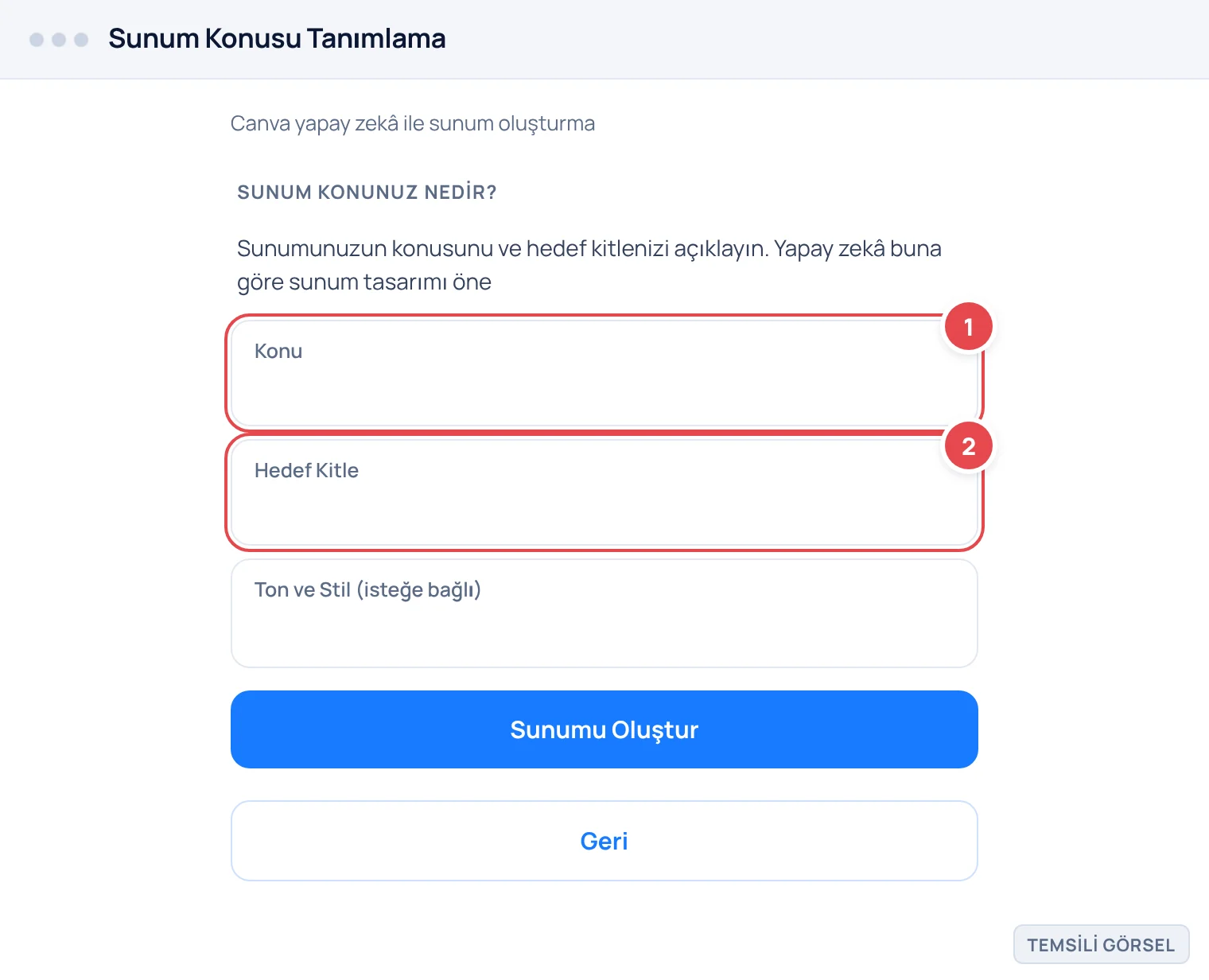
- Konunuzu yazın Sunumun konusunu ve varsa hedef kitlesini kısaca açıklayan bir metin girin.
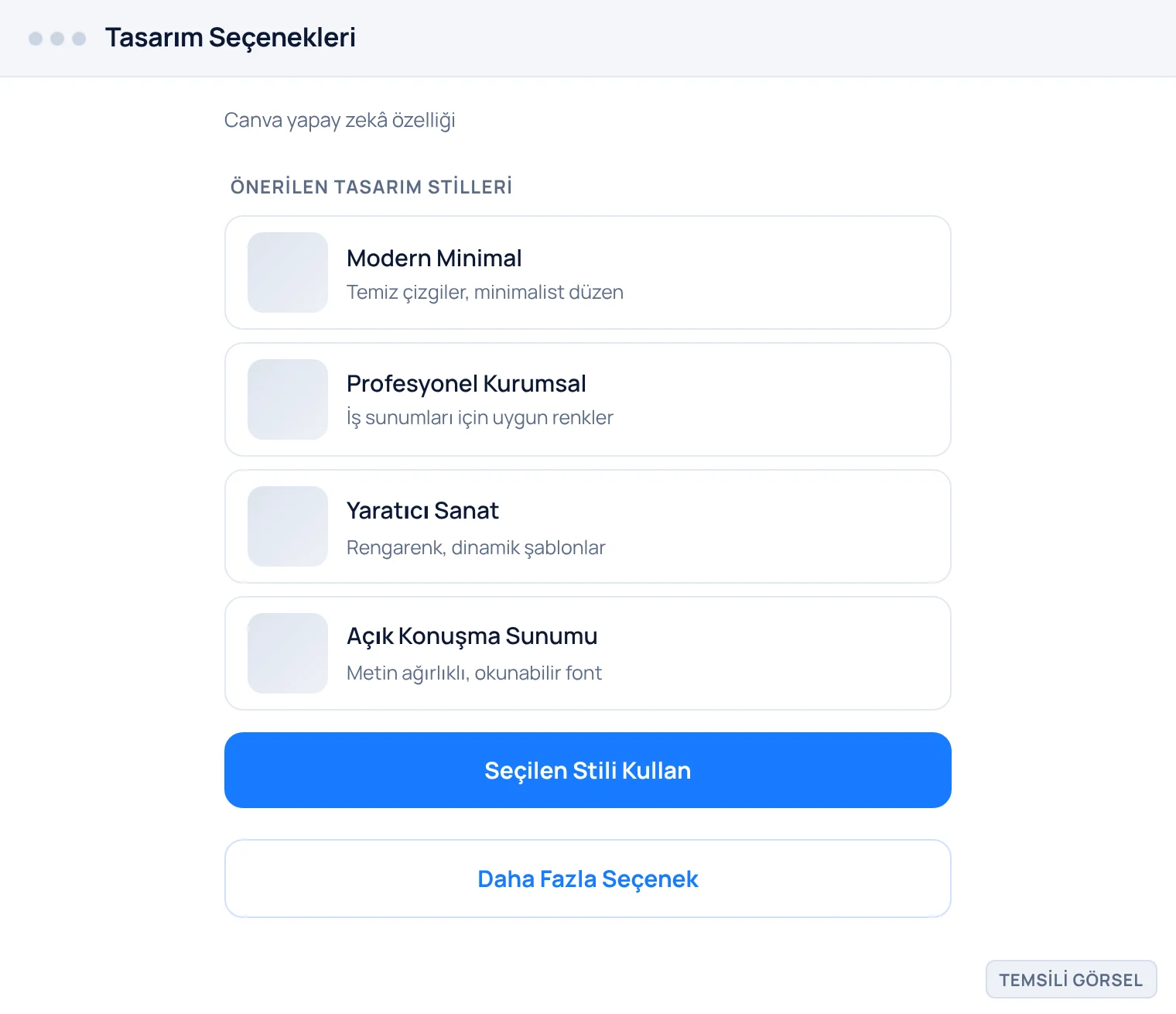
- Önerilen tasarımlardan birini seçin Araç size birkaç farklı tasarım stili sunar; beğendiğiniz birini seçip devam edin.
- Slaytları düzenleyin Oluşturulan her slaytta metni, görselleri ve renkleri ihtiyacınıza göre değiştirin.
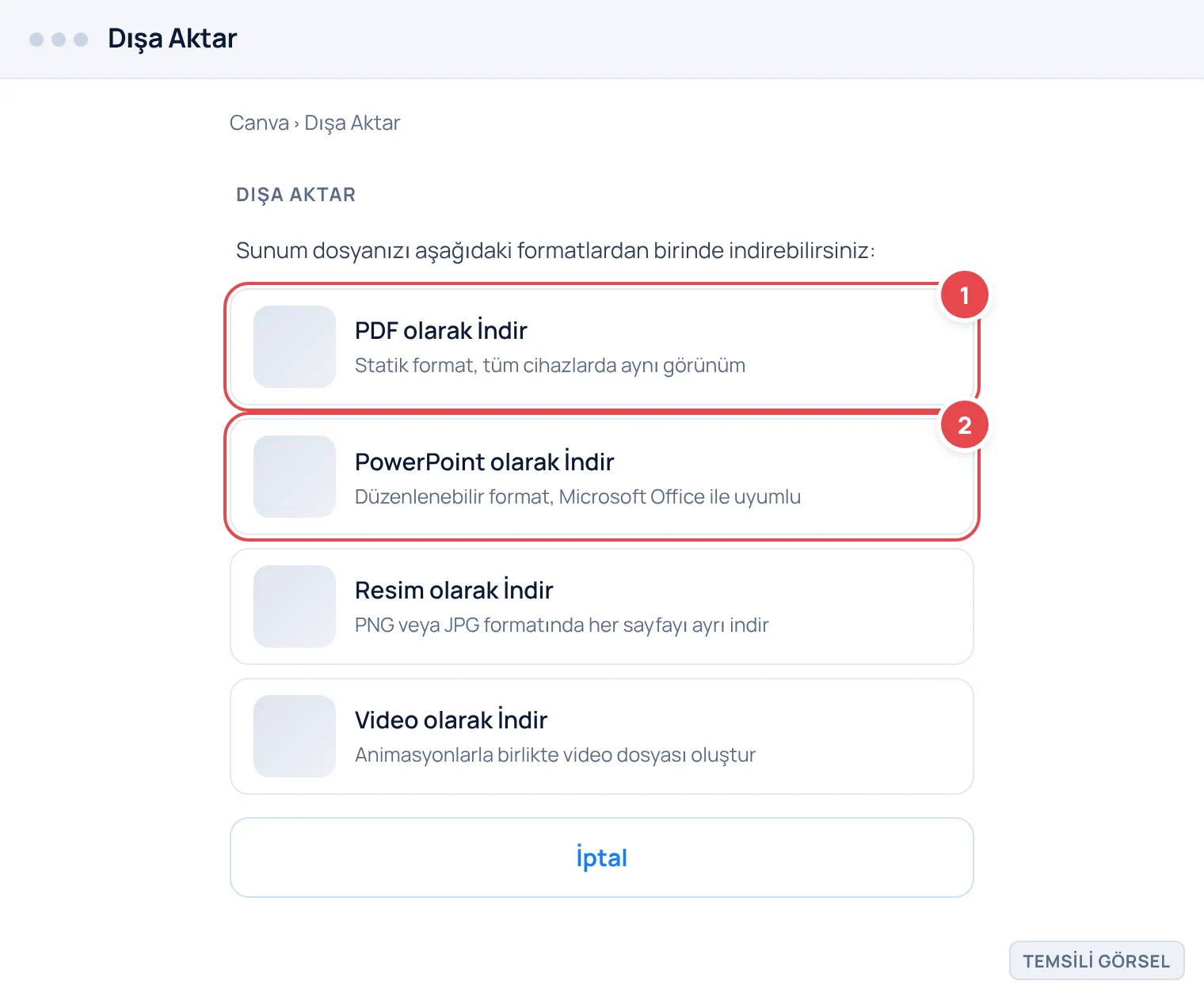
- Dışa aktarın Sunumu PDF, PowerPoint dosyası veya doğrudan sunum modu olarak dışa aktarın.
-
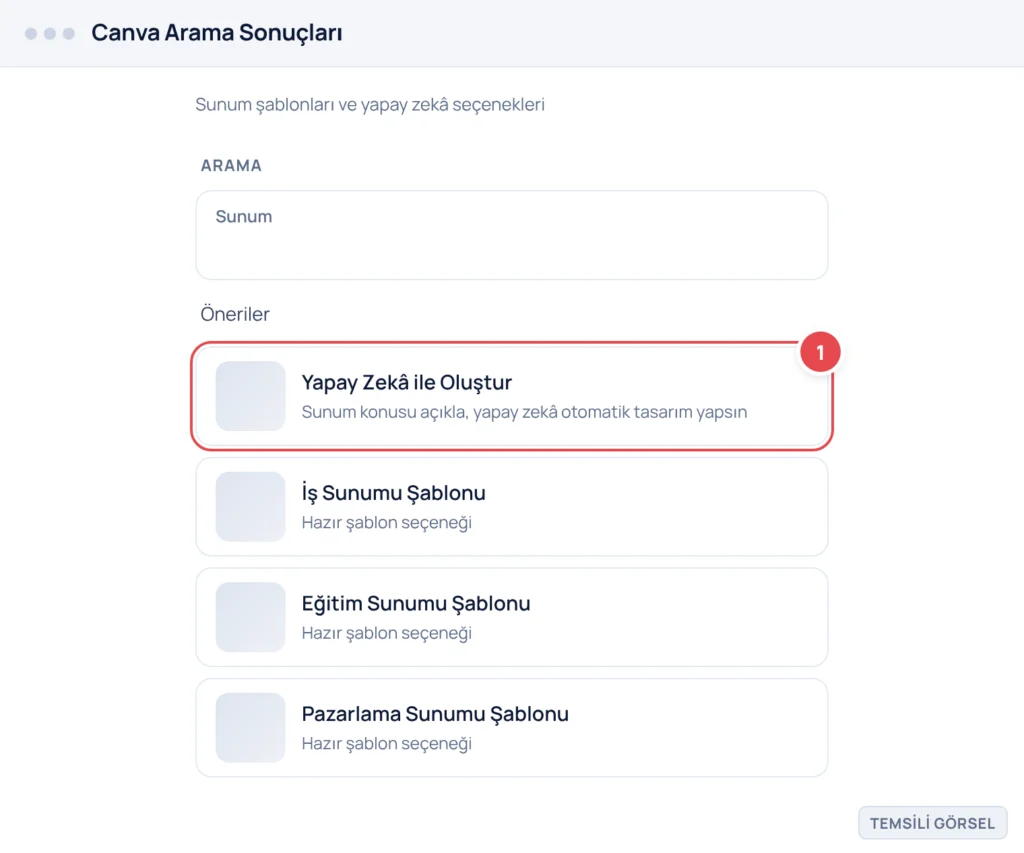
Adım 1: Yapay zekâ ile sunum oluşturma seçeneğine erişim (Temsili görsel) -
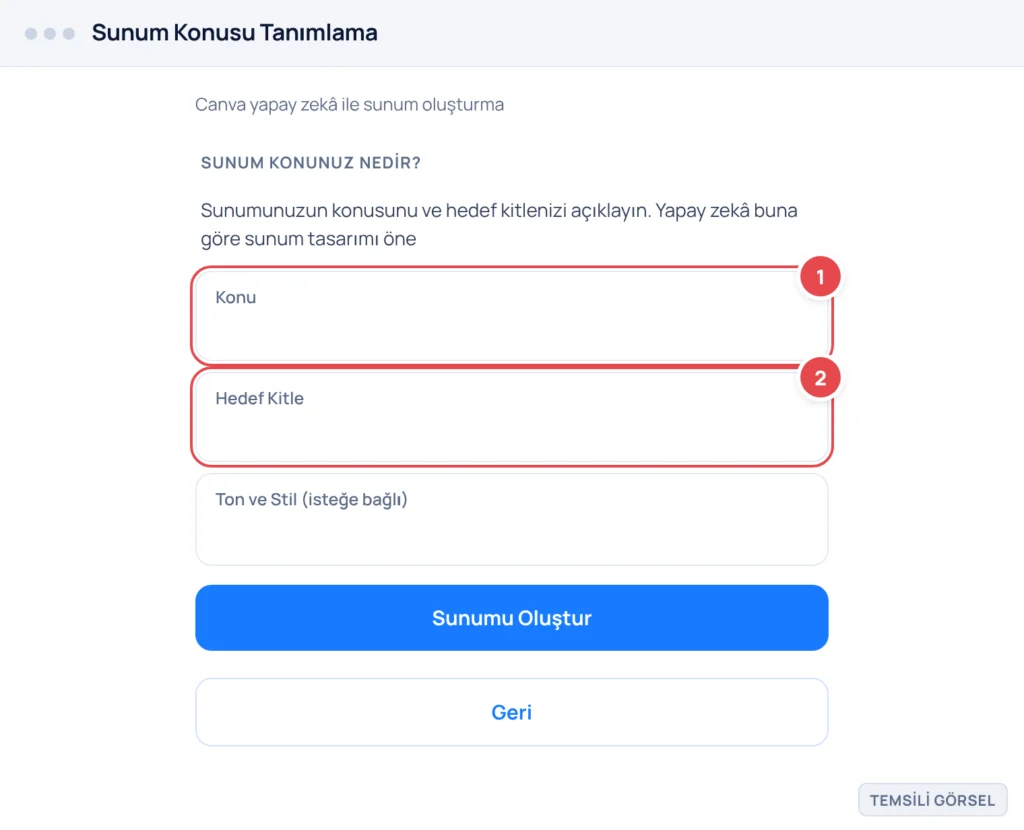
Adım 2: Sunum konusunu tanımlama ekranı (Temsili görsel) -
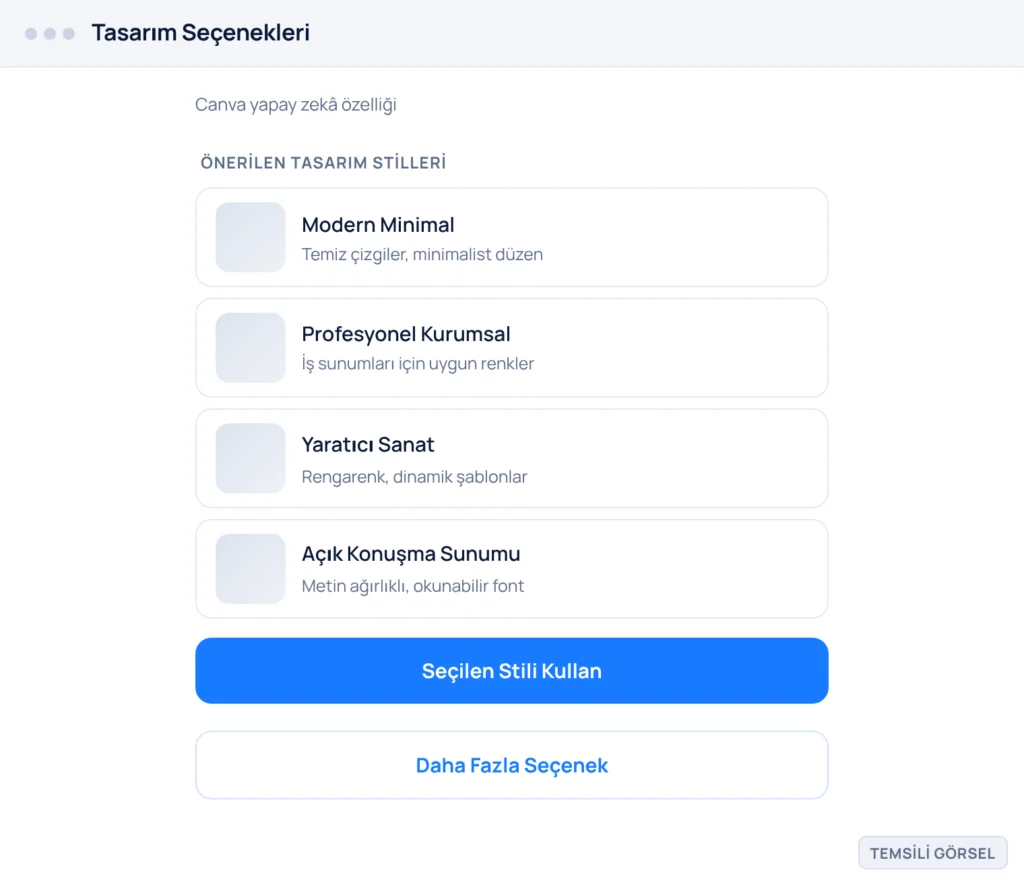
Adım 3: Önerilen tasarım stillerinden seçim yapma (Temsili görsel) -
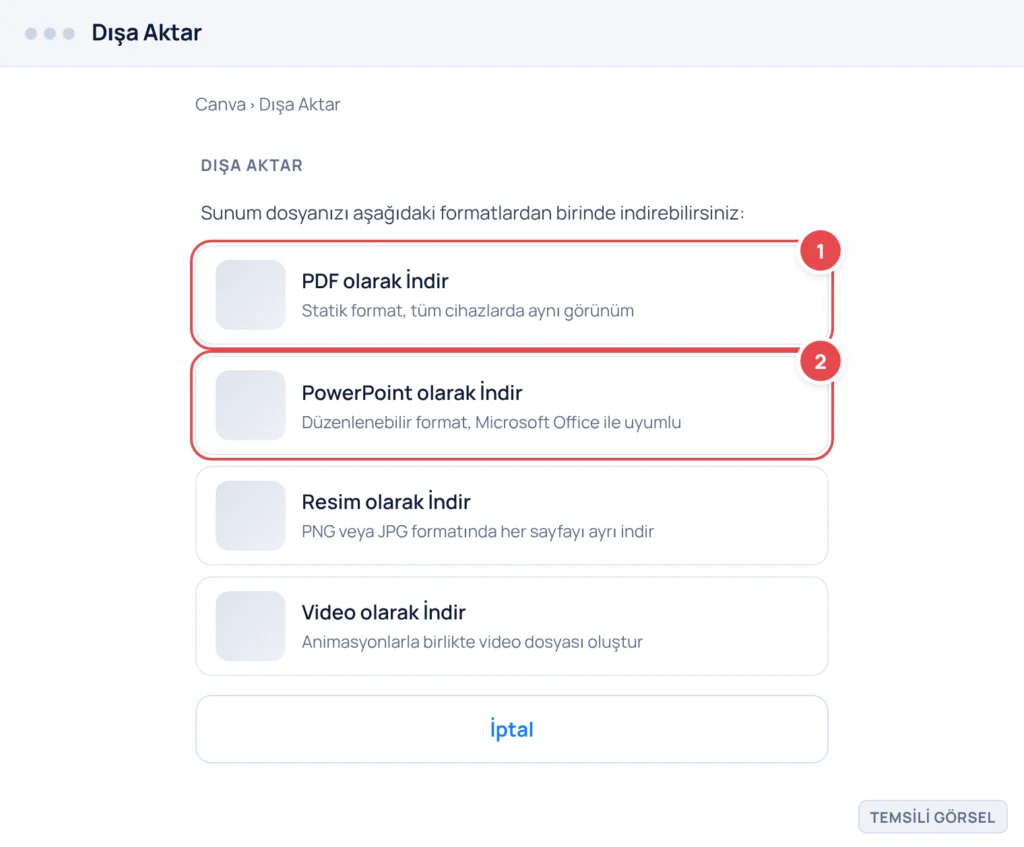
Adım 4: Sunumu dışa aktarma ekranı (Temsili görsel)
Oluşturulan sunumu nasıl daha etkili hâle getirirsiniz?
Yapay zekânın ürettiği ilk taslak genellikle iyi bir başlangıç noktasıdır ama doğrudan sunulmaya hazır değildir. Her slaytta çok fazla metin varsa kısaltın; bir sunum slaydı, konuşmacının söyleyeceklerini hatırlatan kısa maddelerden oluşmalı, tüm metni okutturmamalıdır. Ayrıca araçların bazen tekrar eden ya da genel geçer cümleler ürettiğini göz önünde bulundurup bu tür ifadeleri kendi cümlelerinizle değiştirin.
Görsel tutarlılık da önemlidir: aynı sunumda farklı yazı tipleri ya da uyumsuz renkler kullanmaktan kaçının, aracın önerdiği tema genelde bu tutarlılığı sağlar ama elle eklediğiniz görselleri de temaya uydurmanız gerekir. Son olarak sunumu birine okutmak ya da en azından kendiniz sesli okuyarak akışını kontrol etmek, gözden kaçan hataları yakalamanıza yardımcı olur.
- Her slaytta en fazla birkaç madde olacak şekilde metni kısalttım
- Yapay zekânın ürettiği sayısal veya isimli bilgileri doğruladım
- Yazı tipi ve renk uyumunu tüm slaytlarda kontrol ettim
- Sunumu baştan sona gözden geçirip akışı test ettim
Sunumu paylaşırken nelere dikkat etmelisiniz?
Sunumu tamamladıktan sonra nasıl paylaşacağınız da önemlidir. Gamma ve Canva gibi araçlar genellikle hem bir web bağlantısı üzerinden canlı görüntüleme hem de PDF veya PowerPoint formatında dışa aktarma imkânı sunar. Toplantıda projeksiyon veya ekran paylaşımıyla sunacaksanız PowerPoint formatı daha güvenli bir seçimdir çünkü internet bağlantısı kesilse bile sunumu açabilirsiniz.
Eğer sunumu bir bağlantı üzerinden paylaşacaksanız, bağlantının kimlerle paylaşılabileceğini (herkese açık mı, sadece bağlantıyı bilenler mi) kontrol edin; özellikle kurumsal ya da kişisel bilgi içeren sunumlarda bu ayar gözden kaçabilir.
Önemli
Sunumda kişisel veri, şirket içi bilgi ya da yayımlanmamış çalışma varsa paylaşım bağlantısının erişim ayarını mutlaka kontrol edin; yanlışlıkla herkese açık paylaşım telafisi zor bir veri sızıntısına yol açabilir.
Sık sorulan sorular
Yapay zekâ ile oluşturulan sunum tamamen özgün mü olur?
Hayır, araç içeriği sizin girdiğiniz konu veya metinden türetir; bu yüzden ürettiği metinleri gözden geçirip kendi üslubunuzla düzenlemeniz, sunumun özgünlüğünü artırır.
Gamma ve Canva ücretsiz mi kullanılır?
Her iki araç da sınırlı sayıda ücretsiz sunum oluşturma hakkı sunar; daha fazla sunum, gelişmiş şablon veya yüksek kaliteli dışa aktarma için genellikle ücretli plana geçmeniz gerekir.
Oluşturulan sunumdaki bilgiler her zaman doğru mudur?
Hayır, yapay zekâ araçları yanlış ya da uydurma bilgi üretebilir; özellikle tarih, sayı ve isim gibi somut verileri sunmadan önce mutlaka kendiniz doğrulamalısınız.
Hazırladığım sunumu PowerPoint'te düzenleyebilir miyim?
Evet, çoğu yapay zekâ sunum aracı PowerPoint formatında dışa aktarma seçeneği sunar; dosyayı indirip PowerPoint veya benzeri bir programda serbestçe düzenleyebilirsiniz.
Yorumlar & Sorular
Bu rehberle ilgili bir sorunuz mu var veya farklı bir çözüm mü buldunuz? Deneyiminizi paylaşın.